富山大学アクティブメール設定ガイド!ログイン不能時の対処と最新移行
富山大学でのキャンパスライフにおいて、講義の休講通知や履修登録、研究室連絡、就職活動の連絡ハブとなるのが大学提供のWebメール環境です。従来親しまれてきた「Active! mail(アクティブメール)」からクラウド基盤への移行が進む中、新入生や在学生の間で「ログイン画面がわからない」「スマートフォンのメールアプリに通知が届かない」といった相談が頻発しています。
学内インフラを統括する総合情報基盤センターの仕様変更に伴い、認証方式や転送設定の手順にもアップデートが行われています。重要なお知らせを見落として不利益を被らないよう、正しいログイン手順からトラブルシューティング、スマホ同期の極意まで押さえておくべき実務ポイントを網羅しました。
📌 【この記事の重要ポイントまとめ】
- 要点1:ログインには「全学認証アカウント」を用い、パスワードの定期更新や多要素認証(MFA)が必須条件となっている。
- 要点2:従来のActive MailからMicrosoft 365(Outlook)への移行が進んでおり、スマホ利用は公式アプリ導入が最もスムーズ。
- 要点3:休講やシラバス関連の連絡漏れを防ぐため、私用アドレスへの自動転送設定とSPF・DKIM対策の確認が欠かせない。
【基本解説】富山大学アクティブメールのログイン手順と全学認証アカウントの使い方
富山大学のWebメールシステムへアクセスする際の第一歩となるのが、大学から配布される「全学認証アカウント」の確認です。学生ポータルや学内Wi-Fi(eduroam等)の利用時と共通の認証基盤が採用されています。
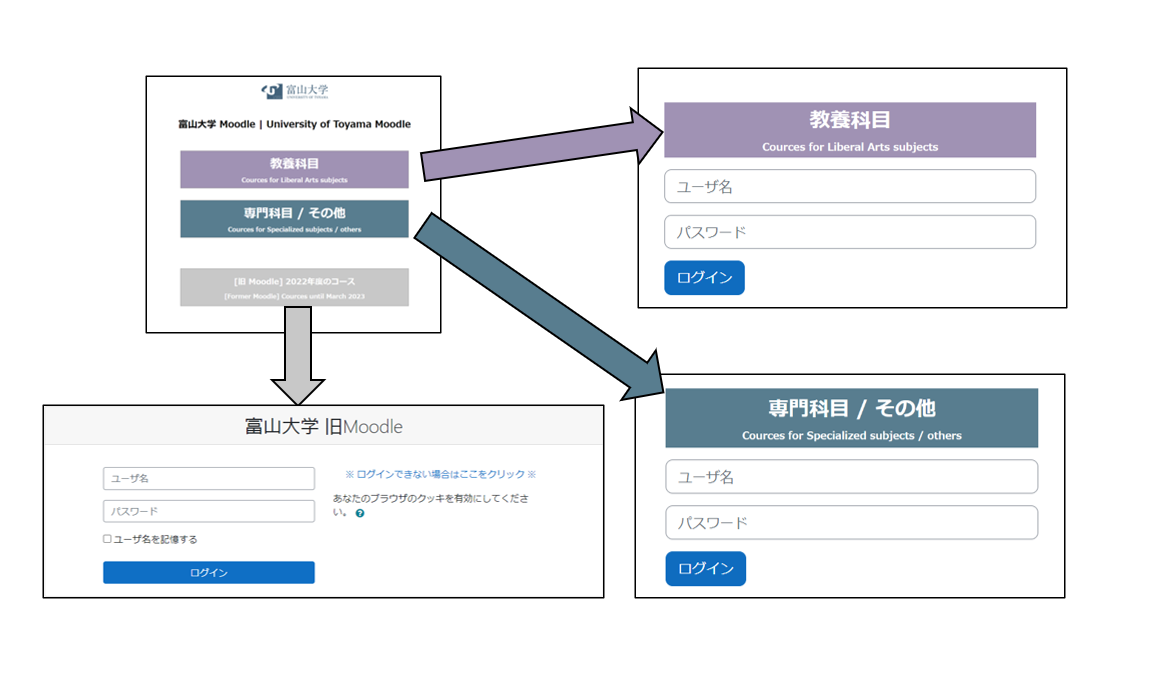
富山大学アクティブメール ログインの基本フローは以下の通りです。まず、富山大学 総合情報基盤センターの公式サイトまたは富山大学 学生ポータルトップページのリンク集からWebメールのサインイン画面にアクセスします。入力欄には、入学時や着任時に付与されたユーザーID(学生番号をベースとした英数字)と、設定済みのパスワードを正確に入力してください。
年度初めの富山大学 メールアドレス 初期設定では、仮パスワードから本パスワードへの変更処理が必須です。初期設定を完了させないまま放置すると、Webメールだけでなく教務システムへのアクセスもロックされる恐れがあるため、案内通知書を受け取ったら当日のうちに認証テストを完了させましょう。
「ログインできない!」富山大学アクティブメールのトラブル原因と即効対処法
試験期間や履修登録の直前に「富山大学 アクティブメール ログインできない」というパニックに陥る学生は後を絶ちません。認証エラーが発生した場合、大半は以下の4つのパターンに分類されます。
第一の原因は、パスワードの有効期限切れまたは誤入力です。英数字の大文字・小文字、記号の入力ミスがないか再確認しましょう。連続して誤った文字列を入力すると、アカウントの一時凍結(アカウントロック)が発動します。心当たりがある場合は、富山大学 パスワード変更専用ページ(セルフサービスパスワードリセット)から再設定手続きを行ってください。
第二に、ユーザーIDの入力書式ミスが挙げられます。システムや接続画面によっては「ID単体(例:s24xxxxx)」で通る場合と、「完全なメールアドレス形式(例:s24xxxxx@u-toyama.ac.jp)」を求められる場合があります。エラーが解消しない際は、アドレス形式での入力を試してみる価値があります。
第三に、ブラウザのキャッシュ不具合や古いブックマークの参照です。システムの更新に伴いURLがリダイレクトされているケースがあるため、シークレットウィンドウで開くか、総合情報基盤センターの公式トップページから入り直すことで解決します。
【スマホ設定】iPhone・Androidで富山大学のメールを受信する設定手順
日常的にPCを開かない学生にとって、富山大学 アクティブメール スマホ設定の完了は必須作業です。スマートフォンの標準メールアプリ(iOSの「メール」やAndroidの「Gmail」アプリ)へアカウントを登録しておけば、プッシュ通知で連絡を即座に受信できます。
設定作業を行う際は、富山大学 Active Mail マニュアルに記載されているサーバー情報を手元に準備します。アカウント追加画面から「IMAP」または「手動設定」を選択し、以下の主要パラメータを正確に入力します。
受信メールサーバー(IMAP)には指定のホスト名、セキュリティタイプにはSSL/TLS(ポート番号993)を指定します。送信メールサーバー(SMTP)にはSTARTTLSまたはSSL(ポート番号587/465)を設定し、送信時認証を「有効」にしてください。設定完了後は、自身のアドレス宛にテストメールを送信し、送受信が問題なく機能しているかを必ず検証しましょう。
重要通知を見逃さない!富山大学メールの転送設定と通知の最適化
普段使いのLINEや個人用Gmailに通知を集約させたい場合に重宝するのが、富山大学 メール 転送設定です。Webメールの管理画面にサインイン後、設定メニュー内の「自動転送」や「フィルター設定」から簡単に登録できます。
転送設定時の注意点として、「サーバーにメッセージのコピーを残す」チェックボックスを必ず有効にしておく必要があります。これにチェックが入っていないと、転送先で誤ってメールを削除した場合や通信障害で未着になった際、大学サーバー側からもメッセージが完全に消滅してしまい、復元が不可能になります。
昨今のセキュリティ強化(DMARC/SPF/DKIM認証)により、大学メールからフリーメールへの無条件転送は迷惑メールフォルダに振り分けられたり、受信拒否されたりするリスクが高まっています。転送設定を行った後は、迷惑メール設定のホワイトリストに大学ドメイン(`@u-toyama.ac.jp`)を追加登録しておくのが安全な運用方法です。
【2026年最新】Active MailからMicrosoft 365(Outlook)への移行状況と注意点
富山大学のキャンパスICT環境において最も大きな変革となっているのが、従来のActive Mailからクラウド環境である富山大学 Microsoft 365 移行の推進です。教育・研究基盤のDX(デジタルトランスフォーメーション)に伴い、メールシステムもExchange Online(Outlook)へと順次統合されています。
システム移行によって富山大学 Webメール 使い方は大幅に進化しました。単なる電子メールの送受信にとどまらず、Microsoft TeamsやOneDrive、SharePointとシームレスに連携。大容量ファイルの安全な共有や、予定表(カレンダー)を用いた講義日程の管理が同一アカウントで完結します。
Microsoft 365環境下では、スマホ利用時もブラウザからのActive Mail操作ではなく、公式の「Microsoft Outlookアプリ」をインストールして全学認証アカウントでサインインする方式が推奨されます。アプリの導入により、手動でのサーバー設定が不要となり、安全な多要素認証を保ちながらリアルタイム通知を受け取ることが可能です。
セキュリティ対策とパスワード変更・初期設定の正しい手順
大学の全学認証アカウントは、学籍情報や成績データ、各種証明書発行システムにも直結する極めて重要な認証情報です。アカウントの乗っ取りやフィッシング詐欺被害を防ぐため、セキュリティ管理には万全を期す必要があります。
パスワードは英大文字・英小文字・数字・記号を混在させた12文字以上の堅牢な文字列を設定し、他サービスとの使い回しは厳禁です。万が一不審なログイン通知が届いた場合や、学外の公共Wi-Fiなどで認証情報を入力した不安がある場合は、直ちに総合情報基盤センターのパスワード変更ポータルから更新を行ってください。
学外ネットワークから大学の基幹システムへアクセスする際は、学内VPN接続や多要素認証(Microsoft Authenticatorアプリ等による承認)が求められるケースが増加しています。学期初めのガイダンス資料に目を通し、必要な認証アプリの紐付けを事前に完了させておきましょう。
【富山大学アクティブメール】に関するよくある質問(FAQ)
Q1:スマートフォンを機種変更した際、メールの再設定はどうすればいいですか?
A1:Microsoft 365(Outlook)を利用中の場合は、新しい端末にOutlookアプリをダウンロードし、富山大学のメールアドレスと全学認証アカウントのパスワードでサインインするだけで同期が完了します。多要素認証を設定している場合は、旧端末の認証アプリが有効なうちに新端末への移行手続きを済ませるか、SMS認証等のバックアップ手段を用意しておきましょう。
Q2:パスワードを完全に忘れてしまいログインできなくなりました。窓口に行く必要がありますか?
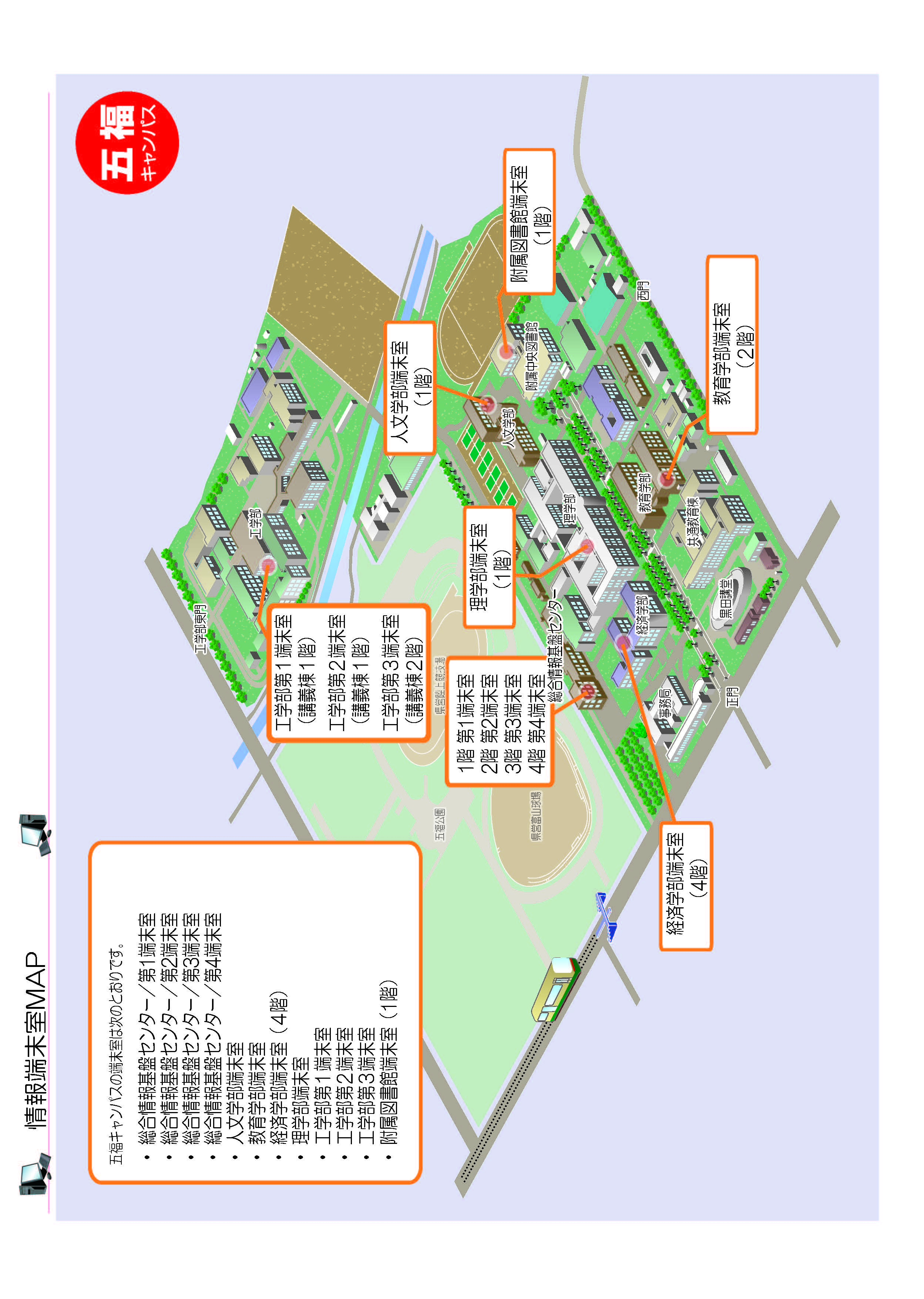
A2:事前にセルフサービスパスワードリセット(SSPR)に電話番号や個人メールを登録してあれば、Web上から即座に再設定が可能です。登録がない場合は、学生証を持参の上、各キャンパス(五福・杉谷・高岡)の総合情報基盤センター窓口または教務担当係へ申し出る必要があります。
Q3:卒業や修了の後も富山大学のメールアドレスは使い続けられますか?
A3:原則として、卒業・修了・退職と同時に全学認証アカウントは失効し、メールボックス内のデータも一定期間の猶予期間を経て削除されます。就職活動や学会連絡などで個人アドレスが必要になる前に、連絡先の変更通知と過去メールのアーカイブ保存を行ってください。
Q4:添付ファイルの容量制限や1日の送信上限はありますか?
A4:Webメールシステムには1通あたりの送受信容量制限(一般的に数十MB程度)が設けられています。大容量の講義資料や動画データをやり取りする際は、メール添付ではなく大学提供のOneDriveの共有リンクを活用することが推奨されています。
まとめ:学内メール環境を整備して快適な大学生活を
富山大学のWebメールシステムは、教務連絡や就職活動、研究活動を支える最重要インフラです。Active MailからMicrosoft 365への環境刷新に伴い、利便性が向上した一方で、初期設定や多要素認証の適切な管理がこれまで以上に求められています。
「ログインできない」「通知が来ない」といったトラブルの多くは、全学認証アカウントの仕様確認やOutlookアプリの導入、転送設定の見直しによって即座に解決できます。本稿で紹介した手順を参考に自身の利用環境を正しく整え、重要な学内アナウンスを逃さない体制を構築しておきましょう。 (出典: 富山 大学 アクティブ メール(Yahoo!ニュース))

情報を整理して届けることが得意なWebディレクター。ユーザー視点に立った記事作成を目指しています。
