二乗の打ち方を完全網羅!iPhone・PC・Officeで一瞬変換する裏技
数学や物理のレポート作成、物件情報で見かける「m²(平方メートル)」の表記、SNSやチャットツールでの数式入力など、日常生活やビジネスシーンで「二乗記号(²)」を入力したい場面は頻繁に訪れます。しかし、一般的なキーボードには独立した専用キーが存在しないため、「どうやって入力すればよいか分からない」「過去の文書から毎回コピー&ペーストしている」と頭を抱えている方も少なくありません。
iPhoneやAndroidといったスマートフォンをはじめ、Windows・Mac、さらにはWordやExcelなどの主要アプリケーションに至るまで、あらゆる端末で二乗や累乗の記号を一瞬で呼び出すスマートな入力手順が確立されています。利用環境に合わせた最短の入力テクニックや上付き文字のショートカットを身につければ、日々のドキュメント作成スピードは格段に向上します。
📌 【この記事の重要ポイントまとめ】
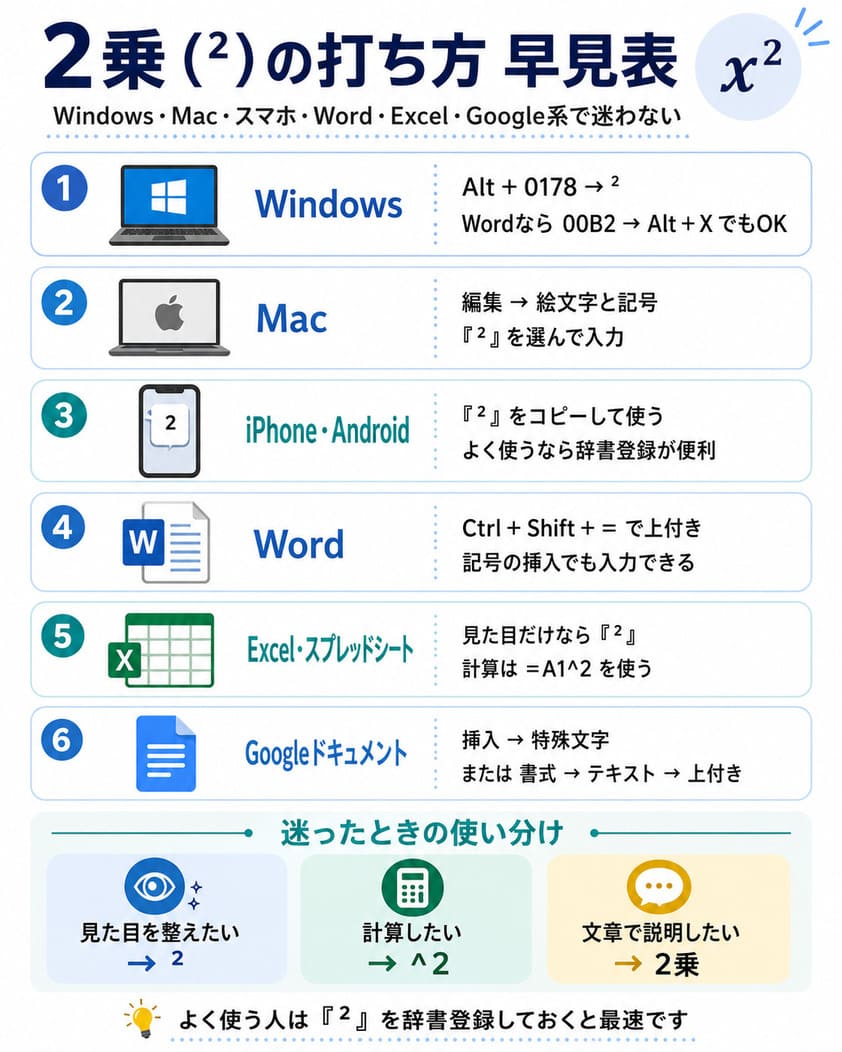
- 要点1:スマートフォン(iPhone・Android)では「2」「じじょう」「へいほう」と入力して変換候補から選ぶだけで特殊文字の二乗(²)を表示可能。
- 要点2:PC(Windows・Mac)では文字変換のほか、Wordなら「Ctrl + Shift + +」の上付きショートカット、Excelなら表示と数式計算(^演算子)を用途に応じて使い分けるのが鉄則。
- 要点3:使用頻度が高い場合はユーザー辞書登録(単語登録)を設定しておくことで、あらゆるアプリ上で二乗記号を即座に呼び出せる。
【スマホ編】iPhone・Androidで二乗記号(²)を一瞬で出す入力手順
スマートフォンで二乗記号を入力する場合、最も手軽なのは標準の日本語入力システム(IME)に備わっている変換機能を利用する方法です。特殊なアプリを追加することなく、わずか数タップで入力が完了します。
iPhone(iOS)における入力手順:
テンキーやローマ字キーボードで「2」を入力すると、変換候補エリアに上付き文字の「²」が表示されます。また、ひらがなで「じじょう」「にじょう」「へいほう」と入力して変換候補を探す方法でも、二乗記号や「m²」などの単位記号をスムーズに選択可能です。
Androidにおける入力手順:
Gboardなどの標準キーボードでは、数字入力モードに切り替えて「2」を長押しすると、ポップアップメニューに「²」が表示される機種が多く存在します。長押しに対応していない環境でも、iPhoneと同様に「じじょう」「へいほう」と入力すれば予測変換リストから確実に入力できます。
二乗スマホ入力の頻度が高いユーザーは、設定アプリ内の「ユーザ辞書(単語リスト)」を開き、単語に「²」、よみに「にじょう」や「^2」を登録しておくと、文字入力のタイムロスを極限まで削減できます。
【Windows編】PCで二乗を一発変換!IMEと特殊文字パネルの活用術
Windows環境におけるWindows二乗変換には、標準の日本語IMEを活用した変換ルートと、OS標準の記号パネルを使用する2つの王道ルートが存在します。
1. ひらがな・数字からの変換:
テキスト入力エリアで「じじょう」「にじょう」または「へいほう」と打ち込んでスペースキーを押すと、変換候補の一覧に上付き数字の「²」が現れます。数字の「2」を入力した状態から変換キーを数回押して候補をたどることでも選択可能です。
2. 記号パネル(絵文字パネル)のショートカット:
Windows 10やWindows 11では、キーボードの「Windowsキー + .(ピリオド)」を同時に押すことで記号パネルが開きます。上部のタブから「記号(オメガマークなど)」を選択し、「数学記号」や「下付き/上付き文字」のカテゴリを開くと、二乗(²)や三乗(³)などの特殊文字二乗をダイレクトに挿入できます。
テンキー付きフルキーボードを接続している環境であれば、「Altキーを押しながらテンキーで0178」と入力してAltキーを離すことでも、Unicode文字「²」を瞬時に打ち込むことが可能です。
【Mac編】macOSで二乗記号や累乗をすばやく打ち込むキー操作
Macで二乗打ち方を実践する際も、直感的な変換操作とシステム標準の文字ビューアが役立ちます。
1. 日本語入力による変換:
Mac標準の「日本語IM」や「Google日本語入力」を使用している場合、「じじょう」「にじょう」「へいほう」と入力してスペースキーを押すだけで、変換候補ウインドウに「²」が提示されます。
2. 文字ビューアからの呼び出し:
あらゆるアプリで「Control + Command + スペース」を同時に押すと「文字ビューア」が立ち上がります。検索バーに「上付き」または「superscript」と打ち込むと、累乗打ち方に必要な上付き数字(⁰¹²³⁴⁵⁶⁷⁸⁹)が一覧表示され、ダブルクリックでカーソル位置へ挿入できます。
Macの「システム設定」>「キーボード」>「ユーザ辞書」に「^2」を「²」へ自動変換するテキスト置換ルールを登録しておけば、キー入力の手間を大幅に短縮できます。
【Word&Excel編】上付き文字ショートカットと数式機能の決定版
ビジネス文書や学術論文、データ集計の現場で欠かせないMicrosoft Office(Word・Excel)では、文字としての「上付き表示」と計算処理としての「べき乗」を用途に合わせて正しく使い分ける必要があります。
Microsoft Wordでの入力法:
Wordには極めて強力な上付き文字ショートカットが標準搭載されています。 上付きにしたい数字(2など)を選択した状態で、以下のキーを押すだけで瞬時に二乗表記へ切り替わります。
- Windows:「Ctrl + Shift + +(プラス)」
- Mac:「Command + Shift + +(プラス)」
Microsoft Excelでの入力法:
Excelでは「見た目の文字装飾」と「セルの数値計算」で操作が大きく異なります。
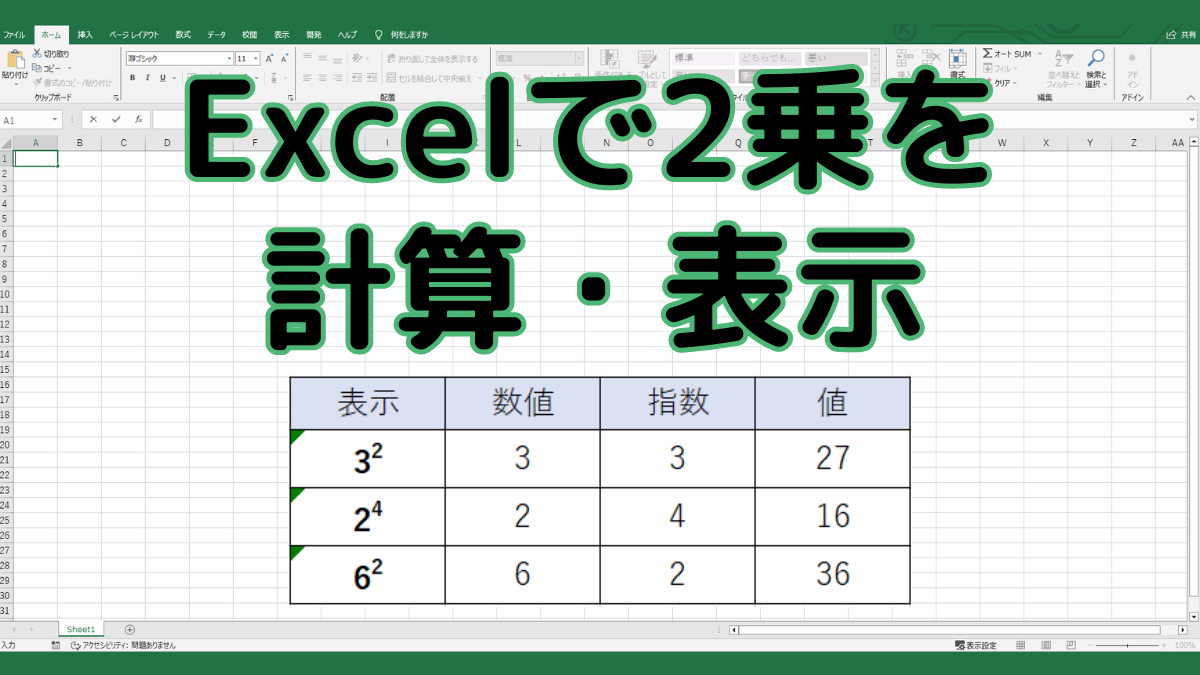
- 文字として表示する場合:セル内の特定の数字(2など)だけをマウスでドラッグ選択し、「Ctrl + 1」で「セルの書式設定」を開いて「上付き」にチェックを入れます(※数値データではなく文字列として扱われます)。
- 計算式として処理する場合:数式内でべき乗記号「^(キャレット)」を使用します。例えばセルA1の数値を二乗したい場合は「=A1^2」、または「=POWER(A1, 2)」と数式を入力することで計算結果が出力されます。
【平方メートル・べき乗記号】単位入力とプログラミング・電卓での使い分け
二乗の表記を扱う際、混同しやすいのが面積の単位である「平方メートル(m²)」と、システム計算における「べき乗記号(^)」の扱いです。
平方メートルの2通りの出し方:
「へいほうめーとる」と入力して変換すると、全角の単一記号である「㎡」(環境依存文字)と、半角アルファベットに上付き数字を組み合わせた「m²」の2種類が候補に上がります。 現在では、国際標準化機構(ISO)のガイドラインやウェブアクセシビリティの観点から、全角1文字の「㎡」よりも半角アルファベットと二乗記号を組み合わせた「m²」を用いる表記が推奨される傾向にあります。
プログラミング言語・関数電卓・検索エンジンでの表記:
Google検索の計算機能や関数電卓、多くのプログラミング言語では上付き文字「²」を計算演算子として認識しないケースが一般的です。そのため、累乗の計算にはべき乗記号「^」を用います。
- Google検索・Excel:「5^2」と入力すると「25」と算出
- Python等:べき乗演算子として「5 2」と記述
【効率化の極意】単語登録を設定してあらゆる端末で作業を爆速化する
二乗記号を頻繁に扱うエンジニア、研究者、不動産・建築関係者にとって、毎回変換候補の深い階層を探したりショートカットを押し分けたりするのは非効率です。最速の解決策は、各デバイスの辞書機能への登録です。
おすすめの単語登録設定例:
- 単語:² / よみ:にじょう、じじょう、^2
- 単語:³ / よみ:さんじょう、^3
- 単語:m² / よみ:へーべ、へいほう
この設定を一度済ませておけば、チャットツール、メール、ブラウザ上のフォームなど、入力環境を選ばず即座に「²」を出力できるようになります。クラウド同期対応のIME(Google日本語入力やAppleのiCloudキーボード同期など)を活用すれば、PCとスマートフォンの両方に設定が一括反映されます。
【二乗の打ち方】に関するよくある質問(FAQ)
Q1:Excelの計算式で「A1²」と入力してもエラーになってしまいます。正しい書き方は?
A1:Excelの計算式では上付き文字の「²」を演算子として使用できません。計算を行いたい場合は、べき乗記号のキャレットを用いて「=A1^2」と入力するか、「=POWER(A1, 2)」関数を使用してください。
Q2:作成した文書の「²」が相手の端末で文字化けする可能性はありますか?
A2:現代の主要なOS(Windows 10/11、macOS、iOS、Android)はUnicode(UTF-8)に完全対応しているため、上付き文字の「²」が原因で文字化けするリスクは極めて低くなっています。ただし、一部の古い基幹系システムやレガシーなメール送受信環境(Shift_JIS固定環境など)では、「^2」と代替表記したほうが安全な場合があります。
Q3:三乗(³)やマイナス二乗(⁻²)などの累乗記号も同じ方法で入力できますか?
A3:同様の手順で入力可能です。「さんじょう」と変換すれば「³」が候補に表示されます。マイナス付きの上付き文字などは、Windowsの記号パネル(Win + .)やMacの文字ビューア、またはWordの数式ツール(Alt + Shift + =)を活用することで自在に入力できます。
Q4:キーボードの「^(キャレット)」はどこにありますか?
A4:日本語JIS配列キーボードの場合、キーボード右上の「P」の右隣、または「0」キーの2つ右隣(「へ」が印字されているキー)に配置されています。半角モードでこのキーを押すと「^」が入力されます。
まとめ:用途に合わせた最適な入力方法で作業効率を最大化
二乗記号(²)の入力は、一度仕組みとショートカットを覚えてしまえば決して難しい作業ではありません。スマートフォンや一般的なテキスト入力では「じじょう」「へいほう」からの変換、Word文書では「Ctrl + Shift + +」のショートカット、計算処理では「^(キャレット)」と、目的ごとに最適な手段を選択することが作業効率を高める鍵となります。
頻繁に二乗や累乗の表記を扱う方は、ユーザー辞書登録を活用して自分専用の入力環境を構築し、ストレスのない快適なタイピング環境を整えましょう。 (出典: 二乗 打ち 方(Yahoo!ニュース))
Webメディアの編集およびコンテンツ作成に従事。正確で質の高い情報発信を心掛けています。
