パソコンのコピーやり方完全解説!マウス操作から爆速時短ワザまで
日々の仕事やプライベートでパソコンを操作する際、避けて通れないのが文章や画像の複製作業です。しかし、「文字をなぞったつもりがうまく選べない」「ショートカットキーを押しても反応しない」といったちょっとしたストレスに直面した経験を持つ人は決して少なくありません。
基本操作であるからこそ、周囲に今さら聞きづらいパソコンでのコピーと貼り付け(コピペ)。マウスを使った直感的な手順から、キーボードを指先で弾くだけのスピード操作、さらには作業効率を格段に引き上げる履歴機能の使いこなしまで、知っておくべき必須知識を分かりやすく解き明かします。
📌 【この記事の重要ポイントまとめ】
- 要点1:マウスの右クリック操作とキーボードの「Ctrl+C」さえ覚えれば、あらゆる場面のコピーに対応可能。
- 要点2:Windowsの「Win+V」をはじめとするクリップボード履歴や特殊ショートカットで日々の作業時間を大幅に削減。
- 要点3:文字が選べない・貼り付けられないトラブルの原因を見極め、画面キャプチャ機能まで使いこなせば怖いものなし。
【超基本】パソコンコピペ初心者向け解説|文字選択から右クリックコピー&貼り付けの手順
パソコン操作の第一歩となるのが、マウスを使った直感的なコピー&ペーストです。画面に表示されている文章を別の場所に複製するには、「選ぶ」「コピーする」「貼り付ける」という3つのステップを踏みます。
最初に行う文字コピー選択方法は、マウスの左ボタンを押したままカーソルを動かす「ドラッグ」が基本です。対象の文字列が青色などの背景色でハイライトされれば、パソコン側が「この部分を処理する」と認識した状態になります。単語ならダブルクリック、段落全体ならトリプルクリック(素早く3回クリック)を行うと、一瞬で選択範囲を広げられる便利な裏技もあります。
範囲を指定したら、選択した青い文字の上でマウスの右ボタンを押してください。表示されたメニュー一覧の中から「コピー」を左クリックします。これが基本の右クリックコピー方法です。この操作を行った瞬間、選択したデータはパソコン内部の一時保管エリア(クリップボード)にしっかりと記憶されます。
最後はパソコン貼り付けやり方です。メールの本文やメモ帳、書類作成アプリなど、文字を入れたい場所にカーソルを移動させ、再び右クリックを押します。メニューから「貼り付け(ペースト)」を選ぶだけで、先ほど記憶させた文字列が指定の位置に再現されます。まずはこの基本フローを確実に指へ馴染ませてください。
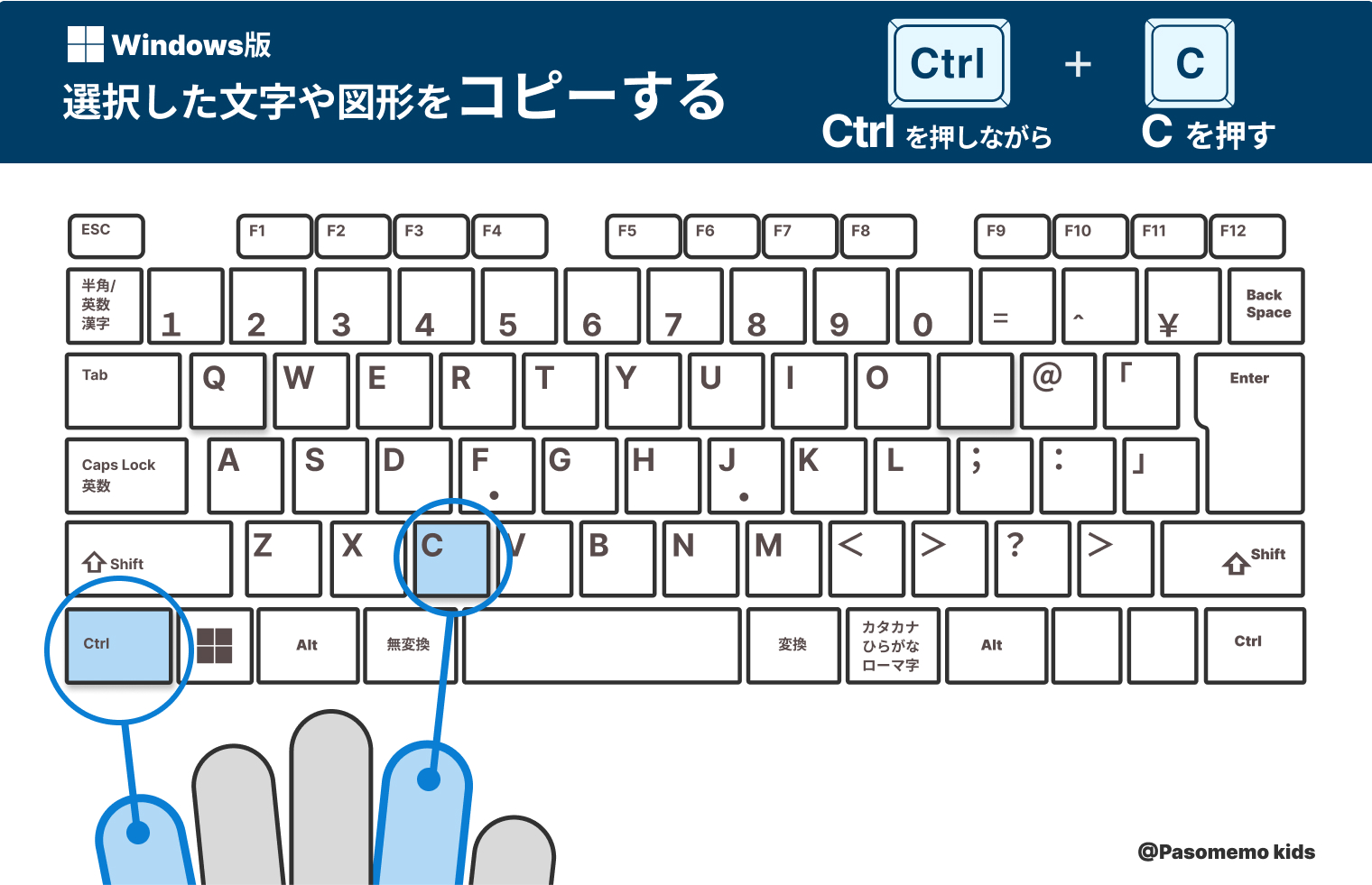
【Windows編】一瞬で終わるコピーショートカットキー「Ctrl+C」と活用術
マウス操作に慣れてきたら、ぜひ取り入れたいのがキーボードを使った操作です。マウスを右クリックしてメニューを選ぶ往復動作をなくすだけで、日常の入力スピードは体感で数倍に跳ね上がります。
キーボード操作の王道となるコピーショートカットキーWindowsの基本は、左手小指でキーボードの左下にある[Ctrl]キーを押しながら、人差し指でアルファベットの[C]キーを叩く「Ctrl+Cコピー」です。画面上では何も変化が起きていないように見えますが、内部ではしっかりとコピー処理が完了しています。
続いて貼り付けを行う際は、同様に[Ctrl]+[V]を押します。切り取って移動させたい場合は[Ctrl]+[X]を使いましょう。これらのキーはキーボードの最下段に横並びで配置されており、左手をホームポジション付近に置いたまま最小限の指の動きで繰り出せるよう設計されています。マウスに手を伸ばす回数を減らすことこそ、デスクワークをスピーディーにこなす最大の秘訣です。
【Mac編】Macユーザー必見のコピーショートカット「Command+C」操作法
Mac(MacBookやiMacなど)を使用している場合も、基本的な考え方はWindowsと変わりません。ただし、使用するキーの名称と位置が少しだけ異なります。
Macコピーショートカットでは、[Ctrl]の代わりに親指付近にある[Command(cmd)]キーを主軸に使います。文字列を選択した状態で[Command]+[C]を押せばコピーが完了し、貼り付けたい位置で[Command]+[V]を押せばスムーズに貼り付けが実行されます。
WindowsからMacに乗り換えたばかりのユーザーがつまずきやすいポイントですが、スペースキーの両隣にある[Command]キーを親指で押さえ、人差し指で[C]や[V]を押すフォームを覚えると、手の平を大きく動かさずに打鍵できるため非常に快適です。
【決定版】作業効率が激変するクリップボード履歴活用と時短ショートカットキー一覧
「直前にコピーした内容が上書きされて消えてしまった」「2つのウィンドウを行き来して何度もコピペを繰り返すのが面倒」という悩みを抱えていませんか?その不満を根底から解消するのが、OSに標準搭載されているクリップボード履歴活用術です。
Windows 10やWindows 11では、[Windowsロゴキー]+[V]を同時に押すだけで、過去にコピーしたテキストや画像の履歴リストが画面端にポップアップ表示されます。あらかじめ複数のテキストを連続して「Ctrl+C」でコピーしておき、貼り付け先で「Win+V」を開いて順番に選んでいけば、画面を行き来する無駄な往復作業がゼロになります。
さらに、オフィスワークで重宝する時短ショートカットキー一覧を頭に入れておくと、作業の停滞を完全に防ぐことができます。
覚えておくべき必須ショートカットキー:
・[Ctrl]+[A](Macは[Cmd]+[A]):画面内のすべてのテキスト・ファイルを一括全選択
・[Ctrl]+[Z](Macは[Cmd]+[Z]):直前の操作を取り消して1つ前の状態に戻す
・[Ctrl]+[Shift]+[V]:元の書式(文字サイズや太字、背景色)を無視してプレーンテキストのみ貼り付け
特に「書式なし貼り付け」は、ウェブサイト上の文字をメールや資料に貼り付けた際、文字の大きさや色が変わってレイアウトが崩れてしまうトラブルを予防する極めて実践的な機能です。
【画面保存】画面コピーやり方スクリーンショットの最新テクニック
文章だけでなく、パソコンの画面に映っているグラフや画像、ウェブページのデザインをそのまま画像として保存・共有したい場面も日常的に発生します。いわゆる「画面キャプチャ」も、広義のコピー機能の一環です。
画面コピーやり方スクリーンショットの最も確実な手段として、Windowsでは[Windowsロゴキー]+[Shift]+[S]の同時押しを活用します。画面全体がわずかに暗転したら、マウスで残したいエリアを四角く囲むだけで、指定範囲の画像がクリップボードへ一時保存されます。あとはチャットツールやWordなどに「Ctrl+V」でそのまま貼り付けるだけで、画像ファイルとして書き出す手間すら省けます。
一方のMacでは、[Shift]+[Command]+[4]を押すことでカーソルが十字に変化し、ドラッグした範囲を画像として保存できます。画面全体を瞬時に写し取りたい場合は、Windowsなら[PrintScreen]キー、Macなら[Shift]+[Command]+[3]を押すだけです。資料作成の現場において、この画面コピーの手順を確立しておくことは大きな武器になります。
【トラブル解決】パソコンでコピーできない原因と今すぐできる対処法
手順通りにキーを押しているにもかかわらず、「なぜかコピーが反映されない」というトラブルにぶつかることがあります。パソコンコピーできない原因と対処法をあらかじめ把握しておけば、焦らずに対処が可能です。
代表的な原因のひとつが、閲覧しているウェブサイト側の制限です。著作権保護や転載防止の観点から、一部のサイトではJavaScriptやCSSによってマウスドラッグや右クリックが意図的に無効化されています。この場合、ブラウザの設定で一時的にJavaScriptをオフにするか、前述したスクリーンショット機能を用いて画像として記録するアプローチが現実的です。
もうひとつの盲点は、キーボード自体の不調や入力モードの競合です。誤って[Fn](ファンクション)キーや固定キー機能がオンになっていたり、無線キーボードの電池が消耗していたりすると、キーの同時押しが正常に認識されません。ショートカットが効かない時は、一度基本に立ち返ってマウスの右クリックメニューから操作を試みるか、パソコンの再起動を行ってクリップボードのメモリをリフレッシュさせてみてください。
【パソコンのコピー・コピペ】に関するよくある質問(FAQ)
Q1:コピーした文字はパソコンのどこに保存されているのですか?
A1:パソコン内部の「クリップボード」と呼ばれる仮想の一時記憶メモリに保管されています。通常は目に見えませんが、新しい文字をコピーしたりパソコンの電源を切ったりするまで保持されます。Windowsユーザーであれば「Win+V」を押すことで、その中身を一覧で目視確認できます。
Q2:PDFファイルの文字がどうしてもドラッグで選択できません。壊れているのでしょうか?
A2:ファイルが破損しているわけではなく、そのPDFが「紙の書類をスキャナーで読み取った画像データ」として保存されている可能性が高いです。文字データが埋め込まれていないため、そのままでは選択できません。OCR(光学文字認識)機能を持つツールでテキスト化するか、画面キャプチャ機能で画像として切り取って活用してください。
Q3:コピーしたのに古い内容が何度も貼り付けられてしまいます。
A3:コピー操作の打鍵が甘く、新しく選択した対象がクリップボードに上書きされていないケースが大半です。「Ctrl」キーをしっかり押し込みながら「C」を2回ほど確実に押すか、一度右クリックから明示的に「コピー」を選択して記憶させ直してみてください。
まとめ:基本と時短ワザを武器に日々のPC作業をスマートに
マウスの右クリックから始まったコピー&ペーストの技術は、キーボードのショートカットキー、さらにはクリップボード履歴の活用へとステップアップすることで、毎日の作業負担を驚くほど軽減してくれます。
一つひとつの操作短縮はわずか数秒に過ぎません。しかし、1日に何十回、何百回と繰り返されるデスクワークにおいては、その積み重ねが数時間のゆとりを生み出す決定打となります。まずは最も頻度の高い「Ctrl+C」「Ctrl+V」、そして便利な「Win+V」の3つから指先に覚えさせ、より快適なパソコンライフを手に入れてください。 (出典: コピー やり方 パソコン(Yahoo!ニュース))


情報を整理して届けることが得意なWebディレクター。ユーザー視点に立った記事作成を目指しています。
