エクセルの半角を全角に一括変換する決定打!失敗原因と超時短ワザ
顧客名簿や住所録、アンケート集計などのデータを扱う現場で、半角と全角がバラバラに入り混じったリストの扱いに頭を悩ませるビジネスパーソンは後を絶ちません。手作業で1セルずつ打ち直す作業は膨大な時間を浪費するだけでなく、入力ミスの温床にもなります。
エクセルには、文字種を一瞬で統一できる便利な仕組みが豊富に備わっています。基本となる関数の活用から、関数を使わない置換テクニック、一括処理を可能にするマクロまで、用途に合わせた最適な手順を身につければ、これまで何時間もかかっていたクレンジング作業をわずか数秒で完結させることが可能です。
📌 【この記事の重要ポイントまとめ】
- 要点1:半角から全角への一発変換にはJIS関数を活用するのが最も確実で基本となる。
- 要点2:変換が反映されないトラブルは、セルの表示形式や濁点の分離、数式の確定漏れが主な原因。
- 要点3:関数を使わない置換やフラッシュフィル、VBAの活用により、作業工数を極限までゼロに近づけられる。
【王道の基本】JIS関数の使い方とASC関数との決定的な違い
文字列の文字種を統一するにあたって、まず押さえておきたいのがJIS(ジス)関数です。この関数は、引数として指定したセル内の半角文字(英数字、カタカナ、記号、スペース)をすべて全角文字に変換する役割を持ちます。
基本的な構文は非常にシンプルで、変換結果を表示したいセルに=JIS(対象セル)と入力するだけで完了します。たとえば、セルA2に「abc 123 テスト」と入力されている場合、別セルに=JIS(A2)と記述すれば、即座に「abc 123 テスト」という全角文字列へ変換されます。
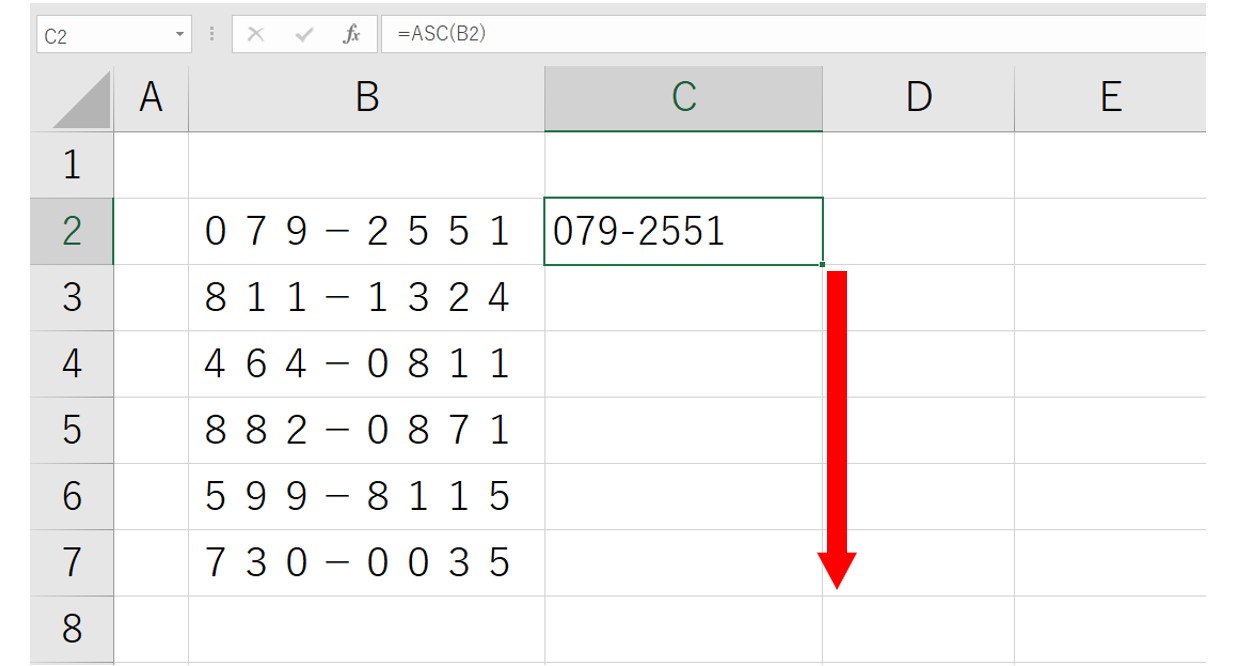
ここで合わせて理解しておきたいのが、対となるASC(アスキー)関数との違いです。JIS関数が「半角を全角にする」のに対し、ASC関数は「全角を半角にする」という真逆の挙動を示します。社内システムの仕様や取引先の指定フォーマットに応じて、全角統一ならJIS関数、半角統一ならASC関数と明確に使い分けることが正確なデータ処理の第一歩です。
なぜ上手くいかない?半角から全角への一括変換で失敗する3大原因
「解説通りに関数を入力したのに変換されない」「カタカナの濁点が崩れてしまう」といったトラブルに直面するケースは少なくありません。エクセルで全角変換が期待通りに動かない場合、主に3つの明確な原因が存在します。
第1の原因は、セルの表示形式が「文字列」に設定されていることです。表示形式が文字列になっているセルに=JIS(A2)と打ち込んでも、計算式として認識されず、数式そのものが文字として画面に表示されてしまいます。この場合は、セルの表示形式を「標準」に変更した上で、セルをダブルクリックしてEnterキーを押し、再確定させる必要があります。
第2の原因は、半角カタカナの濁点・半濁点が2文字扱いになっていることです。外部システムからCSV出力したデータなどでは、「カ」と濁点「゙」が別々の文字として記録されている事例があります。JIS関数を通すと「カ゛」のように不自然に分離して変換されるため、事前に置換機能等で文字の結合状態を整える前処理が求められます。
第3の原因は、元の参照セルをそのまま削除してしまうことです。関数で変換した列は元のセルを参照し続けているため、元データを削除すると「#REF!」エラーが発生します。変換後は必ず結果の範囲をコピーし、「値として貼り付け」を行って数式から固定値へと変換しておく手順を忘れてはなりません。
【関数を使わない裏技】置換機能とフラッシュフィルで瞬時に全角化
「わざわざ新しい列を作って関数を入れるのが面倒」「手元のセルをその場で直接書き換えたい」というシーンでは、関数を使わないアプローチが威力を発揮します。
特定の半角文字だけをピンポイントで変換したい場合は、Excelの置換機能(Ctrl + H)が手軽です。たとえば、住所や氏名データに含まれる半角スペースを一括で全角スペースに揃えたい場合、「検索する文字列」に半角スペースを、「置換後の文字列」に全角スペースを入力して「すべて置換」をクリックするだけで、表全体の空白が一瞬で整います。
規則性のある文字パターンを直感的に変換したいなら、フラッシュフィル(Ctrl + E)が極めて有効です。変換したい列の隣に、1行目だけ手動で全角化した見本データを入力します。そのセルを選択した状態で「Ctrl + E」を押すと、エクセルが入出力の規則性を自動検知し、下方向の全行に対して瞬時に全角変換データを自動生成してくれます。
カタカナ・英数字・記号別!全角半角混在データを一発で統一する方法
実務で頻繁に遭遇するのが、「英数字は半角のまま維持したいが、カタカナだけは全角に揃えたい」といった複雑な混在データの整理です。JIS関数はセル内のあらゆる半角文字を一律で全角化してしまうため、部分的な変換には一工夫が必要になります。
特定の種類だけを変換する最も手軽なテクニックは、Wordの文字種変換機能を経由するショートカットワザです。エクセル上で対象範囲をコピーし、一度Word文書上に貼り付けます。該当テキストを選択した状態で「Shift + F3」やリボンの「文字種の変換」アイコンから「全角」「カタカナ」などを選択すれば、目的の文字種だけを柔軟に一括変換できます。変換後のテキストを再びエクセルへ貼り戻すだけで、面倒な関数を組むことなくクレンジングが完了します。
英数字も含めてすべて完全に全角へ統一したい住所データなどの場合は、JIS関数を適用した後に、数字部分のフォントやセル幅を整えることで、印刷時や帳票作成時の見た目のばらつきを完全に排除できます。
【大量データ処理】エクセルVBAマクロで半角を全角に瞬時に変換するコード
毎月発生する定常業務や、数万行に及ぶ巨大なデータベースを扱う現場では、マクロ(VBA)による自動化が圧倒的な時間削減をもたらします。VBAに組み込まれているStrConv関数を利用すれば、選択した範囲の文字種を一括で変換するプログラムが簡単に作成可能です。
以下のコードは、現在選択しているセル範囲内の半角文字を、すべて全角文字へ瞬時に書き換えるシンプルなマクロです。
Sub ConvertToWide() Dim r As Range For Each r In Selection If Not r.HasFormula And Not IsEmpty(r.Value) Then r.Value = StrConv(r.Value, vbWide) End If Next r End Subこのマクロを個人用マクロブックやクイックアクセスツールバーに登録しておけば、対象のセル範囲を選んでボタンを1クリックするだけで、作業列の作成や値貼り付けの手間を一切かけずにシート上のデータを直接全角化できます。
【2026年最新エクセル時短ワザまとめ】実務スピードを劇的に上げるテクニック
現代のデータ処理においては、個別の小技だけでなく、ツール全体を連携させた効率的なワークフローの構築が求められます。単発の修正作業を繰り返すのではなく、データの取り込み段階から整理を自動化することが定時退社への近道です。
定期的に更新されるCSVファイルなどの外部データを取り込む際は、Power Query(パワークエリ)の活用が標準的な手法となりつつあります。データの取り込みルールとして「文字のクレンジング」「全角半角の変換ステップ」を一度設定しておけば、以降は「更新」ボタンを押すだけで常に規格の整った綺麗なテーブルが自動生成されます。
また、Microsoft 365のCopilotをはじめとする生成AIアシスタント機能の進化により、「A列の半角カタカナを全角に変換してB列に出力して」と自然言語で指示を出すだけで数式やクエリを自動生成できる環境も整っています。ツールの進化に合わせ、最も手戻りの少ない手法を選択する柔軟性が重要です。
【エクセル 半角 を 全角 に】に関するよくある質問(FAQ)
Q1:JIS関数を使っても英数字が全角にならない場合の対処法は?
A1:セル内のデータが数値として認識されている可能性があります。数値はJIS関数を通しても全角数字になりにくいため、数式の前に「TEXT関数」を組み合わせるか、=JIS(TEXT(A1,"0"))のように記述して文字列として渡すことで正しく全角化されます。
Q2:カタカナの半角濁点(ガなど)が全角で2文字(カ゛)に分かれてしまうのを防ぐには?
A2:文字コードの差異により濁点が独立した文字として扱われている状態です。変換前に置換機能(Ctrl + H)で「ガ」を「ガ」に事前置換するか、Wordの文字種変換機能を経由して貼り付け直すことで綺麗に1文字の濁点文字として結合されます。
Q3:関数で変換した全角データを元の列に上書きするには?
A3:JIS関数などで変換したセル範囲を選択してコピー(Ctrl + C)し、元の列の先頭セルを右クリックして「形式を選択して貼り付け」から「値(V)」を選択して貼り付けます。その後、数式を入力していた作業列を削除すれば上書き完了となります。
まとめ:手作業のデータ修正から脱却し業務効率を最大化しよう
半角から全角への変換作業は、正しい手順とツールの特性を知っていれば、決して時間を奪われるべき作業ではありません。小規模な修正にはJIS関数や置換機能、複雑な条件や大量のルーティン作業にはフラッシュフィルやVBAマクロといった具合に、状況に応じた最適な武器を選択することが大切です。
無駄な手作業を排除し、スマートなデータクレンジングを実現することで、本来集中すべき分析や企画といった付加価値の高い業務に時間を投じていきましょう。 (出典: エクセル 半角 を 全角 に(Yahoo!ニュース))


毎日更新されるトレンド情報を分析・発信中。役立つ裏技やおすすめ情報を分かりやすく紹介します。
