英語キーボード配列の魅力とは?JISとの違いや設定術を徹底解説
ITエンジニアやライター、デザイナーなどのクリエイター層を中心に愛用者が増え続けている英語配列キーボード(US配列)。オフィスや量販店で主流の日本語配列(JIS配列)とは異なり、無駄を削ぎ落としたミニマルな外観と合理的なキー配置が、日々のタイピング体験を劇的に変えるとして2026年現在も熱狂的な支持を集めています。
一方で、「日本語と英語の切り替えが面倒そう」「記号の位置が違って戸惑うのでは」と導入をためらう声も少なくありません。日本語配列との決定的な違いから記号配置の合理性、OS別の切り替え設定ノウハウ、慣れるまでのリアルな期間まで、現場の知見を交えて徹底解説します。
📌 【この記事の重要ポイントまとめ】
- 要点1:英語配列(US配列)はEnterキーが横長でホームポジションが中央に寄り、記号配置が合理的でタイピングの負担が少ない。
- 要点2:Windows11やMacでの日本語切り替えは設定や無料ツールを使えば「スペースキー両隣のワンタッチ」でJIS配列以上に快適化できる。
- 要点3:慣れるまでの期間は平均1〜2週間程度で、プログラミングや英文作成はもちろん、長文執筆の効率向上に直結する。
【徹底比較】US配列とJIS配列の違い|Enterキーの形状からスペースバーまで
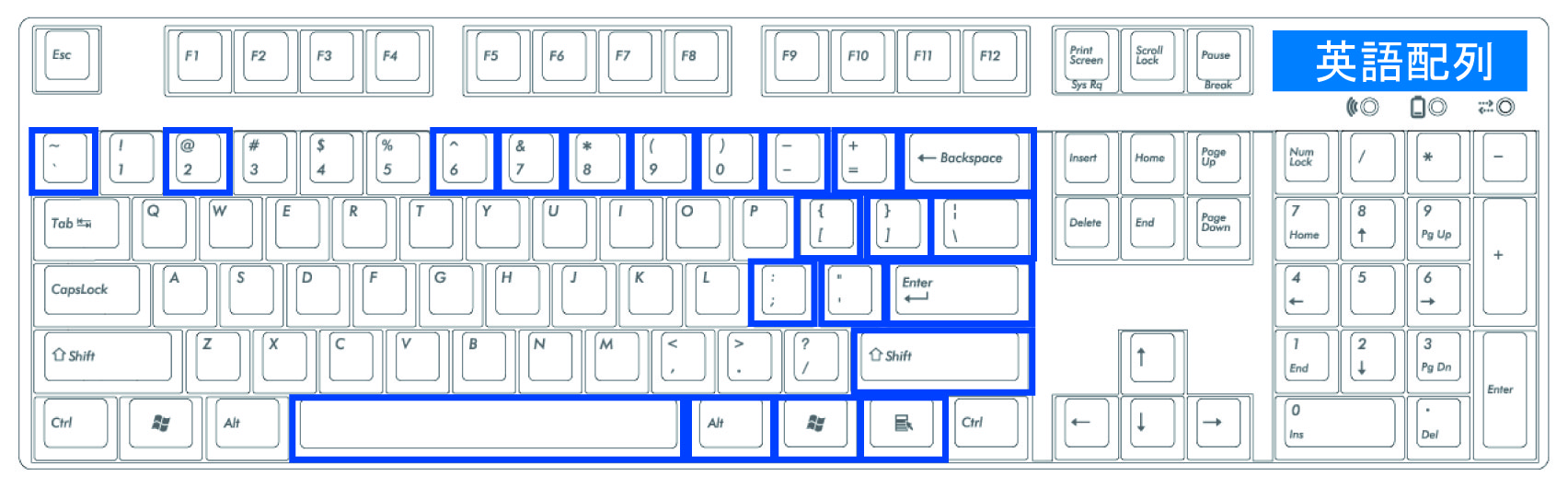
英語配列キーボード(US配列)と一般的な日本語配列(JIS配列)を見比べた際、最初に気づくのがキーの形状と物理的なレイアウトの差です。最も象徴的な違いがEnterキーの形状で、JIS配列が縦に大きい「逆L字型」であるのに対し、US配列は横長のストレートな「1段分」の形状をしています。ホームポジションを取った右手の小指からEnterキーまでの距離が近いため、指先を大きく伸ばすことなく軽快に確定操作が行えます。
もうひとつの大きな特徴がスペースバーの長さです。JIS配列には「無変換」「変換」「カタカナ ひらがな」といった専用キーが左右に配置されているため、スペースバーが短く設計されています。対照的にUS配列はそれらのキーが存在せず、親指でどこを押しても届くワイドなスペースバーが中央に鎮座しています。キーボード全体のセンターとディスプレイの正面が自然に一致するため、タイピング時の姿勢がブレにくい構造になっています。
プロが英語配列を選ぶ理由|プログラミングの効率と記号配置の合理性
ソフトウェア開発者やデータサイエンティストの多くが英語配列キーボードを指名買いする最大の理由は、英語配列における記号の位置の合理性にあります。プログラミングで頻出するブラケット([ ], { })やクォーテーション(', ")、コロン・セミコロン(:, ;)が隣同士や上下にペアで美しく整理されているため、直感的なタッチタイピングが可能です。
日常の入力で戸惑いやすい英語配列のアットマーク(@)の入力は、JIS配列のように単独のキー(Pの右隣)ではなく、「Shift + 2」を押して入力します。これはメールアドレスやSNSのメンション入力でも標準的な世界基準の配置です。イコール(=)やプラス(+)も最上段の右側に集約されており、構文を記述する際のリズムが崩れません。無駄なキー移動が減ることで、長時間のコーディングでも疲労感が大幅に軽減されます。
英語配列キーボードのメリット・デメリット|手放せなくなる快感と注意点
英語配列を導入するメリットとデメリットを整理すると、タイピング環境に何を求めるかが明確になります。
【主なメリット】
・キートップの視認性:かな印字のないアルファベットだけのミニマルで美しいデザイン。
・カスタム性の高さ:世界中で流通している交換用キーキャップやカスタムキーボードのほとんどがUS配列準拠。
・打鍵フォームの安定:ホームポジションがキーボードの中心に位置し、肩や手首への負担が少ない。
【主なデメリットと慣れるまでの期間】
・共用環境でのギャップ:職場の共用PCや他人のノートPC(JIS配列)を操作する際に一瞬戸惑う。
・記号の打ち間違い:アンダースコア(_)やカギ括弧の配置に最初は指が迷う。
ユーザー調査によると、英語キーボード配列に慣れるまでの期間はおよそ1週間から2週間です。最初の数日間は記号入力で指が止まる場面があるものの、運指パターンの規則性を身体が覚えると、JIS配列よりも指の移動距離が短い快適さに気付きます。
【OS別】英語キーボードの日本語切り替え&設定方法(Windows11/Mac)
US配列を導入した際に誰もが直面するのが「日本語と英字の入力切り替え」です。デフォルトでは「Alt + `(バッククォート/チルダ)」で切り替えますが、左上端にあるため頻繁な操作には不向きです。しかし、以下の設定やカスタマイズを行うことで、JIS配列の「半角/全角」キー以上に素早く切り替えられるようになります。
1. Windows11 英語配列 設定方法
OS側でキー配列を正しく認識させるため、まずは以下の基本設定を行います。
①「設定」>「時刻と言語」>「言語と地域」を開く。
② 日本語の右側にある「…」から「言語のオプション」を選択。
③「キーボードレイアウト」の「レイアウトを変更する」をクリックし、「英語キーボード(101/102キー)」に変更してPCを再起動。
日常的な切り替えには、マイクロソフト公式の無料ユーティリティ「PowerToys」のKeyboard Manager機能を活用するのが鉄板です。使わない右Altキーや無変換スペースを単独で「IMEオン/オフ」に割り当てれば、ワンアクションで切り替えが完結します。
2. Mac US配列 かな入力 切り替え
macOSでは標準ショートカット「Control + Space」または「Caps Lock」キーを日本語入力切り替えに割り当てる機能がOS標準で用意されています。さらに快適さを極める場合は、定番の無料アプリ「Karabiner-Elements」や「英かな」を導入し、「左Commandキー単押しで英数」「右Commandキー単押しでかな」に設定するのが長年親しまれているベストプラクティスです。
【生の声】USキーボードの評判とネットの反応|絶賛と後悔の分かれ目
SNSやテック系コミュニティでのUSキーボードの評判とネットの反応を追うと、評価は明確に分かれています。
絶賛するユーザーからは「キーボードの真ん中に座れるので肩こりが減った」「デスクの見た目が驚くほど洗練された」「プログラミングの入力速度が目に見えて上がった」といった声が目立ちます。一度US配列のシンプルさに馴染むと、JIS配列の細かく詰め込まれたキー配置に戻れなくなるユーザーが圧倒的多数を占めます。
一方で後悔するケースとして挙げられるのが、「会社から支給されるノートPCがJIS配列固定で、自宅のUS配列との行き来で頭が混乱した」「設定変更の手間をかけずに初期状態のまま使ってしまい、切り替えにストレスを感じて挫折した」というパターンです。普段の作業環境が自分専用のPCで完結しているかどうかが、導入成功の分かれ道となります。
【2026年最新】今選ぶべきおすすめ英語配列キーボード4選
打鍵感、機能性、携帯性の観点から、2026年現在高い評価を獲得しているUS配列モデルを厳選しました。
① PFU HHKB Professional HYBRID Type-S(英語配列)
静電容量無接点方式の極上な打鍵感と、極限まで無駄を削ぎ落とした合理的なレイアウトを誇る最高峰モデル。長時間の執筆作業を行うエンジニアや著述家から絶大な信頼を集めています。
② Keychron Q1 Max / V1 Max(US配列)
打鍵音とカスタマイズ性にこだわる自作派・デスクワーカーに人気のメカニカルキーボード。ガスケットマウントによる上質なクッション性と、QMK/VIAによる自由自在なキーマッピングが魅力です。
③ ロジクール MX Mechanical Mini for Mac(US配列)
薄型メカニカルスイッチを採用し、手首への負担を最小限に抑えたワイヤレスモデル。マルチデバイス接続に優れ、MacとWindowsをシームレスに行き来するハイブリッドワーカーに最適です。
④ NuPhy Air75 V2(英語配列)
ノートPCの上に重ねて使える「尊師スタイル」にも適した超薄型設計。美しいライティングと洗練されたカラーリング、軽快な打鍵感を兼ね備えています。
【英語キーボード配列】に関するよくある質問(FAQ)
Q1:英語配列のキーボードで「ー(長音記号)」や「_(アンダースコア)」はどこにありますか?
A1:「ー(長音記号)」は数字の「0」の右隣にある「-」キーをそのまま押します。また「_(アンダースコア)」は「Shift + -(ハイフン)」で入力します。JIS配列の最下段右側とは位置が異なりますが、最上段にまとまっているため慣れるとスムーズに打ち込めます。
Q2:ノートPCの内蔵キーボードが日本語配列の場合、外付けの英語配列キーボードと併用できますか?
A2:可能です。Windows11ではキーボードごとにレイアウトを記憶させる設定やツールがあり、Macであれば外付けキーボードを接続した際に初回のみキーボード設定アシスタントが立ち上がり、自動でUS配列として個別認識されます。
Q3:英語配列を使い始めると、JIS配列のキーボードは打てなくなりますか?
A3:完全に入力できなくなるわけではありませんが、Enterキーの小ささや記号配置の違いにより、使い始めの数分間はタイプミスが増える傾向があります。バイリンガル感覚で両方を使い分けるユーザーも多く、過度な心配は不要です。
まとめ:自分にぴったりのキーボード環境で作業効率を最大化しよう
英語配列キーボードは、単に文字を打つための道具を超え、デスク環境の美観を高め、思考のスピードに指先を追従させるための強力なツールです。記号の配置規則や中央に揃った自然なホームポジションは、日々のPC作業におけるストレスを確実に減らしてくれます。
日本語入力の切り替え設定さえ最初に行えば、操作のハードルは決して高くありません。タイピングの快適さと作業効率の向上を両立させたい方は、ぜひ英語配列キーボードの世界を体験してみてください。 (出典: 英語 キーボード 配列(Yahoo!ニュース))


毎日更新されるトレンド情報を分析・発信中。役立つ裏技やおすすめ情報を分かりやすく紹介します。
