Safariプライベートモードの罠!履歴が残る真相と消えた時の対処法
iPhoneやMacの標準ブラウザとして絶大なシェアを誇るSafari。その中でも「他人に検索行動を知られたくない」「一時的な調べ物に履歴を残したくない」場面で重宝されるのがプライベートブラウズ機能です。しかし、ネット上では「本当に履歴は消えているのか?」「会社のWi-Fi経由だと管理者に見られているのでは?」といった不安の声が絶えません。
さらに、iOSのアップデートに伴う仕様変更によって「プライベートモードのボタンが消えた」「グレーアウトして押せない」「通常タブへの戻し方がわからない」というトラブルに直面するユーザーも続出しています。本稿では、プライベートブラウズの仕組みと知られざる落とし穴、そして各種トラブルを即座に解決する最新手順を徹底解説します。
📌 【この記事の重要ポイントまとめ】
- 要点1:端末内の閲覧・検索履歴は残らないが、Wi-Fi管理者や訪問先サイト側には接続ログが残るため完全な匿名ではない。
- 要点2:ボタンが消える・グレーアウトする原因の9割は、スクリーンタイムの「Webコンテンツ制限」が有効になっていることにある。
- 要点3:iOS最新のFace ID自動ロック機能やタブ切り替え仕様を把握すれば、プライバシーを万全に保護しながら快適に操作できる。
【真相解明】Safariのプライベートモードで「履歴が残る・バレる」決定的な理由
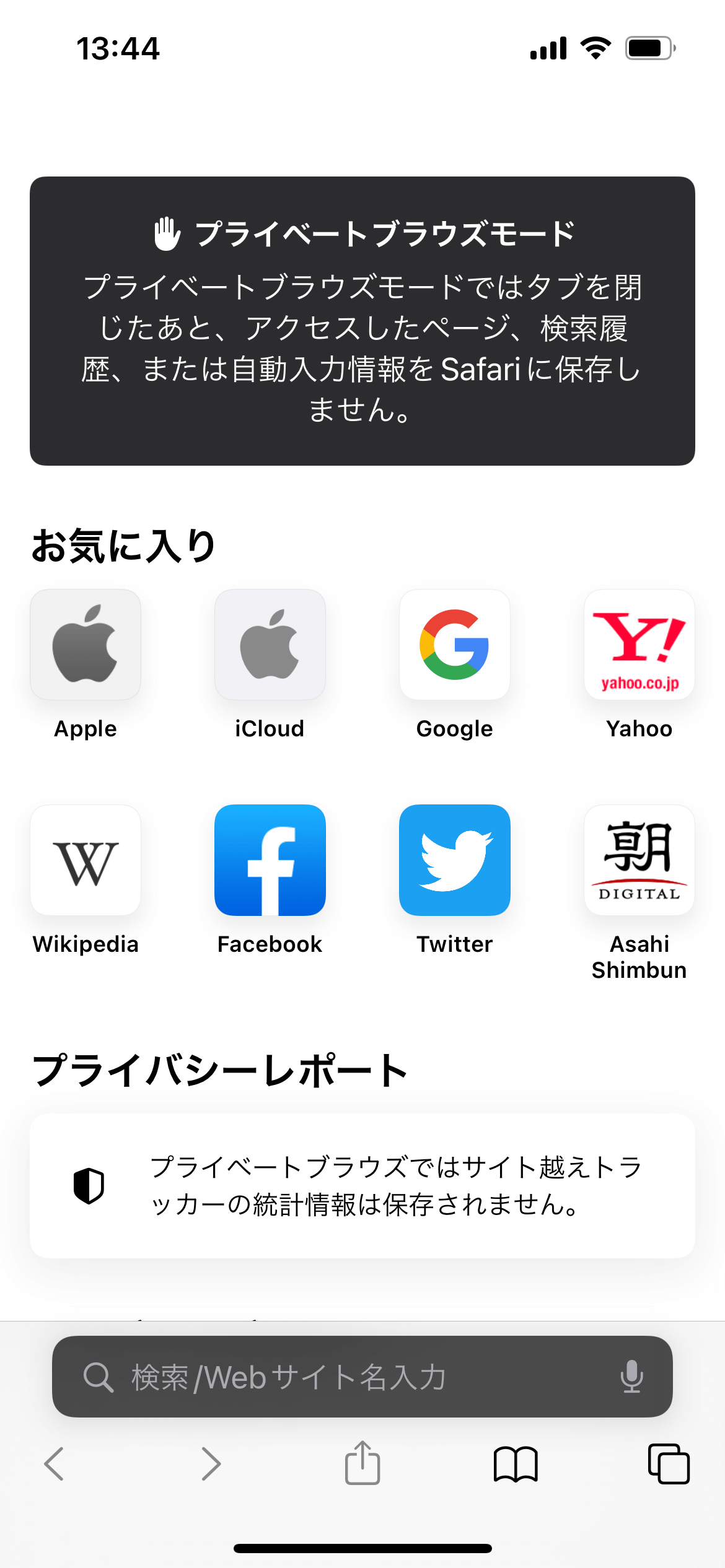
「プライベートブラウズを使っているから何を見ても安全」という認識には、重大な誤解が含まれています。Safariのプライベートモードが保護するのは、あくまで「同一端末を使用する他の人物に対して閲覧痕跡を隠す」というローカルレベルの領域に限られます。
具体的に端末内で消去・遮断されるデータは以下の通りです。
- 閲覧したWebページの履歴および検索バーの入力候補
- サイトから付与されるCookie(タブを閉じた時点で破棄)
- フォームに入力したユーザー名、パスワード、住所などの自動入力データ
- Webサイトの一時キャッシュファイル
一方で、ネットワークを経由する通信データまでは隠蔽できません。ここにSafariプライベートモードバレる理由が存在します。特に注意すべきは「学校や職場のWi-Fiネットワーク」を利用しているケースです。ルーターやネットワーク管理サーバー側には、どの端末(MACアドレスや内部IP)がいつ、どのドメイン(Webサイト)へアクセスしたかを示すDNSリクエストログが克明に記録されます。
また、プライベートブラウズ中であっても、GoogleやSNSなどのアカウントにログインした状態で検索や閲覧を行えば、そのプラットフォームのアカウント履歴にアクティビティが同期されます。「端末のSafari履歴」には残らなくとも、「Googleマイアクティビティ」側には検索履歴がしっかりと保存されてしまうため注意が必要です。
ネット上で囁かれるSafari検索履歴復元の真相についても触れておきましょう。特殊なデータ復元ソフトを用いても、一度完全にタブを閉じて揮発したプライベートセッションのメモリデータを復元することは、現在の強固なサンドボックス構造上、一般レベルでは不可能です。ただし、タブを開いたまま放置していると、バックグラウンドのプレビューキャッシュが一時ファイルとして残存し、予期せぬ形で表示されてしまうリスクは否定できません。
Chromeシークレットモードとの違いは?iPhoneにおける秘匿性の実態
多くのユーザーが疑問に抱くのが、iPhoneシークレットモード違い、すなわちGoogle Chromeの「シークレットモード」とSafariの「プライベートブラウズ」にどのような差があるのかという点です。
基本的なローカルデータの破棄ルールは両者共通ですが、決定的な違いは「プライバシー保護に対するアプローチの深さ」にあります。Safariは独自のトラッキング防止技術(ITP:Intelligent Tracking Prevention)を標準で強化しており、プライベートブラウズ時には既知のトラッカーがページを跨いでユーザー行動を追跡する処理を完全にブロックします。
さらに、デバイスの画面解像度やフォント構成などから端末を特定する「高度なフィンガープリンティング保護」がプライベートモード時に自動適用されるため、広告トラッキング耐性においてはSafariが一歩リードしています。Appleの有料サービス「iCloud+」のプライベートリレーを併用すれば、IPアドレスとDNSクエリが暗号化され、Wi-Fi管理者やプロバイダに対しても閲覧先ドメインを秘匿できるようになります。
「プライベートブラウズが消えた・グレーアウト」する原因とスクリーンタイム解除法
「Safariのタブ一覧を開いてもプライベートという項目自体が出てこない」「文字が灰色になってタップできない」というトラブル。この現象が発生した際、端末の故障やiOSのバグを疑う人が多いですが、真相は設定機能の干渉にあります。
プライベートブラウズグレーアウト原因のほぼ100%は、iOSの「スクリーンタイム」機能によって成人向けコンテンツや特定Webサイトへのアクセス制限が掛けられていることです。ペアレンタルコントロールが作動している場合、フィルタリングを回避させない仕様として、プライベートブラウズ機能そのものが強制的に非表示化されます。
機能を取り戻すためのスクリーンタイム機能制限解除手順は極めてシンプルです。
- iPhoneの「設定」アプリを開き、「スクリーンタイム」をタップする
- 「コンテンツとプライバシーの制限」を選択する(オフになっている場合は一度オンにして中身を確認)
- 「ストア、Web、マップ、およびダウンロードしたコンテンツ」へ進む
- 「Webコンテンツ」の項目を確認し、「無制限アクセス」にチェックを入れる
会社から支給された業務用端末(MDMプロファイル適用端末)の場合、管理ポリシーによって強制制限されているケースがあり、その際は個人での解除はできません。個人所有の端末であれば、上記の設定変更を行うだけで、Safari上に即座にプライベートブラウズのタブが復活します。
【図解】Safariプライベートブラウズの開始・解除方法とタブグループの戻し方
日常的な操作において、「プライベートモードに入ったものの、元の通常タブに戻れなくなった」という声も多く寄せられます。ここでは、Safariプライベートブラウズ解除方法と、タブグループを自在に行き来する操作手順を整理します。
通常モードとプライベートモードの切り替えは、画面右下の「タブ一覧アイコン(四角が2つ重なったマーク)」から行います。
- Safari右下の「タブ一覧アイコン」をタップし、タブのサムネイル画面を開く
- 画面下部の中央にある「〇個のタブ」または「プライベート ∨」と書かれた部分をタップする
- メニュー一覧が表示されたら、「〇個のタブ(通常モード)」あるいは「プライベート」を選択して切り替える
さらに素早く操作したい場合は、右下のタブアイコンを「長押し」するのが最も効率的です。長押しメニューから「プライベート」または「新規プライベートタブ」をダイレクトに選択・終了できます。
ブックマークや保存したタブを整理するSafariタブグループ戻し方についても同様です。タブグループ作成中に迷い込んだ場合も、画面下部中央のセレクターからメインの通常タブグループを選択するだけで、いつでも元の閲覧環境へとシームレスに復帰できます。
【2026年最新】Face IDロック連動とプライベートモード自動設定の活用術
プライバシー保護をさらに強固にするため、iOS最新プライベートブラウズ仕様では生体認証との強力な連動機能が標準化されています。ブラウジング中に画面をロックしたり、別アプリへ切り替えたりした際、Safariに戻るたびにFace IDまたはTouch IDの認証を要求するセキュリティ設定です。
このFaceIDロック解除設定を有効にしておけば、万が一ロック解除状態のスマートフォンを他人に貸し出したとしても、プライベートブラウズ内のタブを覗き見られるリスクを完全に排除できます。
設定手順は以下の通りです。
- 「設定」アプリを開き、「Safari」を選択する
- 画面を下にスクロールし、「プライバシーとセキュリティ」項目を探す
- 「プライベートブラウズをロック解除するにはFace IDを要求」をオンにする
「常にプライベートモードで起動したい」というニーズに対しては、Safariプライベートモード自動設定として、iOSの「ショートカット」アプリを活用した自動化が極めて有効です。「Safariを開いた時に、自動で新規プライベートタブを開く」レシピを組むことで、ワンタップで常に秘匿性の高い検索環境を立ち上げることが可能になります。
【Safariのプライベートブラウズ】に関するよくある質問(FAQ)
Q1:プライベートブラウズで誤って閉じてしまったタブは復元できますか?
A1:プライベートブラウズで閉じたタブは、セキュリティ保護の観点から即座にメモリから破棄されるため、通常タブのように「最近閉じたタブ」から復元することはできません。重要なページは閉じる前にリーディングリストやメモアプリへ退避させる必要があります。
Q2:プライベートモードでファイルをダウンロードした場合、ファイルも履歴と一緒に消えますか?
A2:消えません。ダウンロードした画像、PDF、動画ファイルなどは端末の「ファイル」アプリや「写真」アプリ内に実データとして保存されます。Safari内のダウンロードリスト履歴は消えますが、本体ストレージ側のデータは残るため手動で削除する必要があります。
Q3:プライベートモードを使っていれば、プロバイダや警察の捜査でも特定されませんか?
A3:特定されます。プライベートブラウズは端末内の痕跡を消す機能であり、インターネット通信そのものを匿名化するTorなどの技術とは異なります。プロバイダ側にはIPアドレスと通信ログが残るため、法的な開示請求や捜査が行われた場合は接続元が完全に特定されます。
まとめ:仕組みを正しく把握し安全なプライベートブラウジングを
Safariのプライベートブラウズは、手元の端末に検索履歴や閲覧データを残したくない日常のシーンにおいて、極めて強力かつ手軽なツールです。しかし、Wi-Fiネットワーク管理者や訪問先サイトに対する完全な匿名化ツールではないという境界線を正しく理解しておく必要があります。
機能が使えなくなった際はスクリーンタイムの制限設定を確認し、覗き見を防ぎたい場面ではFace IDロック機能を組み合わせることで、セキュリティレベルは飛躍的に高まります。仕組みの強みと限界の両方を把握し、快適で安全なWebライフに役立ててください。 (出典: safari プライベート モード(Yahoo!ニュース))

テクノロジーやライフスタイル領域を中心に執筆活動を行っています。趣味は写真撮影と旅行です。
