マイクラのドット絵神ツール5選!Switch対応と写真変換の設計図作成術
お気に入りのキャラクターや思い出の写真を、マインクラフトのワールド内に巨大アートとして再現したいと考えるクラフターは後を絶ちません。しかし、膨大なブロックの配置を目測で行い、絶妙な色合いを手探りで合わせる作業は、途方もない時間と労力を要します。そこで2026年現在、建築勢から初心者まで広く活用されているのが、ブラウザ上で画像をブロック配置データへと自動変換する各種のWebジェネレーターです。
本稿では、主要なWebツールの機能検証から、Nintendo Switchをはじめとする統合版(BE)での実践的な設計図の活用手順、さらには羊毛やコンクリートの必要数計算までを多角的に解説します。手作業による温かみを活かすか、コマンドによる一括生成を狙うか、目的別の最適なアプローチを解き明かします。
📌 【この記事の重要ポイントまとめ】
- 要点1:Webツールを活用すれば、手持ちの画像や写真を数秒でマイクラ仕様のグリッド設計図やブロック必要数リストに変換可能。
- 要点2:Switchやスマホなどの統合版でも、ブラウザ閲覧できる設計図ツール(siutilやMakeBeadなど)を併用することで迷わず建築が進められる。
- 要点3:サバイバルでの資材集めには羊毛・コンクリートの個別集計機能が必須であり、地図絵(マップアート)制作ではパレット選びが成否を分ける。
【2026年最新】マイクラのドット絵おすすめWebツール徹底比較
ネット上には多種多様なジェネレーターが存在しますが、対応プラットフォームや出力形式、資材計算の有無によって使い勝手は大きく異なります。現在、国内外のコミュニティで高い評価を得ている主要なWebツールと無料アプリの実情を比較検証しました。
| ツール名 | 特徴・出力形式 | 統合版/Switch適性 | 編集部の見解・評価 |
|---|---|---|---|
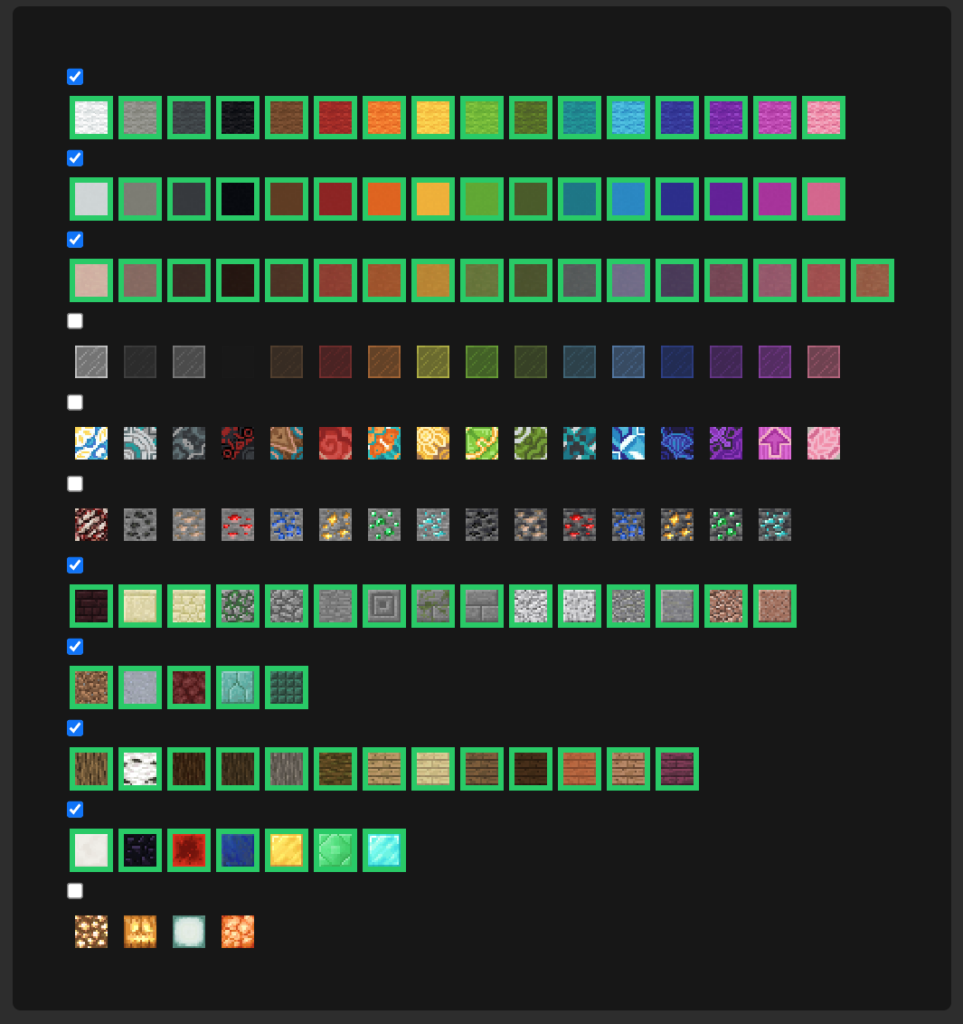
| siutil(ドット絵メーカー) | 羊毛・コンクリート16色置換、ブロック必要数一覧、16マス格子PNG保存 | ◎(画面表示を見ながらの手動建築に最適) | サバイバル建築に必要な資材数が正確に把握でき、日本ユーザーにとって最も扱いやすい仕様。 |
| Minecraft Pixel Art Generator | 3Dプレビュー、地図絵(128×128)対応、Schematic・コマンド出力 | ○(Java版特化だが設計図閲覧は可能) | 高度な色調整や立体プレビューが可能。PC向けコマンド一括生成の利便性が際立つ。 |
| MakeBead | 画像変換、ビーズ調グリッド表示、カスタムパレット生成 | ◎(スマホやタブレットで快適に閲覧可能) | 直感的なUIで初心者でも迷わず利用可能。幅広いドット絵表現に対応。 |
| ドット絵ナニカ | 汎用ドット絵変換、他ゲーム(マイデザ等)への流用設計図作成 | ○(マス目単位の確認用) | ブロック指定はないものの、シンプルな減色とドット打ちのガイドとして汎用性が高い。 |
| Minecraft Dot(アプリ) | モバイル端末での写真即時変換、レイヤー別表示 | ◎(スマホ横置きでSwitch画面と並行作業) | PCを開かずに手元でサクサク確認できるため、コンソール機ユーザーからの評判が堅調。 |
写真が一瞬で巨大アートに?統合版やSwitchでの設計図作成と実践手順
「SwitchやPS5などのゲーム機では、外部MODが使えないためドット絵ツールを導入できないのではないか」という懸念を持つ方は少なくありません。しかし結論から言えば、マイクラ ドット絵 変換 写真 WEBツールをスマートフォンやPCのブラウザで開き、生成された設計図を手元の画面で見ながら配置していく方法を用いれば、あらゆる機種で巨大アートの制作が可能です。
具体的な制作フローは以下のステップで完結します。
ステップ1:元画像の選定とトリミング
変換したいイラストや写真をスクエア(正方形)または作成予定の縦横比に切り抜きます。複雑な背景がある場合は、あらかじめ背景透過ツールなどでキャラクター単体にしておくと、輪郭が濁らずクリアに変換されます。
ステップ2:サイズ設定とパレット選択
Webツールに画像をアップロードし、サイズ(例:64×64ブロック、地図絵サイズの128×128ブロックなど)を指定します。ここでサバイバルモードで入手しやすいブロック(コンクリート、羊毛、テラコッタ等)にパレットを限定することが、後の建築作業を破綻させないための鉄則です。
ステップ3:グリッド付き設計図の書き出し
siutilなどのツールで16マス区切りのグリッド線が入ったPNG画像を生成・保存します。16マスはマイクラの1チャンクやインベントリ管理の感覚と合致するため、数え間違いを劇的に防ぐことができます。
ステップ4:ワールド内での実地建築
スマートフォンやタブレットをSwitchの横に置き、1列ずつまたは16×16の区画ごとにブロックを敷き詰めていきます。視界を安定させるため、足場ブロックや暗視のポーションを用意しておくと作業効率が倍増します。
羊毛・コンクリートの必要数を自動計算|色合わせとブロックパレットの極意
ドット絵建築において最大の障壁となるのが、「途中で特定色の資材が尽きる」「設置してみたら思っていた色味と違う」というトラブルです。特にサバイバル環境では、染料や砂・砂利の集約コストが重くのしかかります。
ツールを活用する際は、マイクラ ドット絵 羊毛 コンクリート 計算に対応したシステムを選定することが不可欠です。たとえばsiutilでは、完成図に必要な「白色のコンクリート:542個」「黒色の羊毛:128個」といった具体的な内訳がスタック数(64個単位)を含めて算出されます。これにより、作業前にチェストへ必要資材を揃えてから建築に着手できます。
また、色合わせにおいては素材の質感を考慮しなければなりません。コンクリートブロックは陰影のないフラットで鮮やかな発色が得られるため、アニメキャラクターやロゴの再現に適しています。一方、羊毛は柔らかなテクスチャと落ち着いたトーンを持つため、風景画やレトロ調のピクセルアートにマッチします。ツール側のカスタムパレット機能で「羊毛のみ」「コンクリートのみ」「テラコッタ併用」を切り替え、プレビュー段階で陰影の馴染み方を確認することがクオリティ向上の鍵となります。
地図絵変換とコマンド一括生成の実態|手作業と自動建築の境界線
マイクラのドット絵には、垂直に壁を立てる「直立型アート」と、地面に平面的に敷き詰めてゲーム内アイテム「地図」に投影する「地図絵(マップアート)」の2つのアプローチが存在します。
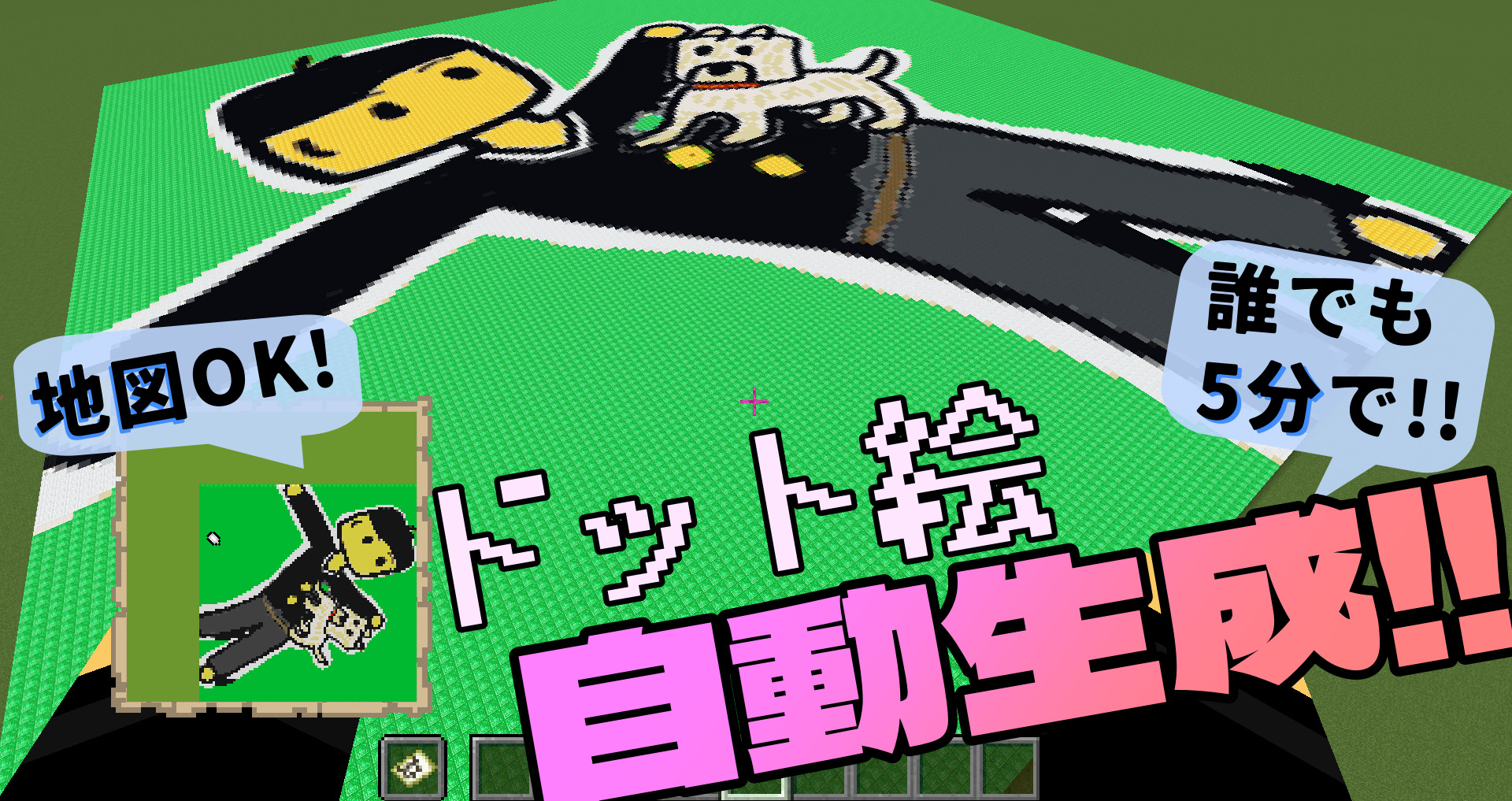
マイクラ 地図絵 ツール 変換を利用する場合、128×128マスのエリア(地図1枚分)にブロックを配置します。地図上での発色はブロック本来の見た目と異なる特殊な仕様(カラーパレットID)を持つため、通常のドット絵ツールではなく地図絵専用のモードを備えたジェネレーター(Minecraft Pixel Art Generator等)が威力を発揮します。高さの差(段差)を利用した立体的な3D配置を行えば、階調表現を増やしてよりリアルな陰影を描き出すことも可能です。
一方、クリエイティブモードやJava版環境で手作業の時間を省略したい場合は、マインクラフト ドット絵 自動建築 ツールやコマンド一括生成が選択肢に上がります。ツールから出力されたファンクションファイルや`/setblock`コマンドを連続実行することで、数万ブロックの巨大アートが一瞬でワールドに出現します。ただし、統合版ではコマンド文字数の上限や構文の違いがあるため、外部アプリによる直接書き込みにはワールドデータのバックアップが欠かせません。
【実態検証】利用者の生の声と現場目線で見えたリアル
実際に各種ツールを使ってドット絵を制作したクラフターのコミュニティやSNS上での実態証言を調査すると、ツール依存による落とし穴も浮かび上がっています。
「写真を取り込んで自動変換したところ、肌色の部分に予期せぬ『エンドストーン』や『砂岩』が混ざり、遠目で見ると斑点のように見えてしまった」「サバイバルで作り始めたが、青色コンクリートの素材となるラピスラズリが途中で枯渇した」といった声が散見されます。
現場での検証から得られた教訓は、「ツールの自動変換結果を鵜呑みにせず、最終的な手動リファイン(微調整)を行うこと」です。特に人物の顔や瞳の輪郭線は、ツールのアルゴリズム任せにするとジャギー(ギザギザ)や中間色のノイズが発生しやすくなります。変換後の設計図をベースにしつつ、目元や主線だけは手作業で滑らかに整えるひと手間を加えることで、作品の完成度は飛躍的に高まります。
一般に知られていない盲点とネットの誤解
ネット上の情報では「どんな画像でもツールに入れれば綺麗なドット絵になる」と語られがちですが、これには明確な技術的限界が存在します。知っておくべき3つの盲点を整理します。
1. 解像度とスケールの物理的ジレンマ
高精細な写真をそのまま表現しようとすると、256×256ブロック(4チャンク四方以上)の巨大な構造物になります。描画距離の短い設定では全体像が視界に収まらず、遠景から見ても霧に隠れてしまう事態に陥ります。「適切な鑑賞距離」から逆算したスケール設計が必須です。
2. 光源と湧き潰しの見落とし
水平方向に巨大なアートを作った場合、その真下は完全な暗黒空間となり、大量のモンスターが湧く危険地帯と化します。アート面自体も、光源ブロックの配置を工夫しないと夜間に部分的な影ができて絵が崩れてしまいます。
3. 統合版とJava版のブロック仕様差
Java版用の古い外部ツールで出力されたSchematicファイルやコマンドは、統合版(Switch/スマホ/Bedrock)ではブロックのID体系が異なるためエラーを起こすケースがあります。必ず統合版の仕様に準拠したWebベースの設計図を利用することがトラブル回避の鉄則です。
【プロの結論】おすすめできる人・慎重になるべき人の判断基準
ツールの利用にあたっては、自身のプレイスタイルとの適合性を見極める必要があります。
【ツール活用を強くおすすめできる人】
・Switchやスマホ等で、手軽にお気に入りのアニメ・ゲームキャラをワールドに再現したい人
・サバイバルモードで資材を集め、計画的かつ無駄なく建築を進めたい人
・地図絵(マップアート)を額縁に飾り、拠点の内装を華やかに彩りたい人
【ツールの使用に慎重になるべき人】
・ブロックのテクスチャや立体感を活かした、オリジナルの建築表現そのものを楽しみたい人
・完全に自力で試行錯誤するクリエイティブな達成感を最優先したい人
【マイクラ ドット 絵 ツール】に関するよくある質問(FAQ)
Q1:Nintendo Switch版のマイクラ単体でツールの画像を直接読み込めますか?
A1:Switch本体に直接画像ファイルを読み込ませる機能はありません。PCやスマートフォンのブラウザでツールを開き、出力された設計図(グリッド画像)を見ながら、ゲーム画面上でブロックを手動配置していく方法が標準的かつ安全な手順となります。
Q2:初心者が最初に挑戦するなら、どのくらいのサイズが適していますか?
A2:まずは「32×32ブロック」または「48×48ブロック」程度のアイコンサイズから始めることを推奨します。この規模であれば1〜2時間程度で完成でき、必要資材も数スタック程度に収まるため、途中で挫折するリスクを大幅に減らせます。
Q3:ドット絵に使うブロックは羊毛とコンクリートのどちらが適していますか?
A3:アニメ絵やロゴなど、境界線をくっきり際立たせたい場合は発色の強い「コンクリート」が適しています。一方、柔らかな風合いを出したい場合や、羊の自動毛刈り機などで資材を量産しやすい環境がある場合は「羊毛」が扱いやすい選択肢となります。
Q4:地図絵を作る際、ツールの指定通りに置いたのに色がズレて見えるのはなぜですか?
A4:マイクラの地図は、ブロックが置かれている高さ(北側のブロックより高いか低いか)によって明暗3段階の影がつきます。平坦に敷き詰めるモードで変換した設計図通りに、完全に同一のY座標(高さ)で設置しているか再確認してください。
まとめ:最新ツールを賢く使い、理想のピクセルアートを具現化しよう
2026年現在のマインクラフトにおけるドット絵制作は、優れたWebジェネレーターの進化によって、かつてないほど身近で精密なものへと変化しました。写真やイラストから直感的に設計図を生成し、正確なブロック必要数を把握できるシステムは、クラフターの創作意欲を強力に後押ししてくれます。
手作業による温もりある配置と、デジタルの計算能力を融合させることこそが、巨大アートを挫折せずに完成させる最大の秘訣です。用途に合った最適なツールを選び抜き、あなたのワールドに唯一無二の壮大なピクセルアートを描き出してください。 (出典: マイクラ ドット 絵 ツール(Yahoo!ニュース))
最新のトレンドや話題のニュースをわかりやすく解説するWebライターです。読者の皆様に役立つ情報を日々お届けしています。
