Windowsスクショ範囲指定の極意!保存先と動かない原因を徹底解説
毎日のデスクワークや資料作成で、画面の一部分だけを素早く切り取って共有したい場面は無数に訪れます。しかし、「ショートカットキーを押しても反応しない」「撮ったはずの画像がどこに消えたかわからない」といった些細なトラブルで作業が中断し、ストレスを感じた経験を持つビジネスパーソンは少なくありません。
Windowsの画面キャプチャ環境は進化を遂げており、標準アプリ「Snipping Tool」のアップデートによって、静止画の切り取りだけでなく画面録画やOCR(文字認識)までシームレスに行えるようになりました。本記事では、範囲指定スクリーンショットの確実な操作手順から、保存先の仕様、トラブル発生時の即効対処法まで、IT現場の知見を交えて徹底的に解き明かします。
📌 【この記事の重要ポイントまとめ】
- 要点1:範囲指定スクショの基本は「Win + Shift + S」または「PrintScreen」キーの単独押し設定。
- 要点2:キャプチャ画像は一時的にクリップボードへ保存され、Snipping Toolの設定次第で「ピクチャ」フォルダへ自動保存される。
- 要点3:反応しない主な原因は通知設定のオフやアプリの破損であり、設定見直しやアプリのリセットで即座に復旧可能。
【2026年最新】Windowsで範囲指定スクリーンショットを撮影する決定打
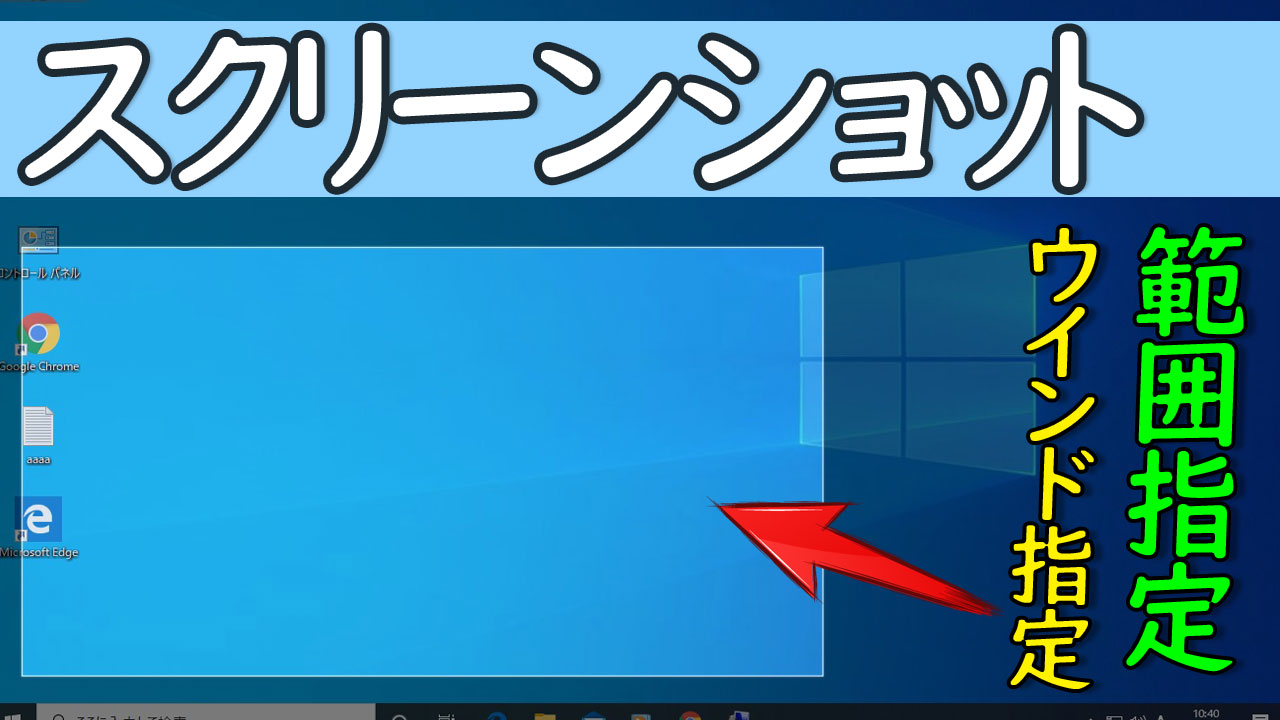
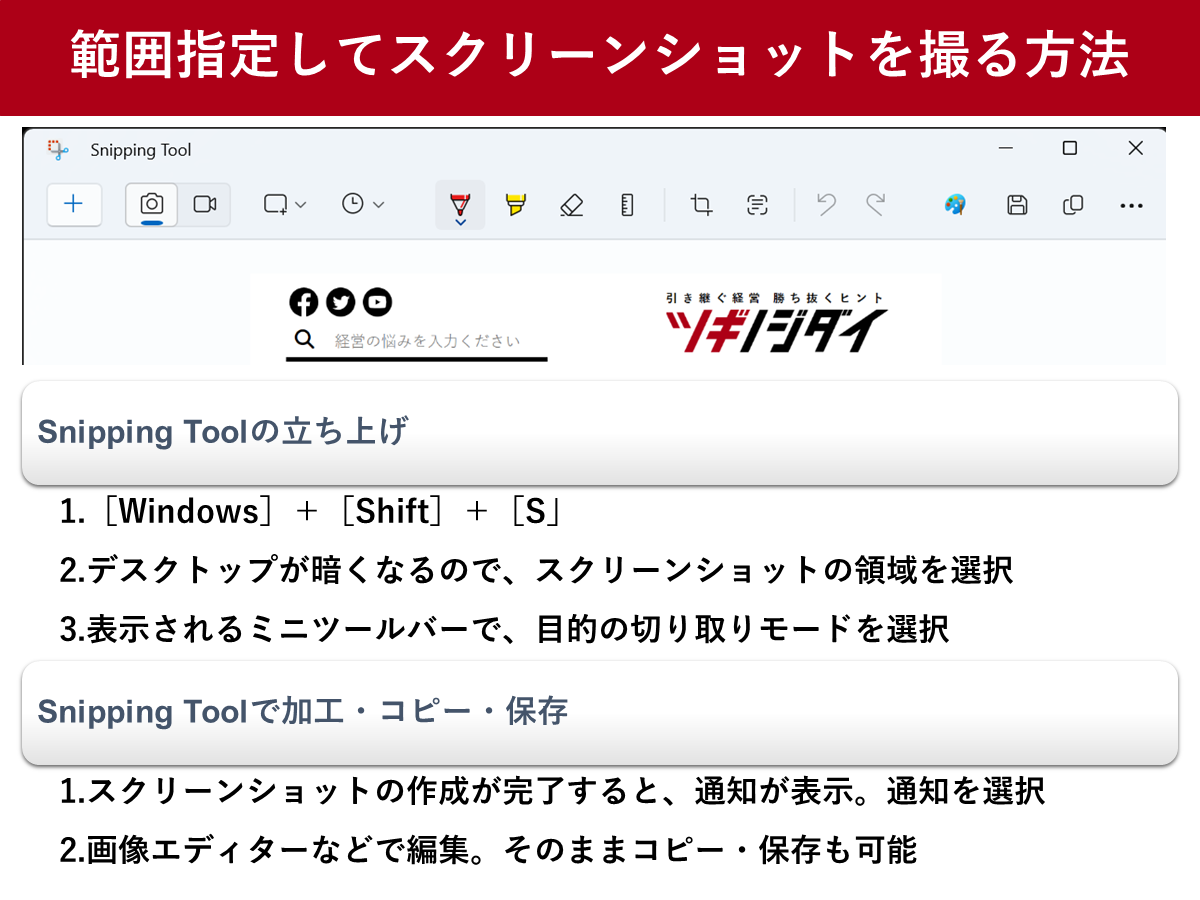
Windowsで画面の特定エリアのみを美しく切り取る際、最も素早く直感的に実行できるのがWindows11 スクリーンショット 範囲指定 ショートカットである「Win + Shift + S」です。この3つのキーを同時に押すと、画面全体がわずかに暗転し、画面上部にキャプチャツールバーが表示されます。
ツールバーには用途に応じた4つの切り取りモードが用意されています。作業内容に合わせて最適なモードを選択することで、無駄なトリミング作業を完全にゼロにできます。
- 四角形モード:マウスのドラッグ操作で四角形の任意の範囲を選択して切り取る基本機能。
- フリーフォーム(自由形式)モード:マウスカーソルで囲んだ自由な形状のエリアをそのままキャプチャする機能。
- ウィンドウモード:特定の開いているウィンドウ(ブラウザやアプリ画面)にカーソルを合わせるだけで、その枠内のみを一発で取得する機能。
- 全画面表示モード:マルチモニター環境を含め、ディスプレイ全体を瞬時に撮影する機能。
さらに、マイクロソフト公式発表のスクリーンショット機能アップデートに伴い、PrintScreen 範囲指定 設定変更を行うユーザーが急増しています。Windowsの設定画面(「アクセシビリティ」>「キーボード」)から「PrintScreenキーを使用して画面キャプチャを開く」をオンにしておけば、キーボード右上の「PrtScn」キーを1回押すだけで「Win + Shift + S」と全く同じ範囲指定バーを呼び出すことが可能です。ノートPCなどでキーの同時押しが煩雑に感じる場合、この設定変更は必須級のカスタマイズといえます。
保存先はどこ?クリップボードと自動保存フォルダの知られざる仕様
「切り取った画像は一体どこに保存されたのか?」という疑問は、キャプチャ機能を利用する上で最も頻出するトラブルの一つです。Windows スクリーンショット 保存先 どこという問いに対する結論は、撮影時の操作とアプリ設定によって「クリップボード」と「専用フォルダ」の2系統に分かれます。
通常、「Win + Shift + S」で切り取りを完了した瞬間、画像データはパソコンの一時記憶領域であるクリップボード 保存先 画像として保持されます。この状態のまま、チャットツール(SlackやTeams)やメール、Word、Excelの入力欄で「Ctrl + V」を押せば、ファイルとして保存することなく直接画像を貼り付けることができます。
一方で、撮影した画像をファイルとして手元に残したい場合は、以下の保存仕様を把握しておく必要があります。
- 自動保存が有効な場合:「PC」>「ピクチャ」>「スクリーンショット(Screenshots)」フォルダ内に、「スクリーンショット 2026-XX-XX...」というファイル名でPNG形式の画像が自動生成されます。
- 自動保存が無効な場合:画面右下に表示される通知トーストをクリックし、「Snipping Tool」の編集画面を開いて右上のフロッピーディスクアイコン(またはCtrl + S)から手動で名前を付けて保存します。
- 過去履歴の活用:「Win + V」キーを押してクリップボード履歴パネルを開くと、直前に切り取った複数枚の画像を遡って選択・再利用できます。
もし自動でフォルダに保存されない場合は、Snipping Toolを起動し、右上の三点リーダー(「…」)>「設定」から「スクリーンショットを自動的に保存する」がオンになっているかを確認してください。
Win+Shift+Sが反応しない?現場で多発する原因と即効対処法
締め切り直前の資料作成や緊急の報告時、「Win + Shift + Sを押しても画面が暗くならず無反応になる」というトラブルは業務効率を著しく低下させます。Win Shift S 反応しない 対処法を探るにあたり、現場で頻発しているWindows スクリーンショット 範囲指定 できない理由は主に以下の4点に集約されます。
第1に疑うべきは「Windowsの通知設定」です。集中モード(応答不可モード)が有効になっていたり、Snipping Toolからの通知がブロックされていると、撮影自体は行われていても画面上のフィードバックや保存完了通知が一切表示されません。「設定」>「システム」>「通知」から、Snipping Toolの通知権限が有効になっているかを再確認してください。
第2に、旧Windows 10環境からの移行期に起きていた切り取り&スケッチ 起動しない 原因と同様に、アプリ自体のプロセスがフリーズしているケースです。この場合は、以下のステップでアプリの再初期化を実行します。
- 「設定」>「アプリ」>「インストールされているアプリ」を開く。
- リストから「Snipping Tool」を探し、詳細オプションを選択。
- 「終了」をクリックしたのち、「修復」または「リセット」を実行する。
第3に、ハードウェア固有の要因として「Fn(ファンクション)ロック」が作動しているケースや、ゲーム配信ツール・常駐グラフィックユーティリティがキーの組み合わせを排他専有しているパターンです。タスクマネージャーからバックグラウンドで動作している不要なキャプチャ系ソフトを終了させることで、正常にキー入力を受け付けるようになります。

【機能別比較】範囲指定キャプチャ手法の完全対比データ
Windowsに備わっている標準キャプチャ機能および関連ショートカットの特性を、実務上の利用頻度やデータとともに一覧表で比較・整理しました。
| キャプチャ方式・コマンド | 範囲指定・機能特性 | 保存挙動とデフォルト形式 | 編集部の実用性評価 |
|---|---|---|---|
| Win + Shift + S(Snipping Tool) | 四角形・フリーフォーム・単一ウィンドウ・全画面に対応 | クリップボード格納 + ピクチャフォルダ自動保存(PNG) | ★★★★★ (日常業務における最速かつ最高精度の選択肢) |
| PrintScreen(キー割り当て後) | Win+Shift+Sと同一の選択バーが単独キーで起動 | クリップボード格納 + 自動保存連動 | ★★★★★ (片手で即座に起動可能な極小ステップ設計) |
| Alt + PrintScreen | 最前面でアクティブになっているウィンドウのみを自動指定 | クリップボード一時格納のみ(手動保存が必要) | ★★★★☆ (特定アプリのエラー画面共有などに最適) |
| Win + PrintScreen | 画面全体の強制キャプチャ(範囲指定は不可) | ピクチャフォルダへ直接ファイル生成 | ★★★☆☆ (証拠保全や一括記録向き、後からトリミングが必要) |
| Snipping Tool 画面録画モード | 指定した矩形枠内のみの動画キャプチャ(音声同時収録可) | ビデオフォルダへのMP4形式保存 | ★★★★☆ (操作手順マニュアル作成の標準ツール) |
【実態検証】ビジネス現場で起きるトラブルとプロが実践する時短テクニック
ITサポート部門やデジタル編集の現場を取材すると、単に画面を切り取るだけでなく、その後の「編集・加工・共有」の段階で大きな作業効率の差が生じていることが浮き彫りになります。
Snipping Tool 使い方 詳細まとめとして、実務のスピードを劇的に引き上げるのが「テキストアクション(OCR文字認識)」機能です。範囲指定で切り取った画像内に文字が含まれている場合、Snipping Tool上部の「テキストアクション」アイコンをクリックするだけで、画像内のテキストが高精度にデータ化され、ワンクリックでコピーできます。エラーコードの検索や、コピーガードされたWebサイトからのテキスト引用において、手動入力を完全に撤廃できる強力な武器です。
さらに、マニュアル作成において必須となったのがWindows 画面録画 範囲指定 Snipping Toolの活用です。Snipping Toolを直接起動し、上部のビデオリストを選択して「新規作成」を押すと、画面上の任意のエリアだけを枠線で囲んで動画(MP4)として記録できます。PC内部のシステム音声だけでなく、マイクからの解説音声も同時に収録できるため、重たい外部ソフトを立ち上げることなく手順動画を数十秒で作成可能です。
旧来のWindows10 画面キャプチャ 切り取りツールに慣れ親しんだユーザーからは「操作感が変わって戸惑った」という声も聞かれますが、Windows スクリーンショット 2026年最新 仕様では、静止画と動画の切り替えが統合され、作業フローの一元化が進んでいます。
一般に知られていない盲点とネットの誤解|セキュリティと情報漏洩リスク
手軽に利用できる範囲指定スクリーンショットですが、社内外への情報発信においては重大なセキュリティリスクと心理的盲点が存在します。
SNSやオンラインコミュニティで散見される誤解が、「切り取り枠の外側は絶対に相手に見えないから安全」という思い込みです。実際には、切り取り作業中に後ろの別ウィンドウに映り込んだ顧客の個人情報やチャットの通知アイコンを誤って枠内に含めてしまい、そのまま送信してしまう「巻き込みインシデント」が後を絶ちません。
Snipping Toolには、こうしたミスを防止するための「クイック編集(機密情報の自動墨消し)」が搭載されています。メールアドレスや電話番号を検知してワンクリックで黒塗りにできるため、外部に提出する資料を作成する際は、必ず墨消しツールによる最終チェックを習慣化することが求められます。
【プロの結論】作業効率を高める人・トラブルに悩まされやすい人の判断基準
デジタル環境における作業効率化の成否は、認知心理学でいう「タスクスイッチングに伴う摩擦(フリクション)」をいかに減らせるかにかかっています。スクリーンショット操作において、どのようなユーザーが恩恵を受け、どのようなユーザーが見直しを迫られているのかを以下に整理しました。
- 即座に取り入れるべき人:
- 日常的にチャットツールで画面指示やバグ報告を行うリモートワーカー
- 社内マニュアルや操作手順書を頻繁に作成するバックオフィス担当者
- 資料内のテキストを手作業で打ち直す無駄を省きたいリサーチャー
- 設定の慎重な見直しが必要な人:
- 機密性の高い個人情報や財務データを扱い、クリップボード履歴の残存がリスクとなる環境の方(設定から履歴機能を制御すべき対象)
- 特殊なマクロツールや配信ソフトウェアを多重起動しており、キーバインドの競合による誤作動を避けたいクリエイター
【windows スクリーンショット 範囲指定】に関するよくある質問(FAQ)
Q1:Win + Shift + Sを押しても画面上に切り取りバーが表示されません。即座に直す方法はありますか?
A1:まずは「Ctrl + Shift + Esc」でタスクマネージャーを開き、プロセス内の「Snipping Tool」または「Windows シェル エクスペリエンス」を再起動してください。それでも改善しない場合は、「設定」>「アプリ」>「インストールされているアプリ」>「Snipping Tool」の詳細オプションから「リセット」を実行することで、設定の破損が修復されます。
Q2:特定の1つのウィンドウだけを、背景を含めずにきれいに切り取る最短手順は?
A2:「Win + Shift + S」を押した後に表示される上部ツールバーで、左から3番目の「ウィンドウモード」アイコンをクリックしてください。その後、キャプチャしたいウィンドウにマウスを重ねて左クリックするだけで、ウィンドウの枠線ぴったりで切り取ることができます。また、「Alt + PrintScreen」を押すことでもアクティブなウィンドウ単体をクリップボードへ保存可能です。
Q3:範囲指定で撮影した画像を、自動でファイル保存させない(クリップボードのみに留める)設定はできますか?
A3:可能です。スタートメニューから「Snipping Tool」アプリを直接起動し、右上の三点リーダー(「…」)から「設定」を開きます。「スクリーンショットを自動的に保存する」のスイッチをオフに切り替えることで、ファイル生成を防ぎ、クリップボードへの一時保持のみに制限できます。
まとめ:スマートな画面キャプチャで業務効率を劇的に変革する
Windowsの範囲指定スクリーンショットは、単なる画面撮影ツールを超えて、文字起こしや画面録画、機密情報の保護までを一元管理できる強力なビジネスインフラへと進化しました。「Win + Shift + S」や「PrintScreen」のワンキー設定を指先に馴染ませ、保存先やクリップボード履歴の仕組みを正確に把握することで、日常業務に潜むわずらわしいタイムロスを完全に排除できます。自身のワークフローに最適なカスタマイズを施し、快適なデジタルワーク環境を確立してください。 (出典: windows スクリーンショット 範囲指定(Yahoo!ニュース))
Webメディアの編集およびコンテンツ作成に従事。正確で質の高い情報発信を心掛けています。
