エクセル入力フォームはVBA不要?隠し機能で爆速化する裏技
日々の業務で避けて通れないExcelへのデータ入力作業。横に長く伸びた表をスクロールしながら1セルずつ数値を打ち込み、気付いたときには行がズレて誤った行を上書きしていた――そんな苦い経験を持つオフィスワーカーは少なくありません。作業ミスを減らすために「入力専用のポップアップ画面」を作りたいと考えつつも、VBA(マクロ)の難解なプログラミングコードに挫折した方も多いはずです。
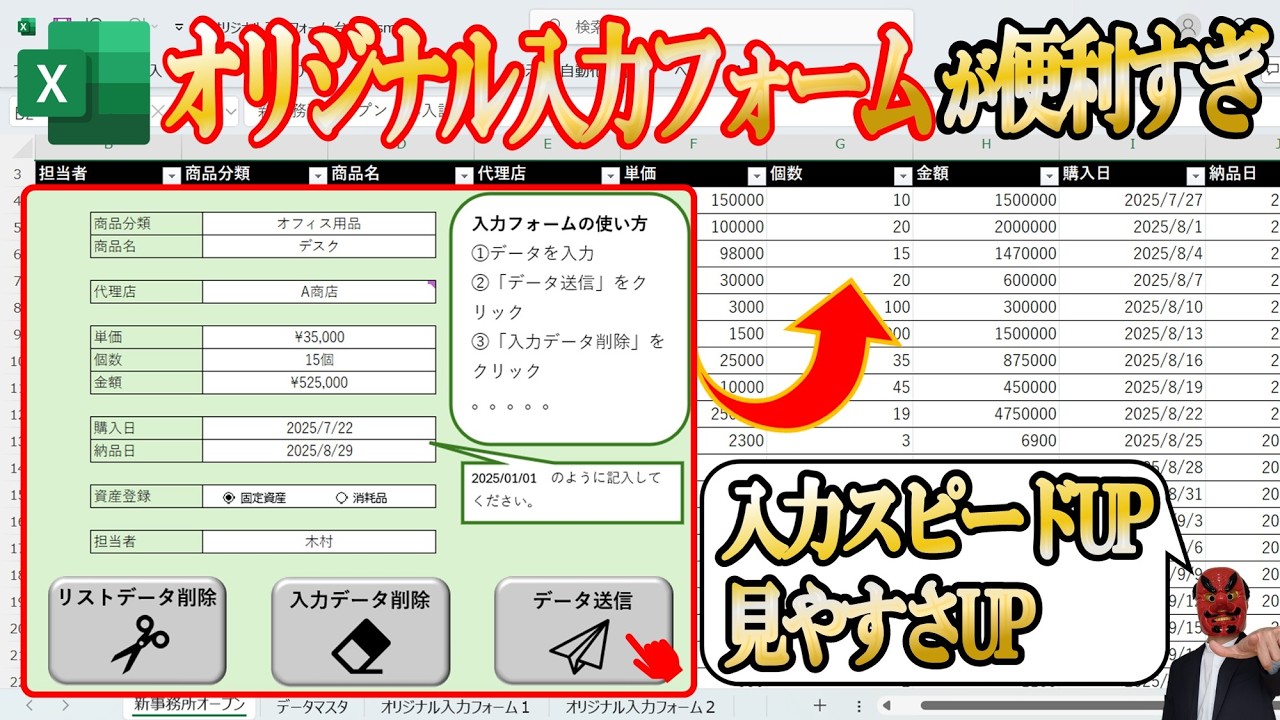
実はExcelには、プログラムを1行も書かずに呼び出せる「隠された標準フォーム機能」が最初から備わっています。リボンの初期設定では非表示になっているため多くの現場で見落とされていますが、簡単な設定を行えば、誰でも1分足らずで直感的な専用入力ダイアログを表示可能です。手作業のストレスを一掃し、現場の生産性を劇的に引き上げる実践テクニックを詳しく解き明かします。
📌 【この記事の重要ポイントまとめ】
- 要点1:ExcelにはVBA不要で使える「標準フォーム機能」が標準搭載されており、初期設定を変更するだけで即座に導入可能。
- 要点2:テーブル機能やドロップダウンリスト(入力規則)と連動させることで、誤入力を防ぎながら爆速のデータ蓄積環境が完成する。
- 要点3:社内完結の単純入力は「標準フォーム」、高度な分岐処理は「VBA」、社外収集やスマホ入力は「Microsoft Forms連携」と使い分けるのが現在の最適解。
【VBA不要の裏技】エクセル標準フォーム機能とは?わずか1分で呼び出す設定手順
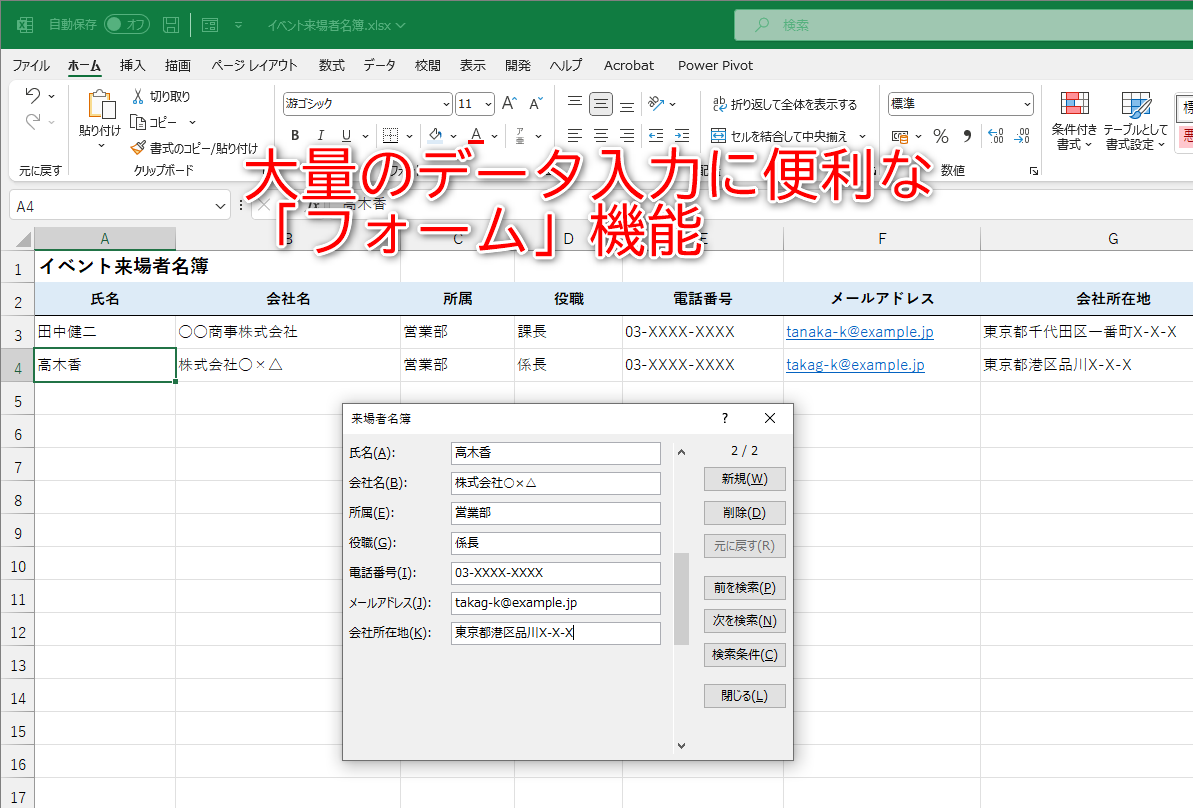
多くのビジネスパーソンが「入力画面=マクロ開発」と思い込んでいますが、Microsoft Excelには古くからエクセル標準フォーム機能が組み込まれています。この機能を使えば、表の見出し(ヘッダー)を自動認識し、1レコード(1行分)のデータを縦型のカード形式で表示・追加・検索できる専用ウィンドウが立ち上がります。
デフォルトでは画面上のどこにもボタンが配置されていないため、まずはクイックアクセスツールバー追加の手順に沿ってコマンドを呼び出します。
設定手順は極めてシンプルです。画面上部にある「クイックアクセスツールバーのユーザー設定(小さな下向き矢印)」をクリックし、「その他のコマンド」を開きます。ダイアログが表示されたら、「コマンドの選択」を「リボンにないコマンド」または「すべてのコマンド」に切り替え、一覧から「フォーム...」を選択して「追加」をクリック。最後に「OK」を押せば、ツールバー上に小さな専用アイコンが常駐します。
使いたい表内のセルを1箇所選択した状態でこのボタンを押すだけで、新規データの追加、過去データの修正、さらには特定条件に合致する行の瞬時検索まで可能なポップアップが立ち上がります。
【実践】エクセル入力フォームの作り方|テーブル化と入力規則エラー防止の極意
標準フォームの真価を引き出すには、元となるシート側の設計が鍵を握ります。実務で最も効果的なエクセル入力フォーム作り方のベースとなるのが、表の「テーブル化」です。
通常のセル範囲のままフォームを使うと、データが増えた際の書式崩れや数式の反映漏れが起きやすくなります。データ表の範囲を選択してショートカットキー「Ctrl + T」を押し、テーブル機能データ反映を有効化しておけば、フォームから新規データを追加するたびにテーブル範囲が自動拡張され、計算式や背景色ルールが漏れなく引き継がれます。
さらに現場で頻発するタイプミスや表記ゆれを根絶するには、ドロップダウンリスト設定と入力規則エラー防止の併用が欠かせません。
例えば「部署名」や「商品カテゴリ」の列に対して、Excelの「データの入力規則」から「リスト」を指定し、候補値を設定しておきます。すると、標準フォーム上の該当項目に入力する際も、リスト外の不正な値が打ち込まれた時点で即座に警告ブロックがかかり、無効なデータの混入を未然に防ぐことが可能です。この一手間を加えるだけで、毎日のデータ入力効率化とデータの正確性が同時に手に入ります。
【比較検証】標準機能 vs エクセルVBAユーザーフォーム|マクロ自動入力が必要な境界線
手軽に使える標準フォームですが、あらゆる要件をカバーできるわけではありません。現場の業務プロセスによっては、エクセルVBAユーザーフォームを用いた独自開発が必要になるケースもあります。両者の違いを明確に把握しておくことが、無駄な工数をかけないための判断基準です。
標準フォームの強みは「手軽さ」と「メンテナンスフリー」にあります。作成時間は実質ゼロ、コードの保守も不要で、ファイルの拡張子も通常の「.xlsx」のまま共有可能です。一方で、「項目の並び順を自由にレイアウトしたい」「郵便番号を入力したら住所を自動補完したい」「ボタンを押したら別シートにもマクロ自動入力で転記したい」といった複雑なロジックを組むことはできません。
自社独自の厳格な入力フローや複数システムの連動が必須な場合はVBAによる開発が適していますが、日々の台帳管理や名簿作成、経費入力といったルーティン作業であれば、標準フォームで9割以上の課題が解決します。
クラウド時代の新潮流!Microsoft Forms連携で社内外のデータ収集を完全自動化
業務改善の現場では、PCのExcel画面に直接入力させるだけでなく、クラウドを活用したMicrosoft Forms連携への移行が加速しています。
社内アンケートや日報、社外取引先からの発注依頼などを集集する場合、Excelファイルをメールで往復させて手作業で集約するのは非効率の極みです。Microsoft 365環境であれば、Microsoft Formsで作成したウェブフォームから回答を送信するだけで、クラウド上のExcelブックへリアルタイムに自動追記される仕組みをノーコードで構築できます。
スマートフォンやタブレット端末からも直感的に回答できるため、現場作業員からの日報送信や出先での経費申請など、デバイスを選ばないスムーズなデータ統合が実現します。ローカルでの入力は標準フォーム、不特定多数からの収集はForms連携というハイブリッド運用が、現代のスマートなワークフローです。
即戦力の無料テンプレート活用法と2026年最新エクセル活用術
ゼロからレイアウトを整える時間がない場合は、信頼できるエクセルフォーム無料テンプレートを活用するのも賢い選択肢です。Microsoft公式ポータルや各種ビジネスメディアでは、請求書管理、顧客台帳、在庫管理表など、あらかじめテーブルと入力規則がセットされたテンプレートが多数無償提供されています。
これらをベースに標準フォームを適用すれば、ダウンロード後わずか数分でプロ仕様の入力システムが稼働します。
加えて、2026年最新エクセル活用術として押さえておきたいのが、AIアシスタント機能(Copilot in Excel)との連携です。「このテーブルにフォーム経由で入力されたデータから、売上前年比の異常値をハイライトして」と指示を出すだけで、蓄積されたデータ群の分析・可視化までが瞬時に完結します。入力作業を極限まで自動化・簡略化しておくことで、人間はデータの収集作業から解放され、分析と意思決定という本来のコア業務に集中できるようになります。
【エクセルの入力フォーム】に関するよくある質問(FAQ)
Q1:Mac版のExcelでも標準フォーム機能は使えますか?
A1:残念ながら、Windows版に搭載されている「標準フォーム機能」はMac版Excelではサポートされていません。Mac環境で同様の入力効率化を図る場合は、テーブル機能と入力規則を整えた上でショートカットキーを活用するか、Web版ExcelおよびMicrosoft Formsとの連携を利用するのが現実的で確実な代替策です。
Q2:標準フォームで一度に表示できる項目数(列数)に上限はありますか?
A2:標準フォーム機能で扱える列数は最大32列までに制限されています。見出しが33列以上ある広大な表ではエラーとなりフォームが立ち上がりません。項目数が多すぎる場合は、シートを用途別に分割してリレーションを持たせるか、VBAを用いたユーザーフォームの構築を検討してください。
Q3:フォームから数式が入っている列を編集することはできますか?
A3:数式が入力されている列は、標準フォーム上では自動的に「計算結果の表示のみ(グレーアウト)」となり、手動での書き換えがロックされます。誤って計算式を消してしまうヒューマンエラーを物理的に防げるため、安全なデータ運用の観点からも非常に優れた仕様となっています。
まとめ:入力フォームの最適化で毎日のデスクワークを劇的に変革
表計算ソフトとしてのExcelの利便性は周知の通りですが、データの「入力フェーズ」において無駄なクリックや行ズレの確認に時間を奪われていては本末転倒です。大掛かりなシステム開発や複雑なマクロプログラミングに頼らずとも、備え付けの標準フォーム機能とテーブル設計を掛け合わせるだけで、作業ストレスは驚くほど軽減されます。
クイックアクセスツールバーへのボタン追加は、一度設定してしまえば永続的に使える強力な武器になります。まずは手元の管理表をテーブル化し、隠されたフォーム機能を呼び出すところから、日々のデスクワークの劇的な効率化を体感してください。 (出典: エクセル 入力 フォーム(Yahoo!ニュース))

情報を整理して届けることが得意なWebディレクター。ユーザー視点に立った記事作成を目指しています。
