カタカナ変換ショートカット決定版!F7が効かない理由と爆速入力術
ビジネスメールや資料作成、Web検索などでカタカナ語を入力する際、スペースキーを何度も連打して変換候補を探していないでしょうか。外来語や固有名詞が頻出する現代のタイピングにおいて、カタカナ変換のショートカットキーを使いこなすことは、作業効率を劇的に跳ね上げる最も手軽なテクニックです。
しかし、近年のノートPCや最新OS環境では「定番のF7キーを押しても画面の明るさが変わって変換できない」「Macに乗り換えたらカタカナ変換が思い通りにいかない」といったトラブルに直面するケースが後を絶ちません。Windows 11とMac双方における最適なショートカットから、F7キーが動作しない意外な理由とその解除法、さらにはホームポジションを崩さないプロ推奨の裏技まで網羅して解説します。
📌 【この記事の重要ポイントまとめ】
- 要点1:Windowsは「F7」や「Ctrl + I」、Macは「Control + K」を使えば、スペースキー連打不要でカタカナへ一発変換できる。
- 要点2:F7キーが効かない最大の原因は、ノートPC特有の「Fn(ファンクション)ロック」やメディアキー優先設定にある。
- 要点3:「無変換キー」の機能割り当てやホームポジション派向けのショートカットを導入することで、タイピング速度はさらに加速する。
【Windows編】カタカナを一瞬で変換する基本と最速ショートカット
Windows環境において、文字入力中のカタカナ変換にはいくつかの明確なアプローチが存在します。最も広く知られているのはファンクションキーを用いた方法ですが、実はタイピング速度を極限まで高める別のショートカットも用意されています。
全角カタカナに変換する標準操作は「F7」キーです。文字を入力して確定(Enter)を押す前の下線が表示された状態でF7を押すと、入力中の文字列が即座に全角カタカナへ切り替わります。同様に、半角カタカナにしたい場合は「F8」キーを押すだけで一発変換が可能です。
一方で、キーボードの上端にあるファンクションキーまで指を伸ばす動作は、ホームポジションを崩す原因になります。そこで文章作成のプロやプログラマーから絶大な支持を集めているのが、Windowsカタカナ変換の「Ctrl + I」です。入力中に[Ctrl]キーを押しながら[I]を押すだけで全角カタカナになり、[Ctrl] + [O](オー)を押せば半角カタカナに変換されます。指の移動距離を最小限に抑えられるため、長文を入力する際の疲労軽減にも直結します。
【Mac編】Mac特有のカタカナ変換ショートカットと快適な操作法
WindowsからMacへ移行したユーザーがつまずきやすいのが、カタカナ変換の挙動の違いです。macOSには直感的で洗練された日本語入力システム(日本語IM)が備わっており、Windowsとは異なるキーコンビネーションが標準で割り当てられています。
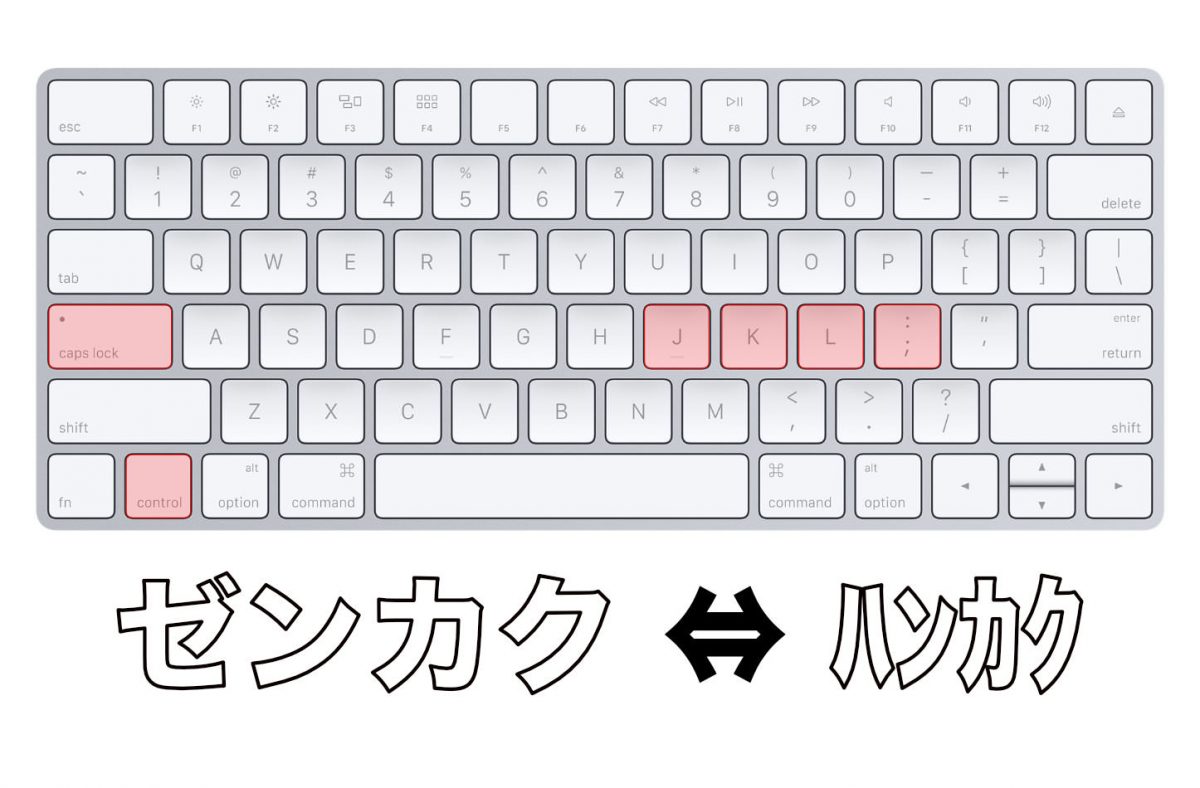
Macで最も頻繁に使われるのがMacカタカナ変換ショートカット「Control + K」です。テキスト入力中に[Control]キーを押しながら[K]を打つことで、一発で全角カタカナに変換されます。半角カタカナへ変換したい場合は「Control + ;(セミコロン)」を使用します。
なお、MacでWindowsと同じようにファンクションキーで変換したい場合は、「システム設定」>「キーボード」>「キーボードショートカット」>「ファンクションキー」へ進み、「F1、F2などのキーを標準のファンクションキーとして使用」をオンに切り替える必要があります。この設定を有効にすれば、Macでも[F7]で全角カタカナ、[F8]で半角カタカナの変換が可能です。
なぜF7が効かない?Windows 11やノートPCで起きる原因と対処法
「文字を入力してF7を押したのに、画面の輝度が変わったり音量がミュートになったりしてカタカナ変換できない」という現象は、近年のノートPCユーザーの間で非常に多く見られます。このトラブルが発生する構造的な理由は、キーボードの「マルチメディアキー(特殊機能)」が標準優先になっているためです。
多くの最新ノートPC(Dell、HP、Lenovo、ASUS、Surfaceなど)では、薄型化や利便性向上を目的に、F1〜F12のキー単体押しに「音量調整」「輝度変更」「機内モード切替」などが初期設定されています。この状態では、カタカナ変換を行うためにカタカナ変換ファンクションキーのFn同時押し(Fn + F7)が必須となってしまいます。
F7キー単体でカタカナ変換できるように戻すための具体的な対処法は以下の通りです。
① Fn Lock(ファンクションロック)を解除する
キーボード上に[Fn Lock]アイコン(鍵マーク)が印字されたキーがある場合、[Fn] + [Esc]や[Fn] + [Shift]を同時に押すことで、ファンクションキーの優先モードを標準機能へワンタッチで切り替えられます。
② カタカナ変換 Windows11 設定・専用ユーティリティの変更
各PCメーカーが提供している管理アプリ(「Lenovo Vantage」「MyASUS」「Dell Command」など)のキーボード設定項目から、ファンクションキーのデフォルト挙動を「マルチメディア機能」から「標準のファンクションキー(F1-F12)」へ変更します。
③ BIOS/UEFIメニューからの切り替え
PC起動時に特定のキー(F2やDelete)を押してBIOS画面に入り、「Action Keys Mode」や「Function Key Behavior」の項目を「Function Key」に設定変更することで、根本から挙動を固定できます。
【全角・半角の一発切り替え】書類やWebフォーム入力で役立つテクニック
Web上の会員登録フォームや金融機関の振込画面、行政手続きサイトなどでは、氏名フリガナの「全角カタカナ」指定や、口座名義・特定コードの「半角カタカナ」指定が厳密に分かれています。ここをスムーズにクリアするためのカタカナ全角・半角切り替えショートカットを整理しておきましょう。
入力確定前であれば、全角カタカナ(F7またはCtrl + I)を押した直後に、半角カタカナ(F8またはCtrl + O)を押すだけで瞬時にサイズが切り替わります。逆の変換も同様にキーを1回叩くだけで自在に行き来できます。
また、すでに確定してしまった文字列を変換し直したい場合も、該当テキストをドラッグ選択して再度変換キーやファンクションキーを押すことで再変換が機能するアプリケーション(Microsoft Wordや各種テキストエディタ)も多く存在します。手作業で1文字ずつ消して打ち直す無駄を省くための必須知識です。
無変換キーの神カスタム!キーボード配列を最適化して爆速化
WindowsのJIS配列キーボードのスペースキー左隣に配置されている「無変換キー」。普段あまり使われないこのキーをカスタマイズすることで、タイピング効率を劇的に引き上げる手法が注目されています。
無変換キーのカタカナ設定を行うと、文字入力中にスペースキーのすぐ横にある無変換キーを1回押すだけで、親指を使ってカタカナ変換を完結できるようになります。ホームポジションから一切指を動かす必要がなくなるため、キーボードでのカタカナ一括変換に関する評判の中でも「一度慣れたら元に戻れない」と評されるほど高い作業効率を誇ります。
設定手順は、タスクバー右下の「あ」または「A」アイコンを右クリックし、「設定」>「キーとタッチのカスタマイズ」>「キーの割り当て」を開きます。「無変換キー」のドロップダウンメニューから「かな/カナ変換」や「全角カタカナ変換」を割り当てるだけで、今日からすぐに利用可能です。
【一覧表】カタカナ変換ショートカット最新まとめ
各環境と操作スタイルに応じた最適なカタカナ変換ショートカットを一覧に整理しました。作業環境に合わせて最も指がスムーズに動く組み合わせを選びましょう。
| 操作・目的 | Windows(標準) | Windows(ホームポジション) | Mac(標準) |
|---|---|---|---|
| 全角カタカナ変換 | F7(または Fn + F7) | Ctrl + I | Control + K |
| 半角カタカナ変換 | F8(または Fn + F8) | Ctrl + O | Control + ; |
| 全角ひらがなへ戻す | F6(または Fn + F6) | Ctrl + U | Control + J |
| 全角英数へ変換 | F9(または Fn + F9) | Ctrl + P | Control + L |
| 半角英数へ変換 | F10(または Fn + F10) | Ctrl + T | Control + : |
【カタカナ変換ショートカット】に関するよくある質問(FAQ)
Q1:ノートPCでF7を押すと音量や画面輝度が変わってしまいます。Fnキーを押さずにF7だけで変換するには?
A1:キーボード左下や右上の「Fn」キーと「Esc(Fn Lock)」キーを同時に1回押してください。これでファンクションロックがかかり、Fnキーを押さずともF7キー単体でカタカナ変換ができる状態に固定されます。
Q2:MacでWindowsと同じようにF7キーでカタカナ変換できるように設定できますか?
A2:可能です。「システム設定」>「キーボード」>「キーボードショートカット」>「ファンクションキー」を選択し、「F1、F2などのキーを標準のファンクションキーとして使用」をオンにすることで、F7キーでのカタカナ変換が有効になります。
Q3:カタカナ変換のショートカットを押しても変換候補が出ない・動作しない場合の対処法は?
A3:文字を入力した直後(確定エンターキーを押す前)にショートカットキーを押しているか確認してください。すでに文字を確定してしまっている場合は動作しません。また、使用中の日本語IMEの不具合が疑われる場合は、PCの再起動やIMEのプロパティ設定のリセットを試してください。
まとめ:自分に合った入力術でタイピングのストレスをゼロへ
カタカナ変換をスペースキーの連打に頼っていると、誤変換の修正や候補の目視確認に余計な集中力を奪われてしまいます。F7キーが効かないトラブルの原因をしっかり解消し、さらには「Ctrl + I」や「Control + K」、無変換キーのカスタムといったホームポジションを崩さない操作を身につけることで、毎日のテキスト入力スピードは格段に上がります。
自身の使っているキーボード環境に合わせて最適なショートカットを選択し、日々のPCワークをより快適でストレスフリーなものへと進化させていきましょう。 (出典: カタカナ 変換 ショートカット(Yahoo!ニュース))


SEOライティングとマーケティング戦略の専門家。分かりやすい解説記事で定評があります。
