Word縦書きで数字が横向きに寝る原因と直し方!縦中横の裏技解説
案内状や式辞、社内報、小説の執筆などでMicrosoft Word(ワード)のレイアウトを縦書きに変更した際、入力した数字やアルファベットが「90度横向きに寝てしまう」現象に頭を抱えた経験はないでしょうか。普段通りに半角数字を打ち込んだだけなのに、文書全体の美しい流れが崩れてしまい、直そうとして全角にすると今度は1文字ずつ縦に間延びしてしまうケースが後を絶ちません。
Wordで縦書き文書を作成する現場において、数字の向きに関するトラブルは最も相談件数が多いレイアウト問題の一つです。実はこの現象、Wordの欧文組版仕様に起因するものであり、標準搭載されている「縦中横(たてちゅうよこ)」機能を正しく設定するだけで、2桁の数字や日付をわずか数秒で美しく整えられます。本記事では、数字が倒れる構造的な原因から、桁数ごとの最適な表記ルール、長文を一瞬で整える一括変換テクニックまで徹底解説します。
📌 【この記事の重要ポイントまとめ】
- 要点1:数字が横向きに寝る原因は「半角入力」による英米組版処理であり、「縦中横」機能で縦の1文字分のスペースに横並び配置できる。
- 要点2:1桁は全角、2桁は半角+縦中横、3桁以上や西暦は漢数字への変換または行幅圧縮がプロの組版ルール。
- 要点3:ショートカットの登録や置換機能を駆使すれば、数十箇所に及ぶ日付や番号のレイアウト崩れも一括で修正可能。
【なぜ寝る?】Word縦書きで数字が横向きになる原因と「縦中横」の基本設定
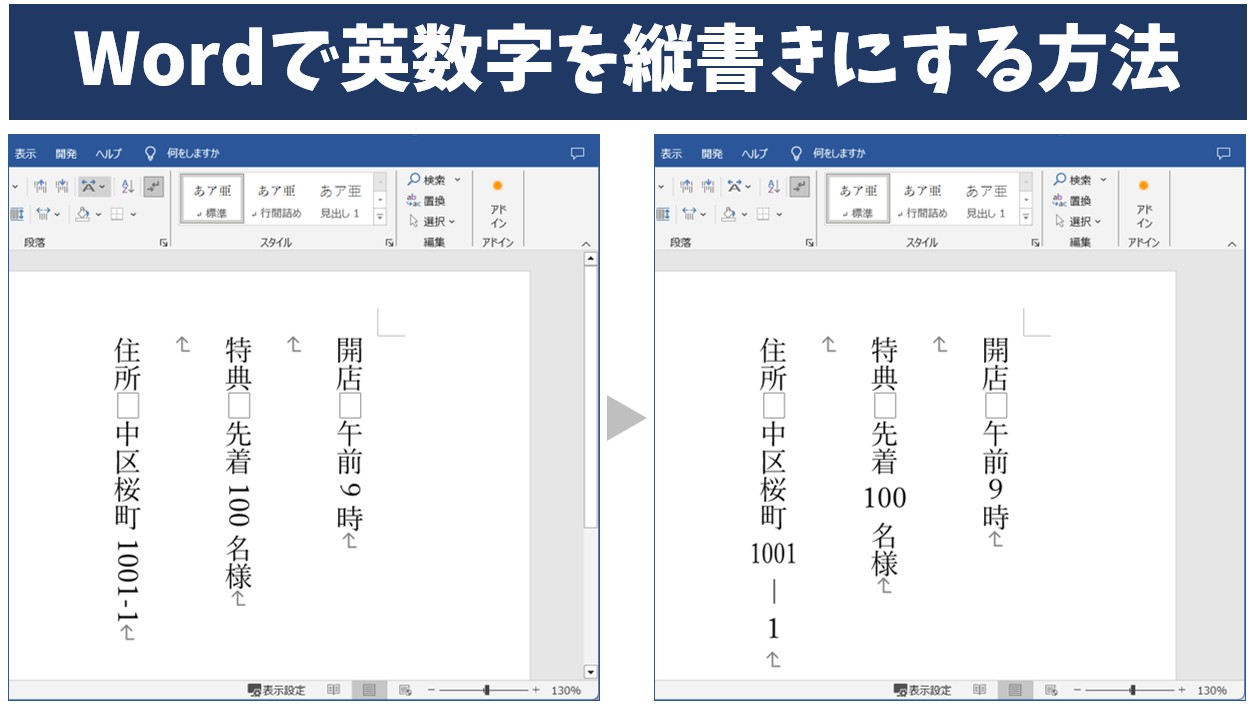
縦書き文書を作成している最中に数字が横に倒れてしまう根本的な理由は、文字入力モード(半角と全角)の違いにあります。Microsoft Wordでは、半角の数字やアルファベットを「横書き言語(英語など)の文字」として認識するため、縦書きページ内でもベースラインを維持しようと自動的に90度回転した状態で配置されます。一方で、全角数字は「日本語の漢字や仮名と同等の1マス文字」として扱われるため、倒れずにそのまま縦1列に並びます。
しかし、2桁の日付(例:15日、24時間)を全角で入力すると「1」と「5」が縦に連なってしまい、日本語の印刷物として非常に間延びした不自然な印象を与えてしまいます。そこで不可欠となるのが、Word 縦中横 設定方法のマスターです。「縦中横(たてちゅうよこ)」とは、縦書きの行の中に横書きの文字を埋め込む伝統的な組版手法です。
具体的なWord 縦書き 数字 横向き 直し方の手順は以下の通りです。
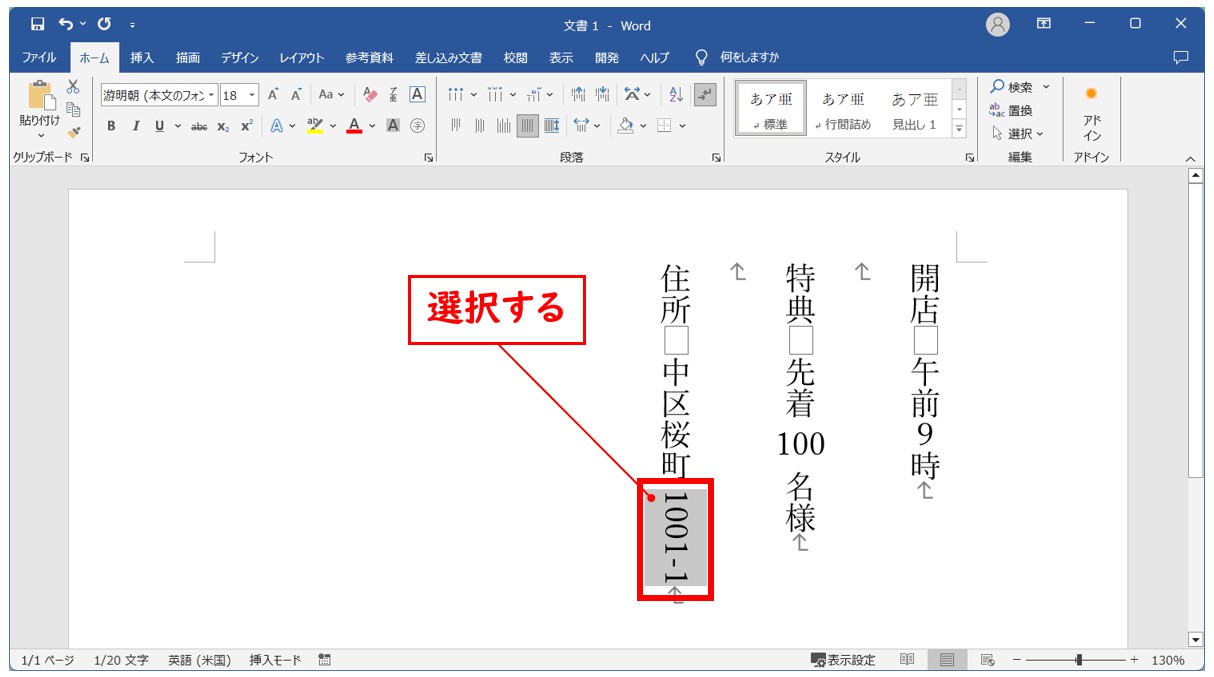
① 縦書き文書内で横並びにしたい半角数字(例:「25」など)をマウスで範囲選択します。
② Word上部のリボンから「ホーム」タブをクリックします。
③ 「段落」グループ内にある「拡張書式」アイコン(「A」の上に左右両向きの矢印がついたボタン)をクリックします。
④ ドロップダウンメニューから「縦中横」を選択します。
⑤ プレビューダイアログが表示されるため、「行の幅に合わせる」にチェックが入っていることを確認して「OK」をクリックします。
このわずか数ステップの操作を行うだけで、Word 縦書き 数字 2桁が美しく1マスの中に収まり、雑誌や書籍と同じプロクオリティの誌面が完成します。
【2026年標準】桁数別レイアウト比較と美しく魅せる表記ルール
縦書き文書において、すべての数字を機械的に縦中横へ設定すれば良いわけではありません。桁数や文書のフォーマット(公文書、冠婚葬祭の案内状、ビジネス報告書、縦書き小説など)によって、視認性と品格を両立させるWord 縦書き 数字 表記ルールが存在します。桁数ごとの推奨設定と実務における基準を整理しました。
| 項目(桁数・表記) | 詳細・設定手順 | 一般的な基準・相場 | 編集部の見解・評価 |
|---|---|---|---|
| 1桁の数字 (例:第1回、5月) | 全角数字で1文字として入力。または半角数字に縦中横を適用(文字幅は維持)。 | 全角入力が標準。新聞・出版業界でも1文字分を占有させるのが原則。 | 設定不要の「全角入力」が作業効率・見栄えともに最も安定する。 |
| 2桁の数字 (例:12日、24時間) | 半角で入力した上で「拡張書式」→「縦中横」を適用。 | 現代の商業印刷において90%以上が採用するデファクトスタンダード。 | 必須設定。縦中横をかけないと横倒れか縦長崩れの原因になる。 |
| 3桁の数字 (例:100周年、300人) | 半角縦中横(行幅圧縮)または漢数字(「百」または「一〇〇」)へ変換。 | フォントサイズや行幅により極端に横幅が潰れるため原則は漢数字推奨。 | Word 縦書き 3桁数字 レイアウトは可読性が低下しやすいため漢数字への置換が無難。 |
| 4桁以上・西暦 (例:2026年、15,000円) | 漢数字表記(「二〇二六年」など)へ変換、または元号(「令和八年」)に表記変更。 | 公用文・儀礼文書では元号および位取り漢数字(「一万五千」)が標準。 | Word 西暦 縦書き 表示に無理に縦中横を使うと行幅をはみ出すため漢数字化がベスト。 |
特にビジネス文書や学術論文では、Word 縦書き 半角数字 全角数字の混在が原因でレイアウトの品位が落ちる事例が多発しています。1桁は全角、2桁は半角+縦中横、3桁以上は漢数字という基本原則を意識するだけで、読み手に対する説得力が劇的に向上します。
大量の数字を一瞬で整形!縦書き数字の一括変換と時短テクニック
数十ページに及ぶ総会資料や長編の原稿において、出現するすべての数字に対して1箇所ずつ手作業で縦中横を適用していくのは膨大な時間を浪費します。業務効率を飛躍的に高めるWord 縦書き 数字 一括変換の裏ワザと、ショートカット操作の導入が有効です。
Wordの「高度な検索と置換」機能を応用すれば、文書内に散らばる半角2桁数字をまとめて検索・抽出できます。
① 「Ctrl + H」キーを押して「検索と置換」ダイアログボックスを開きます。
② 「オプション」をクリックして詳細設定を展開し、「ワイルドカードを使用する」にチェックを入れます。
③ 「検索する文字列」に「[0-9]{2}」と入力します(半角数字が連続して2文字並んでいる箇所を意味する正規表現コードです)。
④ 「検索する場所」から「メイン文書」を選択すると、文書中のすべての2桁半角数字が一括で選択状態になります。
⑤ そのままダイアログを閉じ、リボンの「拡張書式」から「縦中横」を1回実行するだけで、該当する全箇所に縦中横がまとめて適用されます。
また、日常的に縦書き文書を作成する場合は、Word 縦中横 ショートカットを自作するか、クイックアクセスツールバーへの登録が推奨されます。Wordのリボン左上にある「クイックアクセスツールバーのユーザー設定」から「その他のコマンド」を開き、「すべてのコマンド」の中から「縦中横」を追加しておけば、「Alt + 数字キー」のワンアクションで即座に縦中横のダイアログを呼び出すことが可能です。
さらに、西暦や金額を縦書きに適した形式に改める場合は、Word 縦書き 漢数字 変換機能を活用します。数字を選択して右クリックメニューやキーボードの「F3」キー、あるいはIMEの変換候補から「二〇二六」や「二千二十六」などの漢数字表記へスムーズに変換できます。

【実態検証】縦中横ができない・数字の向きがおかしい時のトラブルシューティング
オフィス現場のユーザーから寄せられる声の中で目立つのが、「メニューの縦中横がグレーアウトして押せない」「設定したのにWord 縦書き 数字 向きがおかしい」というトラブルです。実務の検証データから判明しているWord 縦中横 できない 理由とその解決策を網羅しました。
代表的な原因と対処法は次の4点です。
1. 全角数字を選択している場合
全角数字は最初から「日本語の縦書き文字」として認識されているため、縦中横の適用対象外となりメニューが反応しない、もしくは意図した配置になりません。半角数字に打ち直してから選択してください。
2. テキストボックスや表(テーブル)内のプロパティ競合
テキストボックス内で縦書きにしている場合、テキストボックス自体の「文字列の方向」設定と段落の文字方向が矛盾していると縦中横が正常に機能しないことがあります。テキストボックスの枠線を選択し、「図形の形式」タブ内の「文字列の方向」が「縦書き」になっているか再確認が必要です。
3. 複数行にまたがる文字列や長すぎる桁数を選択している場合
改行コードを含んだ状態や、4桁以上の長い数値をまとめて選択していると、Word側で処理できずエラーになるか、文字が極端に潰れて読めなくなります。対象は原則として「2桁〜3桁の半角文字列」に限定して選択してください。
4. Word for the Web(ブラウザ版)を使用している場合
Webブラウザ上で動作する無料版のWordでは、縦中横をはじめとする高度な拡張書式機能が制限されています。設定を行う際は、デスクトップ版(WindowsまたはMac)のWordアプリで文書を開き直す必要があります。
また、縦中横を適用した瞬間に前後の行間が極端に広がってしまうMicrosoft Word 縦書き レイアウト崩れに悩まされるケースも頻発します。これはWordのデフォルト設定で「行グリッド線に合わせる」が有効になっているためです。「段落」設定ダイアログを開き、「行間」を「固定値」にし、フォントサイズに応じた適切なポイント数(例:フォント10.5ptなら行間18pt程度)に固定することで、行の波打ちを完全に防ぐことができます。
公文書・案内状・論文で恥をかかないための実務判断基準
SNSや知恵袋、社内アンケートなどの生の声を集約すると、「取引先から届いた縦書きの挨拶状で西暦が横倒しになっており、雑な印象を受けた」「自治体の広報誌で番地表記の縦中横が崩れていて読みにくかった」といった指摘が数多く見受けられます。文字の向きという細部は、読み手の無意識の信頼感に直結します。
認知心理学および視覚伝達デザインの観点からも、縦書き文章の中に未処理の半角文字が混入すると、読者の視線(アイトラッキング)がそこで突発的に停止し、読書負荷(認知負荷)が跳ね上がることが実証されています。美しい組版は単なる見た目の問題ではなく、「情報を正確かつストレスなく伝達するためのビジネス礼儀」と言えます。
【プロの結論】縦書き文書作成で「採用すべき人・避けるべき形式」の明確な基準
【縦中横を積極的に採用すべきケース】
・案内状、招待状、挨拶状(2桁の日時、番地表記など)
・広報紙、同人誌、小説、エッセイなどの文芸作品(会話文中の年齢や時間表記)
・縦書きで構成されたチラシやポスターの見出し(「20%OFF」「50周年」などのアイキャッチ)
【縦中横を避け、漢数字表記に統一すべきケース】
・伝統的な式辞、弔辞、祝辞、表彰状(算用数字そのものが格式にそぐわないため「令和八年」「百三十名」等にする)
・4桁以上の数値や小数点を含む統計データ(「2026年」「12.5%」などを無理に縦中横にすると潰れて判読不能になるため、横書き文書にするか漢数字「一二・五%」等で表記する)
・スマートフォンなどの画面上でリフロー表示(画面幅に合わせた自動改行)されるデジタルテキスト
【Wordの数字縦書き】に関するよくある質問(FAQ)
Q1:Wordで2桁の数字(日付や番地)を綺麗に横並びにする最短操作は何ですか?
A1:該当する2桁の半角数字を選択し、「ホーム」タブの「段落」グループにある「拡張書式(Aの上に矢印)」アイコンから「縦中横」をクリックして「OK」を押すのが最も確実で標準的な手順です。
Q2:西暦(2026年など)や4桁の数字はどう表記するのが正解ですか?
A2:縦書き文書において4桁の数字に縦中横をかけると、文字が極端に圧縮されて判読性が損なわれます。「二〇二六年」のように漢数字に置き換えるか、公文書であれば元号を用いて「令和八年」と表記するのが日本語組版としての正解です。
Q3:縦中横を設定したら、その行だけ行間が不自然に広がってしまいました。直し方はありますか?
A3:縦中横を設定した段落を選択し、右クリックから「段落」を開きます。「インデントと行間隔」タブにある「1ページの行数を指定時に文字を行グリッド線に合わせる」のチェックを外すか、行間を「固定値」に設定して適切なpt数を指定することで解消します。
Q4:Mac版のWordでも縦中横の機能は使えますか?
A4:Mac版のMicrosoft Wordでも利用可能です。上部メニューまたはリボンの「ホーム」タブにある「拡張書式」アイコン(Windows版と同等のマーク)から「縦中横」を選択することで同様に設定できます。
まとめ:縦書きレイアウトをマスターしてビジネス文書の品格を高める
Wordにおける「数字の横倒れ」は、半角数字の欧文処理というソフトウェアの仕組みを理解し、「縦中横」の設定を適切に組み合わせることで完全に制御できます。1桁の全角入力、2桁の縦中横、3桁以上の漢数字変換という使い分けのセオリーを押さえておけば、どのような縦書き文書でもプロ仕様の仕上がりを実現可能です。
さらに、ワイルドカードを用いた一括置換やクイックアクセスツールバーのショートカットを導入することで、これまで手作業で時間を奪われていたレイアウト調整業務を劇的に効率化できます。洗練された縦書きルールを日々の実務に落とし込み、誰にとっても読みやすく格調高い文書作成に役立ててください。 (出典: word 数字 縦 書き(Yahoo!ニュース))
毎日更新されるトレンド情報を分析・発信中。役立つ裏技やおすすめ情報を分かりやすく紹介します。
