Excelの列入れ替え決定版!コピペ地獄を秒速で脱出する時短ワザ
日々のデスクワークにおいて、表のレイアウト変更や項目の並び順整理といった作業は頻繁に発生します。しかし、多くのオフィスワーカーが、いまだに「空白列を挿入し、データをコピー&ペーストして、元の列を削除する」という非効率な遠回りを繰り返しています。
こうした無駄な反復作業は、貴重な作業時間を奪うばかりか、誤って既存データを消去してしまうヒューマンエラーの温床です。2026年の実務環境において、操作スピードの向上とミスの根絶は、ビジネスパーソンの生産性を分かつ決定的な要素となります。本稿では、知っているだけで作業時間が劇的に短縮される決定的なテクニックを、現場の実態とともに体系的に解説します。
📌 【この記事の重要ポイントまとめ】
- 要点1:列の入れ替えは「Shiftキーを押しながらドラッグ」が最短ルートであり、上書きすることなくわずか1秒で完了します。
- 要点2:キーボード操作を極めるなら「切り取り(Ctrl+X)」からの「切り取りセルの挿入(Ctrl+Shift++)」を使い分けることで、マウスなしの高速処理が可能です。
- 要点3:セル結合の放置や不適切な数式参照は重大なデータ破損事故を招くため、正しいデータ構造の設計と状況に応じた縦横変換(TRANSPOSE関数等)の併用が不可欠です。
まだコピペで消耗してる?Excelの列入れ替えを一瞬で終わらせる裏技
表の列を左右に入れ替えたいとき、新しい空白列をわざわざ右クリックから挿入し、元の列を切り取って貼り付け、残った空の列を削除する——この一連の手順に慣れきっていないでしょうか。実はこの工程、Shiftキー移動を覚えるだけで完全に過去のものになります。
最も直感的かつ速い手法が、マウスを使ったドラッグアンドドロップとShiftキーの組み合わせです。通常、列を選択してそのままドラッグすると、移動先のセルに「上書き」されてしまい、元あったデータが消滅する危険を伴います。しかし、Shiftキーを押したまま移動させることで、Excelの挙動は「上書き」から「割り込み挿入」へと劇的に変化します。
具体的な手順は極めてシンプルです。
- 入れ替えたい列の「列見出し(A, B, Cなどのアルファベット部分)」をクリックして列全体を選択します。
- 選択範囲の左右の枠線(緑色の境界線)にマウスポインターを合わせ、矢印が4方向を向いた十文字の形状に変化するのを確認します。
- Shiftキーを長押ししたまま、移動させたい境界線までドラッグします。
- ポインターが「縦向きの太い工字型(エの字に似たI字バー)」に変わったら、マウスの左ボタンを先に離し、その後にShiftキーを離します。
このわずか2アクションで、隣接するデータが自動的に横へスライドし、上書きしないで移動が完了します。実務研修の場でも受講生から「今までの苦労は何だったのか」と驚きの声が漏れる、まさに必須のExcel時短裏技です。

【2026年最新】実務を劇的に変える列入れ替え手法の完全比較
実務で扱うデータは、隣接する単一列の移動にとどまりません。複数列の一括移動、キーボードのみでの爆速操作、さらには行と列を丸ごと入れ替える縦横変換まで、状況に応じた最適なアプローチが存在します。主要な手法の特性を一覧表にまとめました。
| 項目・手法 | 具体的な操作・ショートカット | 所要時間目安 | 編集部の見解・実務上の評価 |
|---|---|---|---|
| Shift+ドラッグ移動 | 列枠線を掴んでShiftを押しながら挿入先へドラッグ | 約1秒 | マウス派にとっての最適解。直感的で誤爆が極めて少ない王道テクニック。 |
| 切り取りセルの挿入(ショートカット) | Ctrl + X ➔ 移動先列を選択 ➔ Ctrl + Shift + +(プラス) | 約2秒 | キーボード完結型。大量の表操作やノートPCのタッチパッド環境で圧倒的威力を発揮。 |
| 複数列の一括入れ替え | 連続する列をまとめて選択し、Shift+ドラッグまたはCtrl+X | 約2〜3秒 | 連続列なら一発で移動可能。離れた複数列(飛び地)は1列ずつ処理するのが原則。 |
| 行列の入れ替え(形式を選択して貼り付け) | Ctrl + C ➔ 移動先で Ctrl + Alt + V ➔ E ➔ Enter | 約3秒 | 縦型データを横型に組み替える際の定番。値として固定したい静的データに最適。 |
| TRANSPOSE関数(動的変換) | =TRANSPOSE(参照範囲) と入力 | 約5秒 | 元データの修正をリアルタイムで追従させたいダッシュボード構築に不可欠。 |
マウス操作とショートカット操作の双方が確立されていますが、PC操作の習熟度や作業環境(外付けマウスの有無など)に応じて適切な武器を選ぶことが効率化の第一歩です。
【実態検証】利用者の生の声と現場目線で見えた「コピペ事故」のリアル
なぜここまで列の移動手法が議論されるのか。大手IT研修企業「ExcelCamp」などの講師陣が公開している現場データや受講者へのヒアリングによると、オフィスワーカーが日常的に抱えるトラブルの上位に「列操作に伴うデータの先祖返りや上書き破損」が挙げられています。
SNSや知恵袋、社内ヘルプデスクに寄せられる生の声には、切実な実態が溢れています。
「列を入れ替えようとしてそのままドラッグしてしまい、隣の顧客データに上書きして気づかず保存してしまった」
「空白列を挟んでコピペを繰り返していたら、SUM関数の集計範囲が途中で切れて計算が狂っていた」
「他人が作った複雑な帳票で列を入れ替えたら、VLOOKUPの参照列番号が全部ズレて大惨事になった」
手作業によるコピー&ペーストは、単に「時間がかかる」だけではありません。作業心理学の観点からも、マルチステップの単純作業は認知負荷を高め、確認作業の形骸化を招くことが指摘されています。5工程かかる作業を1工程に短縮することは、時間の節約以上に「ミスが発生する接点を構造的に遮断する」という安全管理上の絶大な価値を持っています。
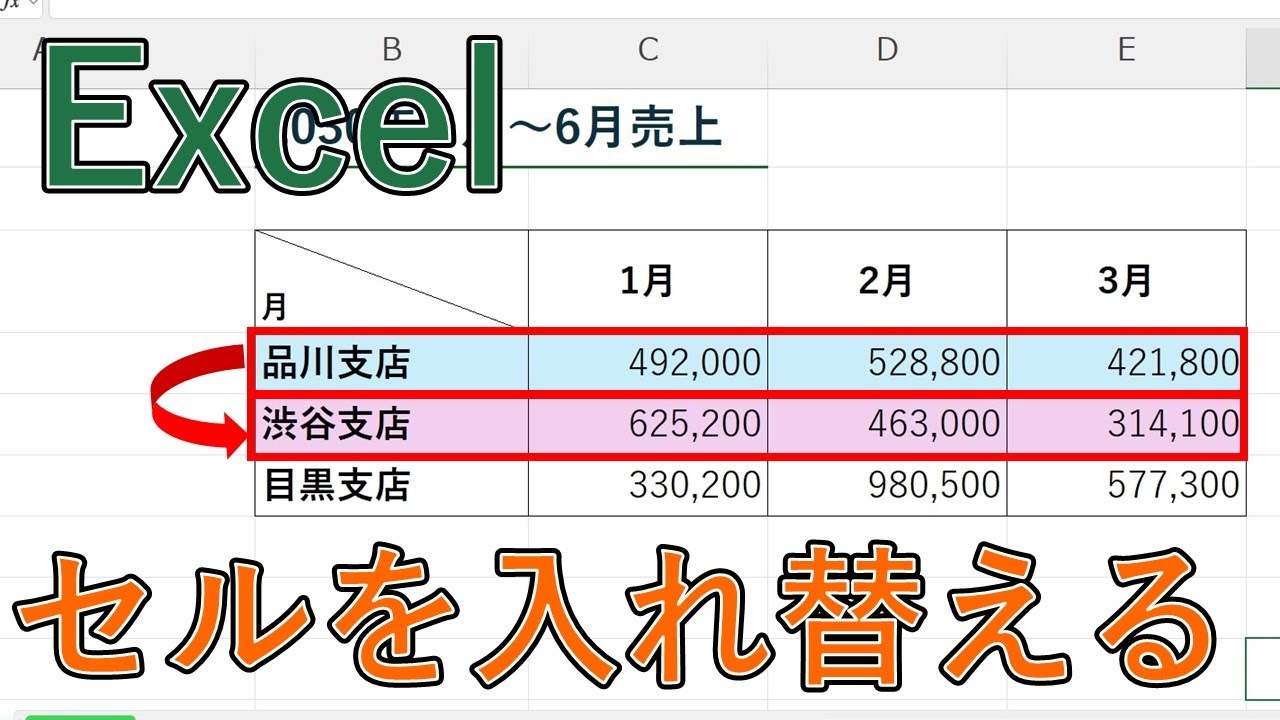
一般に知られていない盲点とネットの誤解|セル結合と数式の落とし穴
ネット上の簡易解説を読んだユーザーが最もつまずきやすいのが、「手順通りにやっているのにエラーが出て移動できない」という現象です。Office Hackの技術検証でも警鐘が鳴らされている通り、その原因の約8割はセル結合の存在にあります。
Excelは、移動対象の列、あるいは移動先の列内に「他の列をまたぐ結合セル」が含まれている場合、Shiftドラッグや切り取り挿入を実行しようとすると「その操作は結合したセルに対しては行えません」というエラーを返します。このトラブルを回避するためには、表全体を選択して「配置」リボンから結合を事前に解除するか、タイトル行などの装飾をデータ行から完全に分離しておく設計規律が求められます。
もう一つの落とし穴が、関数の参照ズレです。特に注意すべきは以下の2点です。
- 列番号を直接数値指定する関数:
VLOOKUP(検索値, 範囲, 3, FALSE)のように列番号をベタ打ちしている場合、列を入れ替えても第3引数の「3」は自動追従しません。これに対処するには、XLOOKUP関数へ移行するか、MATCH関数を用いて列見出しを動的に検索する数式へ改修する必要があります。 - 絶対参照($マーク)の挙動:列そのものを切り取って挿入した場合、Excelは自動的に数式のセル番地を追従して修正しますが、不用意なコピー&ペーストを挟むと参照元が崩壊し、
#REF!エラーを引き起こします。
複数列の入れ替えから縦横変換まで網羅する応用テクニック
単一列の操作をマスターした後は、実務で頻出する応用パターンの攻略に進みます。とりわけ要求頻度が高いのが「複数列の入れ替え」と「行列の入れ替え」です。
まず、連続した複数列(例えばB列からD列まで)を丸ごと別の位置へ移したい場合、列番号のBからDをドラッグして全選択します。その状態で枠線を掴み、Shiftキーを押しながら挿入先へ運べば、単一列とまったく同じ感覚で一括移動が可能です。ただし、離れた列(例:B列とF列)をCtrlキーで飛び地選択した状態では、Excelの仕様上ドラッグ移動や切り取りセルの挿入はできません。この場合は、1列ずつ順序立てて移動させるのが最も確実です。
さらに、業務システムのデータを二次加工する際、縦並びのデータを横並びに展開したい場面に出くわします。これには2つのアプローチを状況に応じて使い分ける必要があります。
① 値として確定させる「形式を選択して貼り付け」
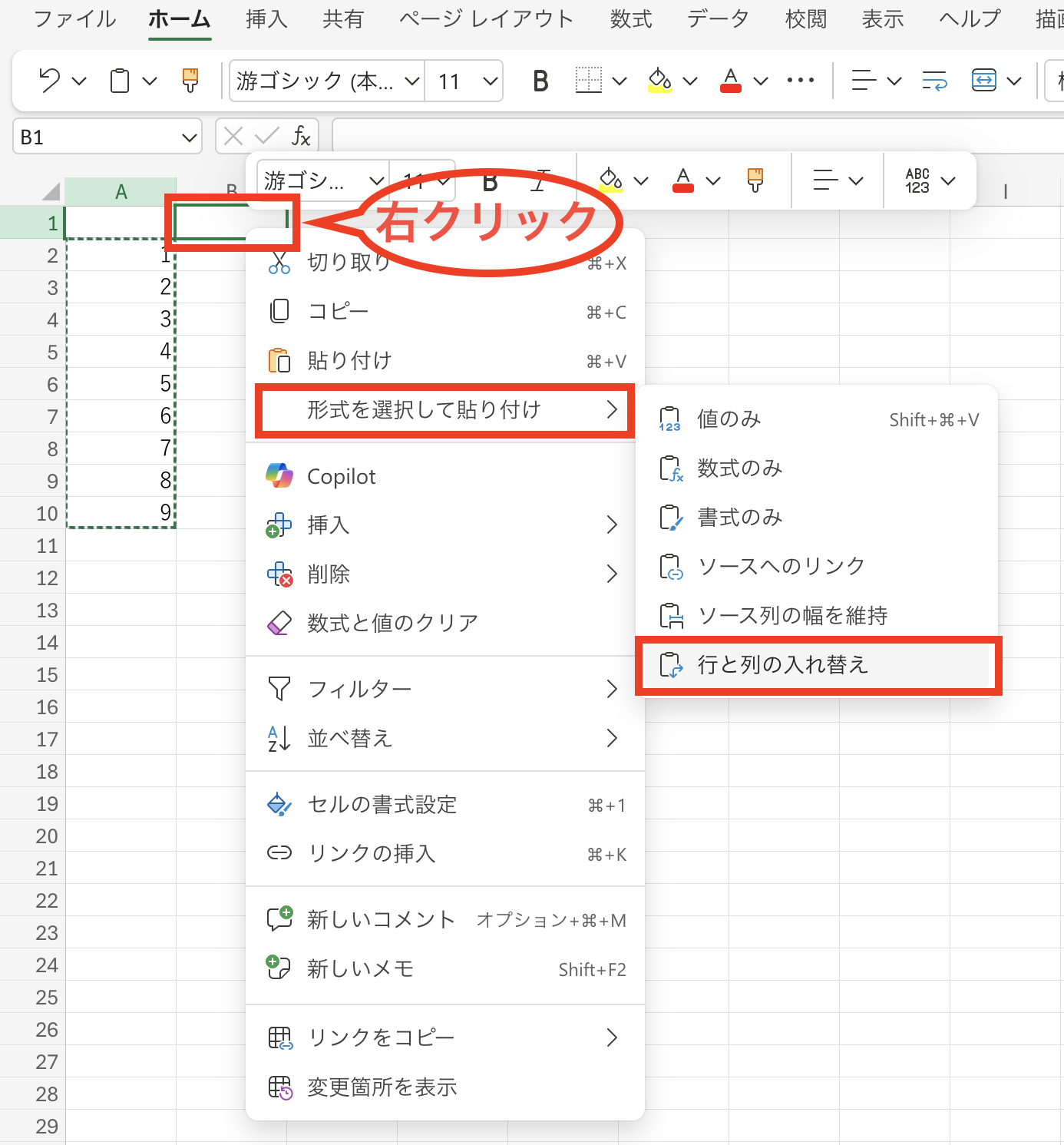
データをコピー(Ctrl+C)した後、貼り付け先で「形式を選択して貼り付け」ダイアログを呼び出します。ショートカットはCtrl + Alt + Vです。ダイアログが開いたらキーボードの「E(行列を入れ替える)」を押し、Enterで確定します。瞬時に縦横が反転したデータが貼り付けられます。
② 動的に連動させる「TRANSPOSE関数」
元データを更新した際、反転先のデータも自動で書き換えたい場合は、TRANSPOSE関数一択です。最新のExcel(Microsoft 365およびExcel 2021以降)ではスピル機能が標準化されているため、貼り付け先の左上セルに=TRANSPOSE(A1:D10)と数式を入力するだけで、自動的に範囲全体へ縦横変換された値が展開されます。
なお、クラウド環境での共同編集が主流となった昨今、スプレッドシート列入れ替えの手順も押さえておく価値があります。Googleスプレッドシートでは、列見出しをクリックして選択した後、再度見出しを掴んでドラッグするだけで、Shiftキーを押さずとも自動的に列の割り込み入れ替えが実行されます。Excelと挙動が微妙に異なるため、ツール間の仕様差異を認識しておくことが混乱を防ぐ秘訣です。
【プロの結論】業務特性から見出すべきツール選定と最適化の判断基準
多くのテクニックが存在する中で、どれを自らの身体知として定着させるべきでしょうか。認知科学やオフィスワーク効率化の観点から導き出した、明確な選定基準を提示します。
【Shift+ドラッグ移動を採用すべき状況】
ノートPCに外部マウスを接続して作業している環境や、数行〜数十行程度の視覚的に全体が見渡せる表を扱っている場合です。直感的なインターフェースは思考の流れを止めず、最もストレスフリーに画面レイアウトを整理できます。
【切り取りセルの挿入(ショートカット)を採用すべき状況】
外出先などでトラックパッドを使って作業している場合、あるいは数千行を超える大規模データを扱っている場合です。マウスドラッグで画面外までスクロールさせる操作はポインターの制御ミスを誘発し、意図しない場所への誤配置を招きます。Excel列入れ替えショートカット(Ctrl+X ➔ 移動先選択 ➔ Ctrl+Shift++)なら、画面のスクロールに頼らずキーボードだけで100%確実に狙った位置へ列をねじ込むことが可能です。
自己流のコピペ操作を卒業することは、単なるテクニックの習得にとどまりません。作業を標準化し、余計な確認作業を削減することで、データの本質的な分析や意思決定に集中できる環境を自ら作り出すことに他なりません。
【excel 列 入れ替え】に関するよくある質問(FAQ)
Q1:Shiftキーを押しながらドラッグしているのに「既にデータがあります。置き換えますか?」と警告が出ます。なぜですか?
A1:マウスポインターを離す順番が逆になっているケースがほとんどです。必ず「マウスの左クリックを離してから、Shiftキーを離す」という順序を守ってください。Shiftキーを先に指から離してしまうと、通常のドラッグ操作と認識され、上書き処理に切り替わってしまいます。
Q2:ノートパソコンでキーボードショートカットを使って列を挿入しようとしても、プラス(+)がうまく反応しません。
A2:一般的な日本語配列キーボードでは、プラス記号は「Shift + セミコロン(;)」の位置にあります。そのため、列を切り取った(Ctrl+X)後の挿入ショートカットは、実質的にCtrl + Shift + ;(セミコロン)の同時押しとなります。テンキーがない環境ではこのキーの組み合わせをお試しください。
Q3:何列も離れた場所にある複数の列を、一度の操作で入れ替えることはできますか?
A3:Excelの標準仕様として、Ctrlキーを用いた飛び地(非連続)の複数列選択では、切り取りセルの挿入やドラッグ入れ替えは実行できません。離れた列を移動させたい場合は、1列ずつ目的の位置へ移動させるか、表全体の並び順を変更したいのであれば、一時的に最上行へ「並び替え用の連番」を入力し、「列の並び替え」機能を使って横方向にソートする手法が最も確実です。
Q4:行と列を入れ替えた後、元のデータを削除しても値は残りますか?
A4:Ctrl + Alt + V の「形式を選択して貼り付け」で行列を入れ替えた場合は、静的な値として転記されているため、元データを削除しても消えることはありません。一方で、TRANSPOSE関数を使って入れ替えた場合は元データを参照しているため、元データを削除するとエラー(#REF!)になります。用途に合わせて使い分けてください。
まとめ:手作業の反復を卒業し、本質的な業務時間を創出する
Excelの列入れ替えは、実務において極めて登場頻度が高い操作でありながら、多くの現場で過去の非効率な手順が惰性で続けられてきました。しかし、Shiftキー移動による直感的な並び替えや、切り取りセルの挿入ショートカットを日常の習慣に取り入れるだけで、日々の作業ロスは大幅に削減されます。
2026年のビジネスシーンで求められるのは、泥臭い手作業に時間をかけることではなく、正しい知識をもって最短ルートで業務を完結させるスマートさです。まずは手元のシートで、Shiftキーを押しながら列の枠線をドラッグしてみてください。わずか1秒で完了するその快適さが、日々の業務効率化に向けた大きな転換点となるはずです。 (出典: excel 列 入れ替え(Yahoo!ニュース))
情報を整理して届けることが得意なWebディレクター。ユーザー視点に立った記事作成を目指しています。
