クロームキャスト初期化の全手順!ボタン長押し秒数と不具合の解決策
動画配信サービスを大画面で手軽に楽しめるChromecast(クロームキャスト)ですが、突然動画がフリーズしたり、Wi-Fiルーターの変更後に接続できなくなったりと、予期せぬトラブルに見舞われるケースは少なくありません。また、新しいモデルへの買い替えやフリマアプリでの売却に伴い、本体のデータを消去したい場面もあるはずです。
こうしたトラブルの解消や機器の譲渡において最も確実な手段が本体のリセットです。本記事では、画面やスマホが動かない時の物理ボタンを使った強制リセット手順から、Google Homeアプリ経由の初期化、再設定でWi-Fiに繋がらない時の根本原因までを分かりやすく解説します。
📌 【この記事の重要ポイントまとめ】
- 要点1:Chromecastの初期化は「Google Homeアプリ」または「本体ボタンの長押し(約15〜25秒)」で完結する。
- 要点2:初期化を行うとWi-Fi設定やログイン情報が消去され、完全に工場出荷時の状態へと戻る。
- 要点3:Wi-Fi変更や不具合による再設定が失敗する場合は、電源供給不足やルーターの周波数帯(2.4GHz/5GHz)の設定確認が有効。
【目的別】Chromecastの再起動と初期化の違い|工場出荷時の状態に戻すべきケースとは
機器の調子が悪いとき、真っ先に初期化を選ぶのは避けたほうが賢明です。Chromecastにおける「再起動」と「初期化」には明確な役割の違いが存在します。
Chromecastの再起動と初期化の違いを整理すると、再起動は本体のメモリに溜まった一時的なキャッシュを消去する作業であり、Wi-Fi設定やGoogleアカウントの紐付けはそのまま保持されます。一時的なアプリのフリーズや画面のカクつきであれば、電源プラグの抜き差しやアプリからの再起動だけで復旧するケースが大半です。
一方で、Chromecastを工場出荷時の状態に戻す初期化は、デバイス内に保存されたネットワーク情報やアカウント設定を完全に消去します。単なる動作不良が再起動で治らない場合をはじめ、引っ越しやルーター買い替えに伴うクロームキャストのWi-Fi変更・再設定、さらには第三者への譲渡・売却時にのみ実行するのが鉄則です。
【最短2分】Google HomeアプリからChromecastを初期化する正しい手順
Chromecastが現在も自宅のWi-Fiに接続されており、スマートフォンから認識できている状態であれば、Google Homeアプリからの初期化が最も手軽で安全な方法です。
操作手順は以下の通りです。
1. スマートフォンで「Google Home」アプリを起動します。
2. デバイス一覧から初期化したいChromecastのアイコンをタップします。
3. 画面右上の「設定アイコン(歯車マーク)」を選択します。
4. 右上の「その他メニュー(縦の3点リーダー)」をタップし、「出荷時設定へのリセット」を選択します。
5. 最終確認のアラートが表示されるため、「出荷時設定へのリセット」を再度タップして実行します。
処理が始まるとテレビ画面が再起動し、Googleロゴが表示された後にセットアップ待機画面へと移行します。この間は電源ケーブルを絶対に抜かないよう注意してください。
【本体操作】ボタン長押しの秒数は?モデル別の強制リセット方法とオレンジ点滅の意味
「Wi-Fiを変更したためアプリから操作できない」「画面が真っ暗で反応しない」といった状況では、本体に備わっているクロームキャストの初期化ボタンを使ったハードウェアリセットを行います。
世代によってクロームキャストのボタン長押し秒数やLEDランプの挙動が異なるため、手元のモデルに合わせた正確な手順を把握しておきましょう。
■ Chromecast(第2世代・第3世代・Chromecast Ultra)の手順
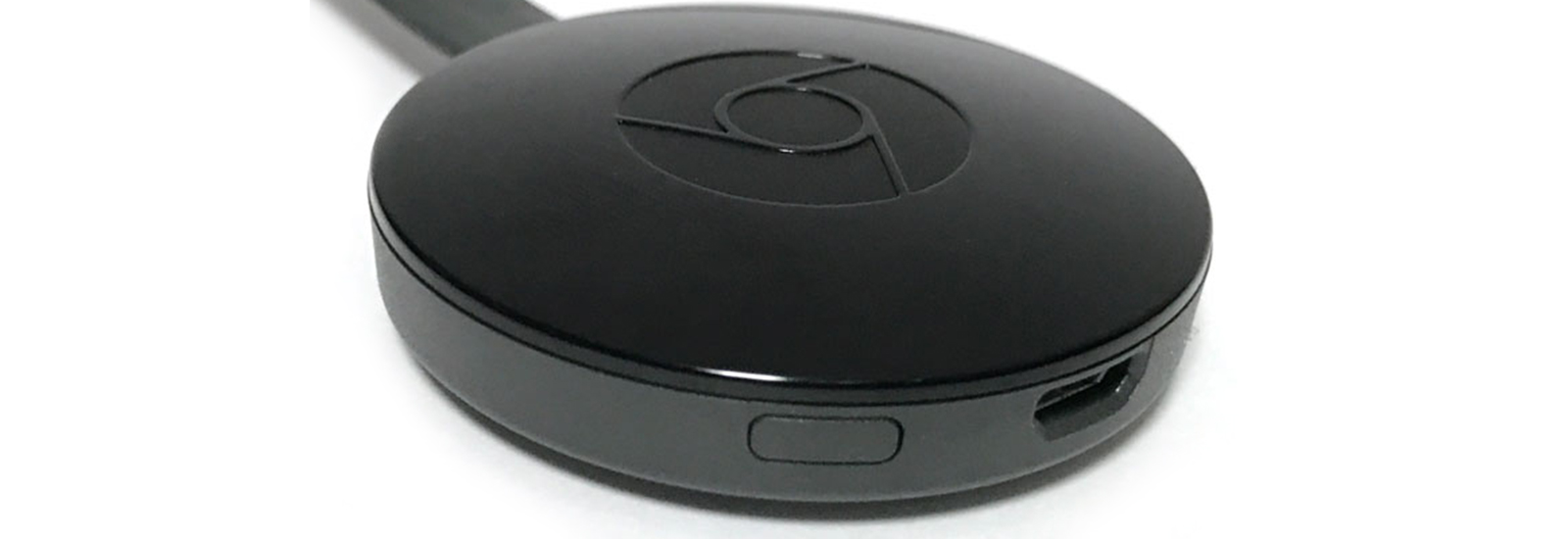
Chromecastを通電状態(テレビのHDMI端子に挿し、電源ケーブルを接続した状態)にしておきます。本体側面にある丸いボタンを押し続けると、LEDインジケーターがオレンジ色に点滅し始めます。そのまま約25秒間押し続け、ランプが白色の点灯(または白色の点滅)に変化したらボタンから指を離します。
■ Chromecast with Google TV(4K / HD)の手順
本体背面のボタンを長押しします。LEDライトが黄色(オレンジ)に点灯・点滅し、最終的に白色で点灯した段階でボタンを離します。所要時間は約15秒〜20秒です。
■ Chromecast(第1世代:スティック型)の手順
本体側面のボタンを25秒以上長押しします。LEDが赤く点滅し、やがて白色に点滅してテレビ画面が消えたらボタンを離します。
いずれのモデルも、途中でボタンを離してしまうと単なる再起動で終わってしまい初期化が完了しません。ランプの色が白に切り替わるまで押し切る点が最大のポイントです。
【Chromecast with Google TV】画面設定からリモコンで初期化する手順
リモコンが付属する「Chromecast with Google TV」であれば、スマートフォンや本体ボタンを使わずとも、テレビ画面のメニュー操作だけで完結します。
画面操作によるChromecast with Google TVの初期化は以下のステップで進めます。
1. ホーム画面右上の「プロフィールアイコン」を選択し、「設定」を開きます。
2. 「システム」項目へ進み、「デバイス情報」を選択します。
3. 「初期化(出荷時設定へのリセット)」を選択します。
4. 注意事項を確認の上、もう一度「初期化」を決定します。
数分後に自動で再起動が行われ、言語選択の初期セットアップ画面が表示されればデータ消去は完了です。
初期化ができない・終わらない?Wi-Fi再設定で繋がらない時の原因と対処法
手順通りに進めても「クロームキャストの初期化ができない」「リセット後のクロームキャスト初期設定のやり直しでWi-Fiに繋がらない」といった壁にぶつかるケースがあります。代表的な原因と現場で即効性のある対処策をまとめました。
① 電源供給が不安定(テレビのUSBポート給電)
テレビ背面のUSB端子から給電している場合、初期化処理の負荷に耐えられず電力不足でクラッシュすることがあります。必ず製品付属の純正ACアダプターを用いて壁のコンセントから直接給電を行ってください。
② スマホ側のBluetoothや位置情報が無効化されている
初期化後の再設定時、Google HomeアプリがChromecastを発見できないトラブルが多発します。スマートフォンの設定画面で「Bluetooth」「Wi-Fi」「位置情報サービス」の3点をすべてオンにしてから再度スキャンを試みてください。
③ ルーターの周波数帯とセキュリティ設定
Wi-Fiルーターの「暗号化強化機能」や「プライバシーセパレーター(APアイソレーション)」が有効になっていると、スマホとChromecast間の通信が遮断されます。また、電波干渉が多い場合は5GHz帯(SSIDの末尾が-aや-g5など)へ接続先を切り替えることで劇的に安定します。
メルカリ出品・譲渡前の必須チェック!個人情報を完全に消去する注意点
Chromecastを友人へ譲る際やフリマアプリへ出品する前には、クロームキャストの譲渡前の初期化を徹底しなければなりません。デバイス内にはGoogleアカウントの認証トークンや利用履歴が暗号化されて残っているためです。
本体を初期化した後は、念のためスマートフォン側の「Google Home」アプリを開き、登録デバイス一覧から対象のChromecastが消えているかを確認してください。もし一覧に名前が残っている場合は、デバイス設定から「リンクを解除」または「家から削除」を実行します。
物理的なリセットとアプリ上のリンク解除を両方行うことで、次の利用者に自分のアカウント情報が引き継がれるリスクを完全に排除できます。
【クロームキャストの初期化】に関するよくある質問(FAQ)
Q1:初期化ボタンを長押ししてもランプの色が変わりません。故障でしょうか?
A1:給電が不十分な可能性があります。テレビのUSB端子ではなく、コンセントから電源を取っているか確認してください。また、ボタンの押し込みが浅いと反応しない設計になっているため、カチッとした感触があるまでしっかり押し込み、最低でも30秒間は押し続けてみてください。
Q2:初期化すると、購入済みの映画やサブスクの契約はどうなりますか?
A2:一切影響ありません。購入情報やサブスクリプションの契約はChromecast本体ではなくお客様のGoogleアカウントに紐付いています。初期化後に再度同一のアカウントでログインすれば、以前と同じ環境で視聴を再開できます。
Q3:Wi-Fiのパスワードを変えただけなのですが、初期化は必須ですか?
A3:原則として初期化は不要です。Google Homeアプリから該当デバイスの設定を開き、「Wi-Fi」項目から「このネットワークを削除」を選択すれば、新しいWi-Fiへの接続設定が行えます。ただし、古いルーターが既に手元にないなどアプリからChromecastにアクセスできない状態であれば、本体ボタンからの初期化が最も手軽な解決策となります。
まとめ:正しいリセット手順でChromecastのトラブルを瞬時に解決
Chromecastの動作不良やネットワーク切断は、適切なリセット手順さえ知っていればユーザー自身で短時間のうちに解決できます。
基本は手元のGoogle Homeアプリからリセットを行い、ネットワーク障害や機器の譲渡時は本体ボタンの長押しを活用するのが最もスムーズです。電源環境やルーター設定を見直しながら、快適なストリーミング環境を取り戻してください。 (出典: クローム キャスト 初期 化(Yahoo!ニュース))

毎日更新されるトレンド情報を分析・発信中。役立つ裏技やおすすめ情報を分かりやすく紹介します。
