フリック入力とは?トグル入力との違いや超速上達のコツを徹底解説
スマートフォンを操作する際、日常的に目にする「フリック入力」。いまや標準的な文字入力手段として定着していますが、画面をスライドさせる独特の操作に馴染めず、ガラケー時代のような連打入力から抜け出せない方や、打ち間違いが多くてスピードが上がらないと悩む声は後を絶ちません。
日々のメッセージのやり取りからビジネスメールの作成、SNSの更新まで、文字入力のスピードと正確性はスマートフォンの快適さを直結して左右します。基礎となる仕組みからトグル入力との決定的な違い、初心者がつまずきやすい原因、そして入力速度を劇的に引き上げる実践テクニックまで、分かりやすく紐解いていきます。
📌 【この記事の重要ポイントまとめ】
- 要点1:フリック入力は1つのキーを起点に上下左右へ指を滑らせて文字を確定させる、スマートフォン特化型の高速入力方式である
- 要点2:従来のトグル入力に比べてタップ数が大幅に削減され、iPhoneの「フリックのみ」設定を行うことで連続文字も待ち時間なしで入力できる
- 要点3:指の可動域を最小限に抑える省エネ操作や両手打ち、特化型練習アプリの活用によって短期間で入力速度を飛躍的に向上させられる
【基本解説】フリック入力の仕組みとやり方|画面を「払う」構造を理解する
フリック入力の「フリック(flick)」とは、英語で「素早く払う、弾く」という意味を持ちます。画面上に表示されたテンキー(10個前後の基本ブロック)に触れ、特定の方向へ指をスッと滑らせるだけで、目的の文字を瞬時に入力できる点が最大の特徴です。
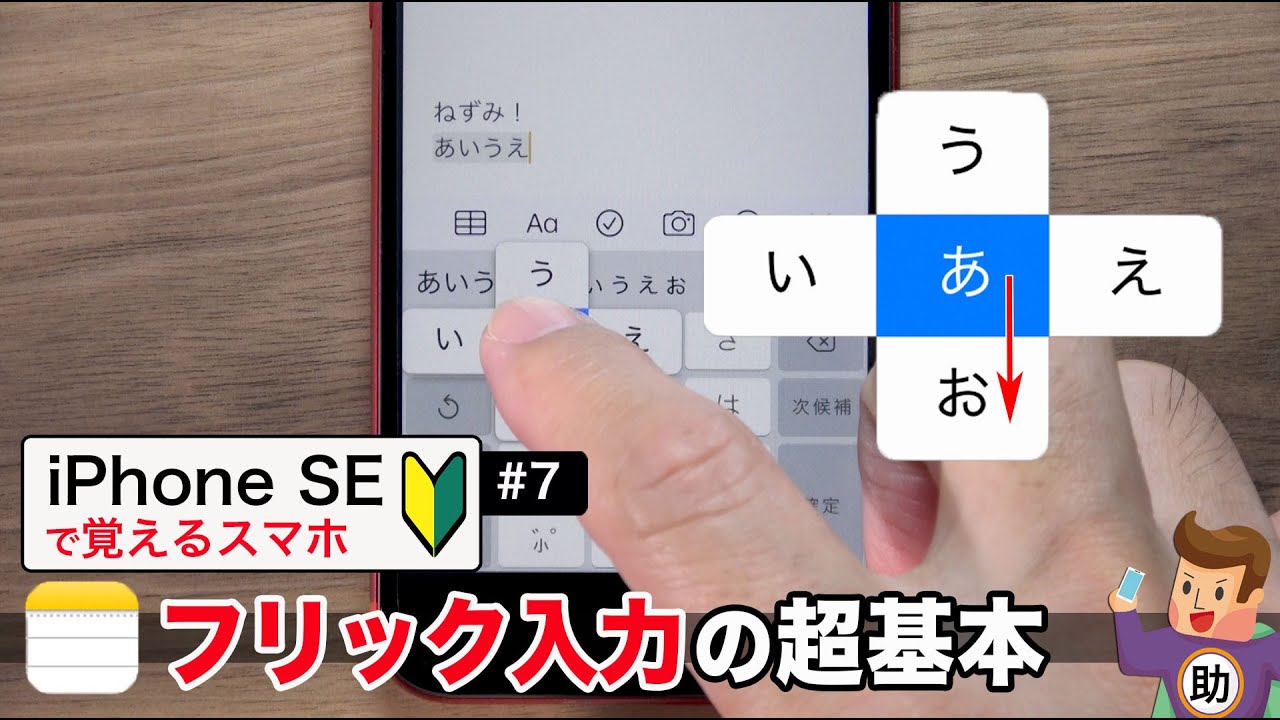
基本的な構造は、日本語の五十音図と完全に連動しています。キーボードの中央にある各行の「あ段」の文字(あ、か、さ、た、な…)を基点として、指をスライドさせる方向によって母音が次のように割り振られています。
・そのままタップ:「あ段」(あ・か・さ…)
・左方向へフリック:「い段」(い・き・し…)
・上方向へフリック:「う段」(う・く・す…)
・右方向へフリック:「え段」(え・け・せ…)
・下方向へフリック:「お段」(お・こ・そ…)
たとえば「お」と入力したい場合、キーボードの「あ」に指を置き、そのまま下方向へ指を払って画面から離すだけで完了します。この十字方向の配置ルールはすべての行で共通しているため、一度規則性を頭と指に覚えさせてしまえば、どの行であっても迷わず直感的に入力できるようになります。
トグル入力(ケータイ入力)との決定的な違い|打鍵数と手間の差を比較
フリック入力と並んでよく耳にするのが「トグル入力」です。トグル入力とは、フィーチャーフォン(ガラケー)で主流だった「ケータイ入力」と同じ方式を指します。同じキーを連続してタップすることで、「あ→い→う→え→お」と文字を順繰りに切り替えていくやり方です。
両者の決定的な違いは、「文字を入力するために必要なタップ(打鍵)回数」にあります。
例えば「お」という1文字を入力するケースを比較してみましょう。トグル入力の場合、「あ」のキーを5回連続でタップしなければなりません。一方、フリック入力であれば「あ」を押して下へスライドさせるだけの「1アクション」で完結します。
「おはよう」と入力する場合、トグル入力では「お(5回)+は(1回)+よ(5回)+う(3回)」で合計14回のタップが必要です。しかしフリック入力なら、各文字1回ずつのスライド操作、わずか4アクションで入力が終わります。文章が長くなればなるほど、指を動かす回数と所要時間には圧倒的な差が生まれます。
フリック入力が「できない・遅い」と感じる3つの原因
フリック入力の仕組みを理解していても、いざ実践すると「トグル入力より遅くなってしまう」「誤入力が増えてイライラする」と挫折してしまうケースがあります。つまずきの原因の多くは、次の3つのポイントに集約されます。
第1に、「ポップアップガイド(花びら表示)を目で追ってから指を動かしている」点です。画面を押した際、上下左右に表示される文字ガイドを目視で確認してから指を動かしていると、どうしてもワンテンポ遅れてしまいます。頭の中で「え段=右」と配置をパターン化し、画面のガイドを見ずに指を動かす訓練が不可欠です。
第2に、「指を滑らせるストローク(移動距離)が長すぎる」ことです。画面の端まで大きく指を動かそうとすると、入力スピードが落ちるだけでなく、元の位置へ指を戻す動作にも時間がかかります。フリックは指先をほんの数ミリ弾くだけで十分に反応します。
第3に、「同じ行の文字を打つ際にタイムラグが生じている」点です。「ああ」「はは」など同じ行の文字を連続で入力する際、初期設定のままだとトグル入力判定の待ち時間が発生し、スムーズに打ち込めないトラブルが起きます。これは端末側の設定を変更することで即座に解消できます。
入力スピードが爆発的に上がる秘密のコツと「両手打ち」の技術
フリック入力をスムーズに使いこなすためには、指のポジションと身体の使い方の最適化が近道です。まずは片手操作における基本ポジションを固めましょう。
片手で入力する場合、親指のホームポジションはキーボードの中央列である「た行」「な行」付近に置くのが理想です。親指の腹ではなく、親指の先(爪のすぐ下あたり)を使って、手首を固定しながら最小限の力で軽く弾く感覚を身につけると、長時間の入力でも疲れにくくなります。
さらに一段上のスピードを目指すなら、「両手打ち」の習得が効果的です。スマートフォンを両手で包み込むように持ち、左側のキー(あ行・か行・さ行など)は左手の親指、右側のキー(や行・ら行・わ行・変換候補など)は右手の親指で分担して操作します。
両手打ちを取り入れることで親指の移動距離が半分になり、物理キーボードのタイピングに近いテンポ感で超高速入力が可能になります。長文のレポート作成や長文メッセージをやり取りする場面において、両手打ちは絶大な威力を発揮します。
【スマホ文字入力設定】iPhone・Androidで劇的に快適化する設定術
フリック入力を快適に行うためには、スマートフォンの文字入力設定を自分仕様に最適化しておくことが欠かせません。特にiPhoneユーザーは見直し必須の項目があります。
【iPhoneの場合:「フリックのみ」を有効化する】
初期状態のiPhoneキーボードでは、トグル入力とフリック入力の両方が受け付けられる設定になっています。この状態では「ああ」と打つ際に一度時間を置くか「→」キーを押す必要がありますが、「フリックのみ」を有効にすると、連続タップで同じ文字を瞬時に入力できるようになります。
設定手順:
1. 「設定」アプリを開き、「一般」をタップする
2. 「キーボード」を選択する
3. 画面下部にある「フリックのみ」のスイッチをONにする
【Android・共通:キーボード切り替えと感度調整】
Android端末(主にGboard)では、設定画面からフリックの反応感度(スライドの検知距離)を微調整できます。反応が鈍いと感じる場合は感度を高めに、意図しないフリック誤入力が多い場合は低めに設定するのがポイントです。また、英数字の入力時にテンキーフリックを使うかQWERTY(ローマ字)キーボードを使うか、使いやすい方へスマホキーボード切り替えを行っておくと作業効率が一段と向上します。
タイピング速度の目安と短期間で上達するおすすめ練習法
フリック入力の上達速度を測る指標として、1分あたりの入力文字数を把握しておくと目標設定がしやすくなります。
・初級レベル(1分間に30〜50文字):操作に迷いがあり、画面のガイドを見ながら入力している状態
・実用レベル(1分間に80〜100文字):日常のメッセージのやり取りで不自由を感じないスピード
・上級レベル(1分間に130〜150文字以上):画面を見ずに指が自然に動き、PCのタイピングと同等以上の速さで長文を打てる状態
実用レベルを素早く目指すには、ゲーム感覚で取り組める「フリック入力練習アプリ」を活用するのが近道です。「にゃんこフリック」や「タイピングの神様」「マイタイピング」といった定番アプリでは、頻出する日常単語や短文をリズムよく打ち込むトレーニングが用意されており、弱点となる行や母音の苦手克服に役立ちます。1日5分でも集中してアプリを触る習慣をつけることで、指の筋肉と脳の連携が急速に強化されます。
【フリック入力とは】に関するよくある質問(FAQ)
Q1:トグル入力(ガラケー打ち)のほうが慣れているのですが、無理にフリック入力へ切り替えるべきですか?
A1:文字入力量が多い方やスマホでの作業効率を高めたいなら、フリック入力への切り替えを強くおすすめします。フリック入力を習得すると打鍵数が半分以下に減り、指の疲労軽減と入力速度の向上が確実に期待できます。最初の2〜3日は戸惑うかもしれませんが、1週間ほど意識して使い続けることで自然と指が慣れていきます。
Q2:iPhoneで「ああ」や「たた」と同じ文字を連続で打とうとすると「い」や「ち」に変わってしまいます。
A2:iPhoneのキーボード設定で「フリックのみ」がOFFになっていることが原因です。「設定」>「一般」>「キーボード」から「フリックのみ」をONに切り替えてください。トグル機能が無効化され、「あ」キーを連続してポンポンと2回叩くだけで「ああ」と入力できるようになります。
Q3:英語や数字の入力もフリック入力で行うべきですか?それともQWERTY配列が良いですか?
A3:用途や慣れに応じて使い分けるのが合理的です。短い単語や数字混じりのパスワード入力にはテンキーフリック(英数切り替え)が手軽ですが、長文の英語テキストを入力する場合はパソコンと同じQWERTYキーボード配列を用いたローマ字・英単語入力のほうが打ちやすい傾向があります。キーボードの切り替えボタンを活用して使い分けるのがベストです。
まとめ:基本ルールを押さえて快適なスマホ入力を手に入れよう
フリック入力は、タッチパネルというスマートフォンの特性を最大限に活かした極めて合理的で洗練されたインターフェースです。「母音の方向ルール(左=い、上=う、右=え、下=お)」を指に記憶させ、不要なタイムラグを排除する設定を施すだけで、日々の入力効率は見違えるほどアップします。
最初は画面を見ながらゆっくりでも構いません。指のストロークを小さく保ち、練習アプリや日々のコミュニケーションの中で少しずつ指を慣らしていけば、誰でも短期間で流れるようなスムーズ入力をマスターできます。毎日のスマホ操作をより快適なものにするために、まずはキーボード設定の見直しから始めてみましょう。 (出典: フリック 入力 と は(Yahoo!ニュース))

テクノロジーやライフスタイル領域を中心に執筆活動を行っています。趣味は写真撮影と旅行です。
