【2026最新】プライムビデオ視聴履歴の完全削除法と家族バレ防止裏ワザ
リビングの大画面テレビをつけた瞬間、深夜にこっそり楽しんだ映画やアニメのタイトルが「次を観る」や「もう一度見る」の最前列に堂々と表示されて背筋が凍りついた――そんな冷や汗もののトラブルが後を絶ちません。定額制動画配信サービスの代表格であるAmazonプライム・ビデオですが、利便性の向上と引き換えにプライバシーの境界線は年々曖昧になっています。
特に家族で同じAmazonアカウントやFire TV Stickを共有している世帯では、個人の視聴履歴が意図せぬ形でパートナーや子どもに筒抜けになってしまうリスクが常に隣り合わせです。テレビやスマホアプリの操作だけでは消せない構造的な盲点から、おすすめ表示の解除法、家族バレを未然に防ぐプロファイルの鉄壁設定まで、デジタルメディアの最前線から徹底解説します。
📌 【この記事の重要ポイントまとめ】
- 要点1:スマホアプリやテレビ画面の単体操作では履歴の根本消去ができない仕様となっており、ブラウザ版「アカウントと設定」からの抹消が不可欠。
- 要点2:家族バレの主因はプロフィールの無防備な共有とAIレコメンド連動にあり、Fire TVの「リストから削除」とPIN設定で完全に防衛可能。
- 要点3:Prime Videoの履歴を消してもAmazon本館の「閲覧履歴」に原作本やグッズが浮上する罠があるため、両方の履歴遮断を行うのが鉄則。
【真相】なぜ家族にバレるのか?プロフィール共有による履歴漏洩と2026年最新の仕様
家族に視聴履歴が知られてしまう最大の原因は、Amazonプライム・ビデオのマルチプロファイル機能と自動同期の仕組みにあります。1つのプライム会員アカウントにつき最大6人分のプロフィールを作成できる便利な仕様ですが、リビングのスマートテレビやFire TV Stickでは「最後に使ったプロフィール」がそのまま開かれるケースがほとんどです。
その結果、父親のアカウントで視聴したサスペンスやマニアックな深夜アニメが、翌朝テレビを起動した子どもの目に直接触れるという事故が発生します。さらにプライムビデオ視聴履歴の2026年最新の経緯と仕様を追跡すると、UI刷新に伴いホーム画面最上段の「次に観る」「もう一度見る」カルーセルがより目立つ位置へと固定化され、視聴を一時中断した作品がアイキャッチ画像付きで強制表示されるようになりました。
これに拍車をかけているのが、プライムビデオのプロフィール共有による履歴漏洩です。プロファイルにロックをかけていない場合、家族の誰もがワンタップであなたのプロフィールに切り替えて「視聴履歴」や「マイアイテム」の中身を閲覧できてしまいます。意図的な覗き見だけでなく、リモコンの誤操作による切り替え事故も急増しており、プライバシー保護の第一歩は共有端末の仕様を正しく知ることから始まります。
「消せない」と嘆く前に知るべき原因!プライムビデオ視聴履歴が消せない理由と真相
ネット上の掲示板やSNSで頻繁に見かける「履歴を消そうとしても削除ボタンが見当たらない」という声。このプライムビデオ視聴履歴が消せない理由と真相は、Amazonが設計しているデバイスごとの機能制限にあります。
普段多くの人が利用しているプライムビデオのスマホアプリ(iOS/Android)からは、視聴履歴の確認方法こそ用意されているものの、「履歴そのものをデータベースから完全抹消する」機能は敢えてオミットされています。アプリ内で行えるのは、あくまで端末内の一時的なダウンロード削除やマイリストの編集に留まり、アカウントの根本にある履歴ログには手が届きません。
アプリの画面で作品を長押ししても削除の選択肢が出ないため、「消せない仕様になったのではないか」と誤解するユーザーが続出しています。しかし、これはアプリストア側のポリシーやUIの簡略化に伴う構造上の制限に過ぎません。視聴ログを完全に消滅させるには、アプリではなくWebブラウザ(SafariやGoogle Chromeなど)からAmazon公式サイトへアクセスする必要があります。
【完全版】プライムビデオ視聴履歴の削除方法|ブラウザ・スマホ・テレビ画面での消去手順
個別の作品を視聴履歴から永久に消し去るための、最も確実なプライムビデオ視聴履歴の削除方法をステップ順に解説します。PCはもちろん、手元のスマートフォンでもブラウザを活用すれば即座に完了します。
【Webブラウザ(スマホ・PC共通)での完全削除手順】
1. SafariやChromeなどのブラウザで「Amazon Prime Video」公式ページを開きログインする。
2. 画面右上(またはメニュー内)のプロフィールアイコンをタップし、「アカウントと設定」を選択。
3. 上部メニュータブの中から「アクティビティ」または「視聴履歴」を開く。
4. これまでに再生した作品一覧が時系列で表示されるため、消したい作品の横にある「視聴履歴から映画/エピソードを削除」をクリック。
この操作を実行した瞬間、該当する作品はクラウド上のデータベースから除外され、連動するすべての端末から痕跡が消えます。連続ドラマやアニメシリーズの場合、エピソード1話ごとに消去ボタンを押すか、「シーズン全体を削除」を選択すれば一括消去が可能です。
一方、プライムビデオのテレビ画面での視聴履歴消去については、直接的なデータベース削除は行えません。テレビ画面上でできるのは、後述するFire TV等の「行から非表示にする」操作のみであり、根幹のログを断つには必ず一度ブラウザ版を経由する作業が不可欠となります。
Fire TV Stickの視聴履歴削除手順と「もう一度見る」を非表示にする裏ワザ
リビングのテレビで最も使用頻度が高いデバイスといえばFire TV Stickです。家族の視線が集中するホーム画面から気になるタイトルを素早く隠すための、Fire TV Stickにおける視聴履歴の削除手順とプライムビデオの視聴履歴非表示設定を把握しておきましょう。
テレビのホーム画面にある「次に観る」や、プライムビデオのもう一度見るを非表示にする裏ワザは、付属リモコンのボタン操作ひとつで完結します。
【リモコンを使った即時非表示の手順】
1. Fire TVのホーム画面またはPrime Videoアプリを開く。
2. 「次に観る」「最近再生した作品」「もう一度見る」の列に並ぶ消したい作品にカーソルを合わせる。
3. リモコンの「三本線ボタン(オプションボタン)」をワンプッシュ。
4. 画面右下に表示されるメニューから「リストから削除」(または「行から削除」)を選択。
この裏ワザを使えば、わざわざPCを開かずとも、テレビ画面の目立つカルーセルから該当作品を瞬時に消し去ることができます。急な来客や家族がリビングに集まる直前の応急処置として極めて有効です。ただし、この操作はあくまで「その端末の画面表示から一時的に隠す」処置であり、前述のブラウザ版履歴削除を併用しなければ、別端末のおすすめ欄に反映されてしまう点には留意してください。
ホーム画面の罠を封じる!視聴履歴に基づくおすすめの解除とAmazonアカウント閲覧履歴の盲点
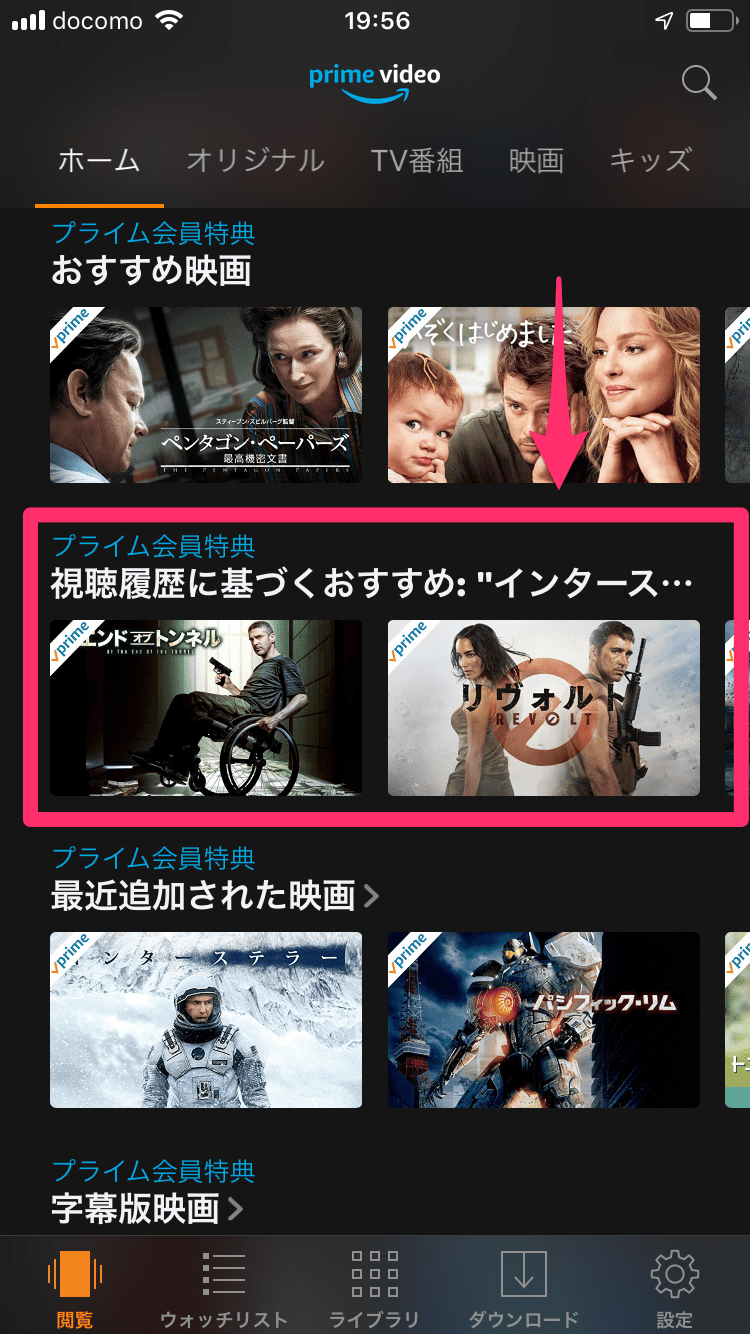
視聴履歴を削除しても安心できない巧妙な罠が、プライムビデオの視聴履歴に基づくおすすめの自動生成システムです。1度でも特定のジャンルを再生すると、トップページ一面が似たような過激な作品や特定の趣味嗜好のアニメで埋め尽くされ、家族に「最近こういう作品ばかり見ているのでは?」と勘づかれる原因になります。
これを防ぐためには、ブラウザ版の「アカウントと設定」>「視聴履歴」から作品を削除する際、Amazonが明記している「このタイトルを『おすすめ商品』の計算対象から外す」仕様を働かせることが決定打となります。履歴から消去された作品は、AIが次のおすすめ作品を算出するアルゴリズムの参照元データから即時除外されます。
さらに見落としがちな最大の盲点が、Amazonアカウント閲覧履歴との違いと注意点です。動画配信のPrime Videoと、物販を行うAmazonショッピングサイトは裏でデータが連動しています。Prime Videoで特定の実写化映画を観た直後、家族共用のタブレットでAmazonのショッピングアプリを開くと、「閲覧履歴に基づくおすすめ商品」として原作コミックやフィギュアがトップに表示されるという二重被弾が頻発しています。
防衛策として、Amazonショッピングアプリの「アカウントサービス」>「表示履歴」を開き、Prime Videoと関連する商品の閲覧履歴もあわせて「表示履歴から削除」し、必要に応じて「表示履歴の自動記録をオフ」に設定しておくのが抜かりのない自衛策です。
家族バレ防止の決定打!プライムビデオを安心して楽しむための防衛対策まとめ
毎回の履歴削除や非表示操作に追われる日々に終止符を打つために、プライムビデオにおける家族バレ防止の対策まとめとして推奨される恒久的なセキュリティ設定を施しておきましょう。
最も強固で確実な防壁となるのが、プロフィールPIN(暗証番号)による施錠です。
【プロフィールを完全保護する3大鉄則】
・個別プロフィールのPIN設定:「アカウントと設定」>「プレイヤー」から、自身のプロフィールに4桁のPINを設定。これで自分以外の家族がプロフィールを開こうとしてもパスコードを要求され、侵入を物理的に阻止できます。
・成人向け作品の視聴制限:「機能制限」メニューから視聴制限PINを有効にし、指定レーティング(R18+など)の再生時に暗証番号入力を必須化。
・ゲスト用・家族用プロフィールの徹底分離:テレビ専用の共有プロフィールを「リビング用」として別途作成し、プライベートな視聴は個人のスマホやPCでのみ行う棲み分けを確立。
これらの対策を初期構築しておくだけで、日々の細かな履歴消去に神経をすり減らすことなく、完全なプライバシーを保ちながらサービスを満喫できるようになります。
【プライム ビデオ 視聴 履歴】に関するよくある質問(FAQ)
Q1:スマホのプライムビデオアプリから視聴履歴を完全に消去することはできますか?
A1:スマホアプリ単体では履歴の完全消去は行えません。iPhoneのSafariやAndroidのChromeなどのブラウザアプリからAmazon公式サイトへアクセスし、「アカウントと設定」内の「アクティビティ(視聴履歴)」から削除を実行する必要があります。
Q2:Fire TV Stickで「リストから削除」した場合、スマホやPCの履歴も消えますか?
A2:いいえ、消えません。Fire TVのリモコン操作による「リストから削除」は、そのテレビのホーム画面上の表示を非表示にするだけの機能です。アカウント全体の視聴履歴から抹消するには、ブラウザ版からの削除手続きが必要です。
Q3:視聴履歴から映画を削除すると、途中で止めた再生位置(続きから再生)はどうなりますか?
A3:履歴から作品を削除すると、再生位置のデータも同時にリセットされます。再度同じ作品を再生する場合は冒頭からのスタートとなり、「次を観る」リストからも完全に消去されます。
Q4:一度削除してしまった視聴履歴を後から復元することは可能ですか?
A4:一度削除した視聴履歴はAmazonのサーバー上から取り消され、元に戻すことは一切できません。ウォッチリストに登録し直すか、再度作品名を検索して再視聴する必要があります。
まとめ:視聴履歴の仕様を把握して快適なプライムビデオ生活を
Amazonプライム・ビデオの視聴履歴をめぐるトラブルは、アプリの設計上の制約とスマート家電の普及によるデバイス共有がもたらした現代特有の摩擦と言えます。「アプリから消せない」と諦めるのではなく、ブラウザ版からの根本消去とFire TVでのクイック非表示、そしてプロフィールPINによるアクセス制限という多層防御を敷くことが何よりも有効です。
ショッピング側の閲覧履歴連動までケアを施せば、家族の目を気にすることなく、自分だけのエンターテインメント空間を気兼ねなく楽しめるようになります。まずは今日、リビングのテレビ画面のチェックとプロフィールのセキュリティ設定から見直してみてはいかがでしょうか。 (出典: プライム ビデオ 視聴 履歴(Yahoo!ニュース))

/r/articles/125142/17075397_1684810016_078059500_0_750_1246.jpeg)
SEOライティングとマーケティング戦略の専門家。分かりやすい解説記事で定評があります。
