エクセル列固定の完全解説!複数列・行の同時固定やずれる原因を解消
大量のデータを扱う実務において、右側へ横スクロールした瞬間に「氏名」や「商品コード」などの見出し列が画面外へ消え去り、どの行のデータを確認しているのか見失った経験は誰にでもあるはずです。エクセルの列固定は、業務のミスを防ぎ作業スピードを大幅に引き上げる必須スキルの一つです。
しかし、現場では「複数列を固定しようとすると変な位置で区切られる」「行と列を同時に固定したいのに片方しか残らない」「ボタンがグレーアウトして設定できない」といったトラブルが日常茶飯事となっています。本稿では、基本となる先頭列の固定から複数列・行の同時固定テクニック、トラブルの完全解決法やショートカットまで、実務に直結する決定的なノウハウを分かりやすく解説します。
📌 【この記事の重要ポイントまとめ】
- 要点1:列固定の絶対ルールは「固定したい列の1つ右隣のセル」を選択してからウィンドウ枠の固定を実行すること。
- 要点2:行と列を同時に固定する場合も交差する「右下セル」を起点にすれば一発でスクロール見出しを維持可能。
- 要点3:固定できない・ずれる主原因は「ページレイアウト表示」「セルの編集モード」「画面スクロール後の実行」に集約される。
【基本と応用】1列目だけじゃない!複数列をスマートに固定するセル選択の鉄則
エクセルで列を画面上に残したまま作業を進めるには、リボンの「表示」タブにあるウィンドウ枠の固定を活用します。もっとも単純な「A列(1列目)のみ」を固定したい場合は、選択セルを気にすることなく、「表示」タブ >「ウィンドウ枠の固定」>「先頭列の固定」をクリックするだけで完了します。
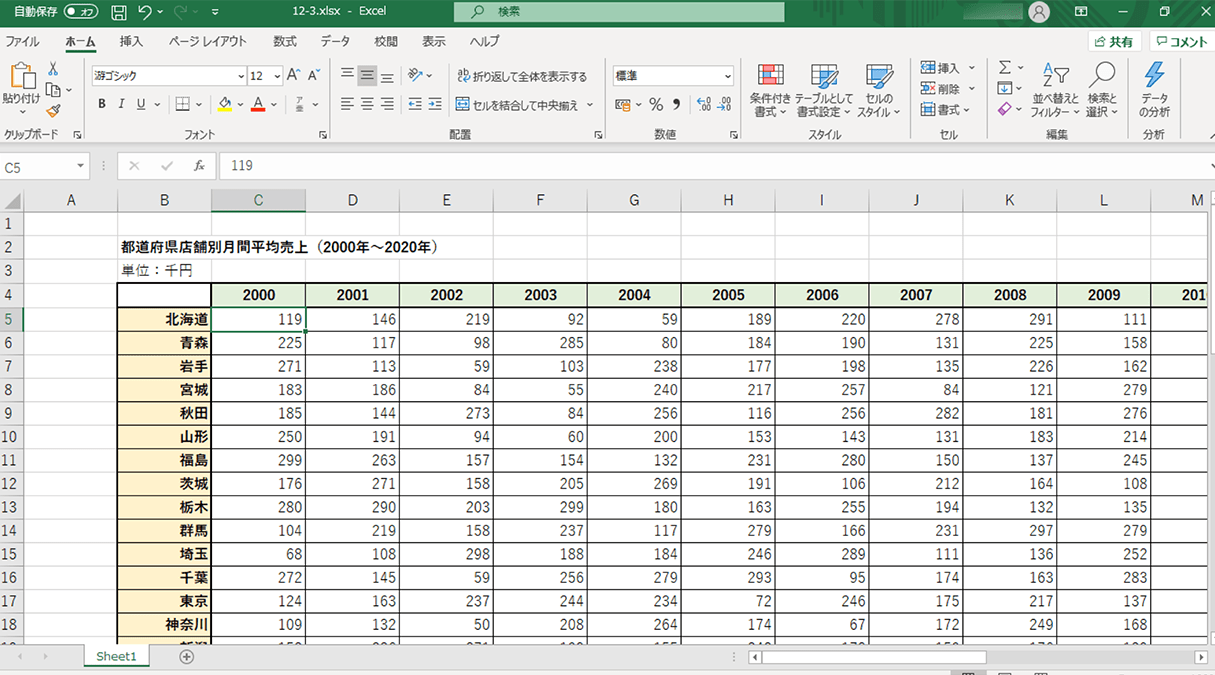
実務で頻出するのは、A列だけでなく「A列(ID)とB列(氏名・品名)」など複数列を同時に固定したい場面です。ここで先頭列固定ボタンを押しても1列目しか残らず、多くのユーザーがつまずきます。
複数列を固定する際の絶対原則は、「固定したい範囲のすぐ右隣の列(またはセル)」を選択することです。
- A列〜B列(2列分)を固定したい場合:C1セル(またはC列全体)をクリックして選択
- A列〜D列(4列分)を固定したい場合:E1セル(またはE列全体)をクリックして選択
この状態で「表示」タブ >「ウィンドウ枠の固定」>「ウィンドウ枠の固定(一番上のメニュー)」を選択します。エクセルは「選択したセルの左側にあるすべての列」を固定対象として認識するため、これだけで指定した複数列が常に画面左側にキープされます。
【業務効率化】スクロールしても見出しが消えない!「行と列の同時固定」マスター術
縦にも横にも広がる巨大な管理表を扱う際、1行目のヘッダー(項目名)と左端の見出し列をどちらも動かしたくないシチュエーションが生まれます。これが行と列の同時固定です。
「先頭行の固定」を押した後に「先頭列の固定」を押すと、後から指定した方で上書きされてしまい、片方の固定が解除されてしまいます。両方を一度に成立させる鍵も、アクティブセルのポジショニングにあります。
エクセルのウィンドウ枠固定機能は、「選択セルの上側の行」と「選択セルの左側の列」を同時に固定する仕組みを持っています。したがって、固定したい行と列が交差する右下のセルを起点に指定します。
- 1行目 + A列を同時に固定したい場合:「B2セル」を選択してウィンドウ枠の固定を実行
- 1〜2行目 + A〜B列を同時に固定したい場合:「C3セル」を選択してウィンドウ枠の固定を実行
- 1〜3行目 + A〜C列を同時に固定したい場合:「D4セル」を選択してウィンドウ枠の固定を実行
起点となるセルを1つクリックし、「表示」>「ウィンドウ枠の固定」>「ウィンドウ枠の固定」を実行するだけで、下へスクロールしても見出し行が残り、右へスクロールしても見出し列が残る完璧なデータシートが完成します。
【トラブル解決】なぜ?エクセルの列固定ができない・ずれる6大原因と解除方法
「設定手順通りにやっているのに固定メニューが押せない」「変なところで画面が割れてデータが見えなくなった」というトラブルには、明確な技術的要因が存在します。現場で頻発する6大原因と対処法を整理しました。
1. シートが「ページレイアウト表示」になっている
ウィンドウ枠の固定機能は、印刷イメージを確認する「ページレイアウト表示」モードでは動作せず、ボタンがグレーアウトします。画面右下のステータスバー、または「表示」タブから「標準」表示へ切り替えることで即座に解決します。
2. セルが編集モード(文字入力中)のままになっている
数式バーやセル内にカーソルが点滅している編集中は、リボンの機能がロックされます。EnterキーまたはEscキーを押して編集を確定・キャンセルしてから再度操作してください。
3. シートやブックが保護されている
組織で共有されているファイルなど、「校閲」タブの「シート保護」や「ブックの保護」が有効になっていると枠固定の変更が制限される場合があります。パスワードを確認して一時的に保護を解除する必要があります。
4. 画面をスクロールした状態で固定を実行してしまった(位置ずれの元凶)
意図しない列で固定されてしまう最も多い原因です。画面を少し右や下にスクロールした状態で「C2」などを選択して固定すると、スクロールで隠れていたA列やB列が固定領域の外側に隠れたままロックされ、見えなくなる現象が発生します。必ずCtrl + Homeキーを押してシートの最左上(A1セルが見える状態)に戻してから設定を行うのが鉄則です。
5. 複数シートを選択(グループ化)している
CtrlキーやShiftキーを押しながら複数のシートタブを選択している状態(タイトルバーに「グループ」と表示)では、ウィンドウ枠の固定は実行できません。単一のシートタブをクリックしてグループ化を解除してください。
6. エクセル 列固定 解除方法
設定した固定位置を変更したい場合や、固定を完全になくしたい場合は、「表示」タブ >「ウィンドウ枠の固定」>「ウィンドウ枠固定の解除」をクリックします。固定が有効な状態では、メニューの先頭が自動的に「解除」の表示に変わるため、シート内のどこを選択していてもワンクリックでリセット可能です。
【時短テク】爆速で操作完了!列固定のショートカットキーとテーブル機能の活用
マウス操作でリボンを辿ることなく、キーボードだけで固定・解除を完結させるショートカットを習得すると、作業効率は劇的に向上します。
Windows版エクセルにおけるウィンドウ枠の固定・解除ショートカットは、アクセスキーの連続入力で行います。
- 複数列・行の同時固定 / 解除(トグル操作):Alt → W → F → F(順番にポンポンと押す)
- 先頭行のみ固定:Alt → W → F → R
- 先頭列のみ固定:Alt → W → F → C
固定したい基準セルを選択した直後にAlt → W → F → Fを叩くだけで、1秒もかけずに枠固定が完了します。解除する際も同じキー操作を打ち込むだけです。
また、エクセルのテーブル機能(Ctrl + T)を適用している場合、特別なウィンドウ枠固定を行わなくても、表の内部を選択した状態で下へスクロールするだけで、エクセルの列見出し(A, B, C...)が一時的にテーブルのヘッダー名へと自動置換されます。簡易的な見出し確認であればテーブル化だけでも十分に対応可能です。
【印刷&マルチデバイス】印刷時のタイトル列設定とスマホアプリ版での固定手順
画面上の作業だけでなく、紙やPDFへの出力時、さらにはモバイルデバイスでの閲覧時にも見出しの固定ルールが存在します。
印刷時に毎ページ見出し列を出力する「印刷タイトル」設定
画面上でいくらウィンドウ枠を固定しても、そのまま印刷すると2ページ目以降には見出し列が印字されません。印刷物やPDFで毎ページ左側に特定列を表示させたい場合は、ページレイアウトの設定を行います。
- 「ページレイアウト」タブ >「印刷タイトル」をクリック
- 「シート」タブの「タイトル列」入力欄にカーソルを置く
- 固定したい列(例:
$A:$B)をシート上でクリックして指定し、OKを押す
この印刷設定を行うことで、横に長い帳票を印刷した際にも全ページに見出し列が自動出力されます。
スマホ・タブレット版アプリ(iOS / Android)での列固定
iPadやスマートフォン版のエクセルアプリでも列固定は標準対応しています。画面下のツールバーから「表示」メニューを呼び出し、「ウィンドウ枠の固定」をタップして「先頭列の固定」や、セル選択に基づいた「ウィンドウ枠の固定」を選択します。外出先や現場でのデータ確認時にも、PC版と全く同様の見やすさを維持できます。
【エクセルの列固定】に関するよくある質問(FAQ)
Q1:シートの途中にある特定の列(例えばC列のみ)だけを固定して、A列やB列はスクロールさせることはできますか?
A1:エクセルの仕様上、途中の列だけを単独で固定することは不可能です。ウィンドウ枠の固定は、選択したセルの左側にあるすべての列(A列からその位置まで)が一体となって固定されます。不要なA〜B列を見せたくない場合は、該当列を「非表示(非表示にしたい列を選択して右クリック > 非表示)」にしてからC列の固定を行ってください。
Q2:列固定を設定したときに表示される太い境界線を消すことはできますか?
A2:ウィンドウ枠を固定した際に表示される境界線(薄いグレーや黒の仕切り線)は、システムが固定領域を明示するためのUI仕様であるため、非表示にすることはできません。線の色や太さを変更することもエクセルの標準機能では対応していません。
Q3:複数人でクラウド上のファイルを共同編集している場合、自分の列固定設定は他のユーザーの画面にも影響しますか?
A3:Microsoft 365のExcel Onlineや共同編集環境では、ウィンドウ枠の固定をファイルに保存して変更すると、基本的に他の編集者の画面にも反映されます。他者の作業環境を邪魔したくない場合は、「表示」タブにある「シートビュー」機能を使って自分専用の個別ビューを作成した上で列固定を適用することをおすすめします。
まとめ:列固定を自在に操り、データ分析と日々の業務スピードを飛躍させよう
エクセルの列固定は、単に「先頭列を止める」だけの機能ではありません。「固定したい範囲の右隣・下側のセルを選ぶ」という本質的なルールさえ把握しておけば、複数列の保持や縦横同時の見出し固定も直感的に操れるようになります。
思い通りの位置で固定できないときは、画面を最上部まで巻き戻しているか、標準表示になっているかを確認するのが解決への最短ルートです。ショートカットキーや印刷タイトル設定と併せてワークフローに組み込み、日々のデータ集計や表計算作業をより正確かつ快適に進めていきましょう。 (出典: エクセル 列 固定(Yahoo!ニュース))


Webメディアの編集およびコンテンツ作成に従事。正確で質の高い情報発信を心掛けています。
