YouTubeで勝手に字幕が出る原因と消し方!常にオフにする設定手順
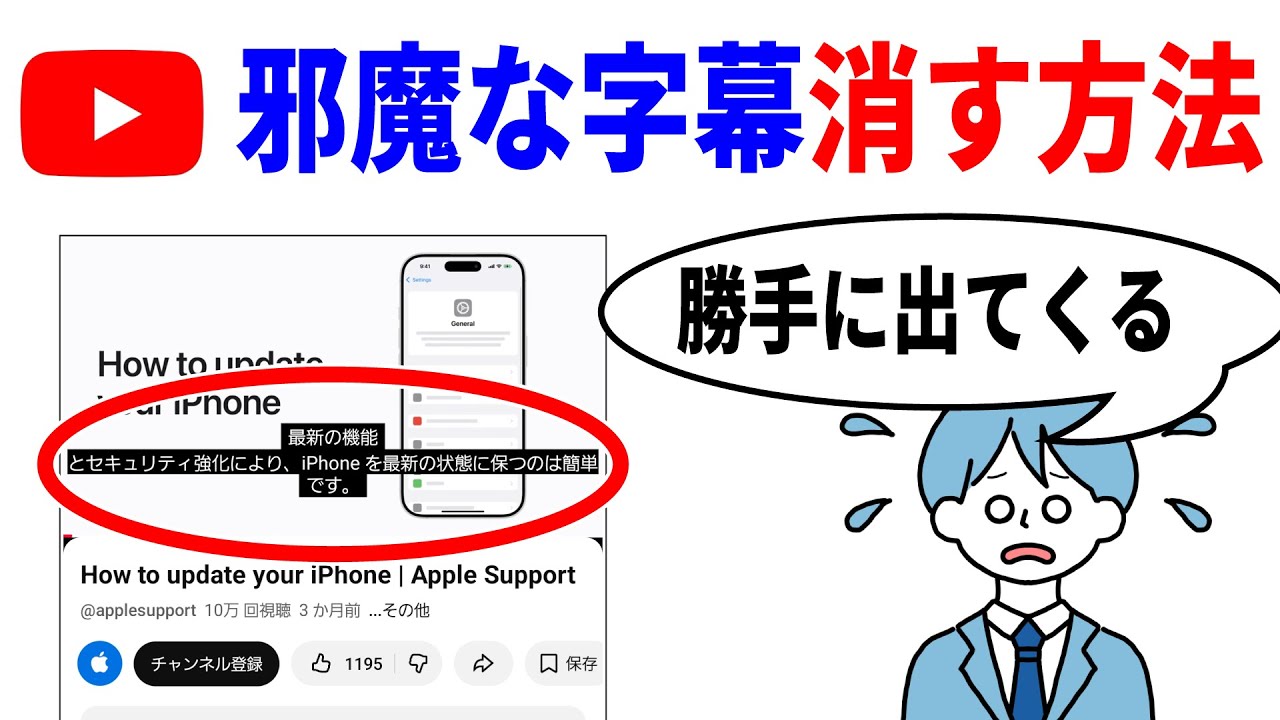
YouTubeで動画を再生した瞬間、頼んでもいないのに画面下部へ勝手に字幕が表示され、邪魔に感じた経験を持つ人は少なくありません。動画の重要なシーンやテロップの上に被さってしまい、手動で毎回オフにする作業にストレスを抱えているケースが多発しています。
この勝手に字幕がオンになる現象には、YouTube側の仕様だけでなく、スマートフォンのシステム機能やアカウントの同期状態が深く関係しています。本記事では、字幕が勝手に出てくる決定的な原因を解明し、iPhone・Android・PC・テレビなど各デバイスで字幕を「常にオフ」に固定する最新の設定手順を分かりやすく解説します。
📌 【この記事の重要ポイントまとめ】
- 要点1:字幕が勝手に出る主な原因は、一度押した「CCボタン」の状態保持やスマホ本体のアクセシビリティ機能との連動にある。
- 要点2:動画ごとの非表示だけでなく、YouTubeのアカウント設定や端末のシステム設定を変更することで恒久的にオフへ固定できる。
- 要点3:設定を変えても字幕が復活する場合は、アプリの一時キャッシュ異常や自動翻訳機能の誤作動を疑い、適切な手順でリセットを行う。
【決定的な原因】YouTubeの字幕が勝手にオンになる理由と仕組み
「自分では字幕をつけた覚えがないのに、なぜか動画を開くたびに文字が出てくる」という現象には、明確な3つの背景が存在します。決して心霊現象や不可解なエラーではなく、YouTubeおよびOS側の機能仕様が引き起こしているケースが大半です。
最も多いのが、過去に誤って動画プレーヤー上のCC(クローズドキャプション)ボタンをタップしてしまい、その状態がアプリに記憶されているパターンです。YouTubeはユーザーが直前に選択した字幕状態を保持する仕様になっているため、一度でも有効化されると、以降に再生する字幕対応動画すべてで自動的に字幕がオンになります。
さらに、iPhoneやAndroid端末の「OS側のアクセシビリティ(ユーザー補助)設定」が干渉しているケースも見逃せません。端末側で「字幕を優先表示する」設定が有効になっていると、YouTubeアプリ側の設定をいくら変更しても、OS側の命令が優先されて字幕が強制表示されてしまいます。
また、海外の動画を視聴した際に作動する「自動翻訳機能」や、ミュート(消音)状態でプレビュー再生された際に親切心で字幕を出すYouTubeのAIアシスト機能が、意図しない字幕表示の引き金になっていることもあります。
【PC・ブラウザ版】YouTubeの自動字幕をオフにして常に非表示にする設定
パソコンのブラウザでYouTubeを視聴している場合、動画プレーヤー上の操作だけでなく、Googleアカウント自体の環境設定を見直すことで、二度と勝手に字幕を出さないように固定できます。
まずは基本となる、再生画面からのオフ手順です。
動画プレーヤー右下に並んでいるアイコン群の中から「字幕(CC)」アイコンをクリックするか、キーボードの「C」キーを押すだけで即座に字幕の表示・非表示を切り替えられます。アイコンの下に赤い下線が引かれている状態が「オン」、消えている状態が「オフ」です。
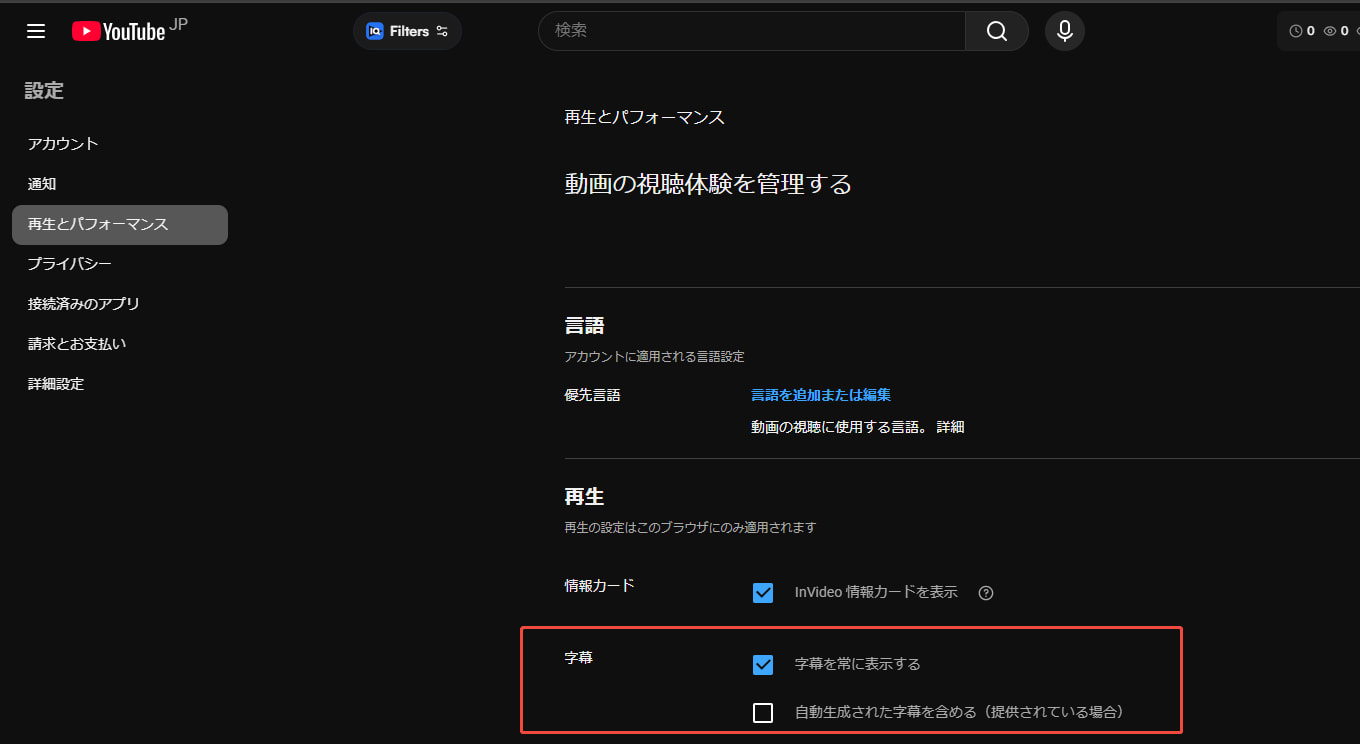
毎回オフにする手間を省き、アカウント全体で恒久的に非表示にしたい場合は、以下のYouTubeアカウント設定を変更します。
1. YouTube画面右上のプロフィールアイコンをクリックし、「設定」を選択します。
2. 左側メニューから「再生とパフォーマンス」をクリックします。
3. 「字幕」の項目にある「常に字幕を表示する」のチェックを外します。
4. あわせて「自動生成キャプションを含める(利用可能な場合)」のチェックも外しておくと万全です。
この設定を完了させれば、同じアカウントでログインしている限り、PCブラウザ上で新しい動画を開いても自動字幕が勝手に立ち上がることはなくなります。
【iPhone・iPad】YouTubeアプリの字幕設定とiOS端末側で完全に消す裏ワザ
iPhoneやiPadのユーザーから特に多く寄せられるのが、「アプリ内で字幕を消しても、別の動画を開くとまた出てくる」という相談です。この症状が発生している場合、iOS本体のアクセシビリティ設定がYouTubeに干渉しています。
確実に対処するため、まずはYouTubeアプリ内での基本操作を行い、その後にiOS本体の設定を修正する2ステップを踏みましょう。
ステップ1:YouTubeアプリ内での設定
動画再生中に画面をタップし、右上に表示される歯車アイコン(設定)をタップします。メニューから「字幕」を選択し、リストの一番上にある「字幕をオフにする」を指定します。
ステップ2:iOS(iPhone本体)の設定を変更する裏ワザ
アプリ側の操作だけで解決しない場合は、ホーム画面からiPhoneの「設定」アプリを開いてください。
1. 「設定」>「アクセシビリティ」の順にタップします。
2. 画面をスクロールし、「聴覚サポート」カテゴリ内にある「標準字幕とSDH」を選択します。
3. 一番上にある「クローズドキャプション+SDH」のスイッチを「オフ(白)」にします。
このiOS側のスイッチが「オン(緑)」になっていると、YouTubeアプリの設定を無視して強制的に字幕が呼び出されてしまいます。ここをオフに切り替えるだけで、iPhoneでの勝手な字幕表示トラブルは劇的に解消されます。
【Android版】YouTubeアプリの字幕を消す設定と本体の自動字幕起こし解除法
Androidスマートフォンでも、iPhoneと同様にアプリ単体の設定と端末側の「ユーザー補助」機能の両面からアプローチする必要があります。特に近年のAndroid端末には高性能な音声認識による「自動字幕起こし」が標準搭載されており、これが意図せず発動している事例が目立ちます。
Android端末で字幕を完全に停止させる手順は以下の通りです。
YouTubeアプリでの消し方:
再生画面をタップして右上の「歯車アイコン」をタップし、「字幕」から「字幕をオフ」に設定します。画面右上に直接「CC」アイコンが出ている場合は、そこをタップして枠線を外すだけでも切り替え可能です。
Android本体のユーザー補助設定を解除する手順:
1. 端末の「設定」アプリを開き、「ユーザー補助」(または「アクセシビリティ」)をタップします。
2. 「字幕の設定」または「字幕の表示」という項目を開きます。
3. 「字幕の使用」を「オフ」に切り替えます。
4. 音量ボタンを押した際に出てくるメニューに「自動字幕起こし」アイコンがある機種の場合は、その機能もオフになっているか確認してください。
端末側の字幕マスター設定をオフにしておくことで、YouTube以外の動画配信アプリやSNSでも不要な自動字幕が勝手に割り込んでくる事態を防げます。
【テレビ・スマートTV】大画面で字幕を消したい時のリモコン操作と自動翻訳対策
Fire TV Stick、Apple TV、Android TV、あるいは各社スマートテレビのYouTubeアプリで動画を見ている際、画面を大きく覆う字幕に視界を遮られるのは大きなストレスです。
テレビ版のYouTubeアプリはスマホ版とUIが異なるため、リモコンを使った特有の操作手順が必要になります。
1. 動画を再生中に、リモコンの「上ボタン」または「決定(再生)ボタン」を押してコントロールバーを表示させます。
2. 画面左下やシークバー付近にある「CC」または「字幕」アイコンにカーソルを合わせます。
3. 決定ボタンを押し、字幕の言語選択メニューから「オフ」を選択します。
また、海外のニュースやゲーム配信などをテレビで見る際、日本語への「自動翻訳字幕」が勝手に生成されて画面を埋め尽くすことがあります。この場合も字幕メニューから「自動翻訳」ではなく明確に「オフ」を選択し直すことで、画面本来の美しい映像を取り戻すことが可能です。
【トラブル解決】設定しても字幕が復活するバグ・不具合への最新対処法
「すべての設定をオフにしたはずなのに、アプリを再起動すると字幕が復活してしまう」という場合、YouTubeアプリの一時データ破損や、一時的なシステムバグが発生している可能性が高いです。そのような際は、以下のトラブルシューティングを順に試してください。
1. アプリの完全終了と端末の再起動
バックグラウンドで動作しているYouTubeアプリを上にスワイプしてタスクキルし、スマートフォンやPC自体を再起動します。これだけでメモリ上の不整合がリセットされ、正常に設定値が読み込まれるケースは非常に多いです。
2. アプリのキャッシュ消去(Android / PC)
Androidの場合は「設定」>「アプリ」>「YouTube」>「ストレージとキャッシュ」から「キャッシュを消去」を実行します。ブラウザ版のPCであれば、ブラウザのCookieとキャッシュを一度クリアするか、シークレットウィンドウで症状が再現するか確かめてみましょう。
3. YouTubeアプリの最新バージョンへのアップデート
YouTube側で字幕関連のUIアップデートが行われた直後は、設定が保存されない不具合が報告されることがあります。App StoreやGoogle Playストアを開き、アプリが最新版に更新されているか確認してください。
【YouTubeで勝手に字幕が出る現象】に関するよくある質問(FAQ)
Q1:ショート動画(YouTube Shorts)でも字幕が勝手に出ますが、同じ方法で消せますか?
A1:ショート動画に最初から動画制作者自身が編集で焼き付けている「テロップ」は消すことができません。しかし、システムが自動生成している四角い背景付きの字幕であれば、ショート再生画面の右上にある「3点リーダー(…)」をタップして「字幕」>「オフ」を選択することで非表示にできます。
Q2:字幕をオフにすると、英語など外国語の動画を見るときも自動で出なくなりますか?
A2:はい、常にオフの設定にすると外国語動画でも自動表示はされなくなります。外国語の動画だけ字幕を見たい場合は、その動画の再生時のみ画面上の「CC」アイコンをタップして一時的に有効化し、視聴後に再びオフへ戻す運用がスムーズです。
Q3:子供のアカウントで勝手に字幕がオンになってしまうのを防ぐには?
A3:ファミリーリンクやYouTube Kidsを利用している場合でも、基本となる字幕保持の仕組みは共通です。お子様が使用している端末本体のアクセシビリティ設定で「標準字幕」がオンになっていないかを確認し、親御さんの端末からではなく、実際に視聴している端末側でオフの設定を行ってください。
まとめ:一度の設定でストレスフリーな動画視聴環境を手に入れよう
YouTubeで意図せず表示される字幕は、動画本来のテロップを隠してしまったり、映像への没入感を削いだりと、快適な視聴体験の妨げになります。毎回手動で消す作業を繰り返す必要はありません。
原因はYouTubeアプリの記憶機能や、スマホ本体の「アクセシビリティ設定」との連動にあります。ご自身の使っている端末に合わせてアカウント設定とOS設定の両方を見直し、字幕を「常にオフ」の状態へ固定してしまいましょう。わずか数分の見直しで、煩わしい字幕の自動表示から解放され、快適な動画ライフを取り戻すことができます。 (出典: youtube 勝手 に 字幕(Yahoo!ニュース))

Webメディアの編集およびコンテンツ作成に従事。正確で質の高い情報発信を心掛けています。
