恥ずかしい誤変換を一掃!キーボードの変換学習リセット全手順
仕事のチャットや友人への返信時、頭文字を1文字打っただけで意図しない過去の検索ワードや恥ずかしい誤変換が変換候補の先頭に表示され、冷や汗をかいた経験を持つ人は少なくありません。スマートフォンやパソコンのキーボードは、入力効率を高めるためにユーザーのタイピング履歴を自動学習しますが、この機能が仇となり、誤った単語や見られたくないプライベートな言葉まで記憶してしまうことがあります。
煩わしい予測変換を整理したいときは、キーボードの変換学習をリセットするのが最も確実な解決策です。本記事では、iPhone、Android、Windows 11、Macの主要デバイスにおける初期化手順から、特定の単語だけを消す個別削除のテクニック、設定しても履歴が消えない場合の対処法まで網羅して解説します。
📌 【この記事の重要ポイントまとめ】
- 要点1:変換学習のリセットを実行すれば、登録した「ユーザ辞書」を残したまま、不要な誤変換やプライベートな入力履歴だけを一括消去できる。
- 要点2:iPhone・Android(Gboard/Simeji)・Windows 11・Macそれぞれに専用の消去手順があり、数回のタップ・クリックで完了する。
- 要点3:すべて初期化しなくても、候補欄の長押しなどで特定の単語だけを「個別削除」する機能や、学習自体を一時停止する設定も選べる。
【基礎知識】「ユーザ辞書」と「変換学習」の違いとリセットのデメリット
キーボードの初期化を行う前に把握しておきたいのが、ユーザ辞書と変換学習の違いです。両者は似ているようでまったく異なる領域で管理されています。
「ユーザ辞書」は、ユーザー自身が「おつ」に対して「お疲れ様です」と意図して手動登録した単語リストです。一方で「変換学習」は、入力した文字や変換確定のパターンをOSやキーボードアプリが自動的に記憶した一時的な履歴データを指します。つまり、変換学習のリセットを行っても、手動で登録したユーザ辞書の単語が消えることはありません。
気になるiPhoneキーボード初期化のデメリットとしては、日常的によく使う定型文や人名などの「スムーズな変換候補」も一度リセットされ、工場出荷時の初期状態に戻る点にあります。リセット直後は一時的に変換の手間が増えるものの、数日間通常通りタイピングを続ければ、現在の正しい入力傾向を再学習して快適な状態へと復帰します。
【iPhone】キーボードの変換学習をリセットする手順と個別削除のコツ
iOS標準キーボードで蓄積された変換候補を一掃する手順はシンプルです。設定アプリから簡単に実行できます。
【iPhoneキーボード変換学習リセットの手順】
1. 「設定」アプリを開き、「一般」をタップする
2. 画面下部にある「転送またはiPhoneをリセット」を選択する
3. 「リセット」をタップし、表示されるメニューから「キーボードの変換学習をリセット」を選ぶ
4. パスコードを入力し、最終確認で「変換学習をリセット」を実行する
これで過去に学習した誤変換データはすべてクリアされます。なお、iOS標準キーボードには特定の予測候補だけを長押しでピンポイント消去する機能は備わっていません。そのため、スマホの変換履歴を個別削除したい場合は、Safariなどのブラウザ履歴消去や、後述するサードパーティ製キーボードアプリの活用が選択肢となります。
【Android】Gboard・Simejiの予測変換履歴を削除するやり方
Android端末では、標準搭載の「Gboard」や人気入力アプリ「Simeji」など、利用しているキーボードアプリごとに履歴の削除方法が異なります。
【Gboardの学習履歴消去方法】
Gboard全体の学習データを消去したい場合は、以下の手順を踏みます。
1. 「設定」>「システム」>「キーボード」>「画面キーボード」>「Gboard」を開く
2. 「詳細設定」をタップし、最下部にある「学習した単語やデータの削除」を選択する
3. 画面に表示される確認コード(数字)を入力して「OK」をタップする
また、Gboardはキーボード誤変換削除のやり方として個別削除にも対応しています。文字入力中に変換候補バーに表示された不要な単語を上方向(ゴミ箱アイコン)へドラッグ&ドロップするだけで、その候補だけを即座に削除できます。
【Simejiの変換学習リセット手順】
Simejiを利用している場合は、アプリ内の設定からリセットが可能です。
1. Simejiアプリを起動し、「設定」タブを開く
2. 「入力補助」または「辞書 / 学習」項目へ進む
3. 「学習辞書をリセット」または「変換履歴の削除」をタップして実行する
【PC編】Windows 11・Macで日本語入力の変換学習をクリアする方法
パソコンの文字入力環境でも、過去の誤入力が何度も候補に出てくるストレスは同様です。Windows 11およびMacのクリア手順を整理しました。
【Windows 11 IMEの変換履歴リセット】
1. 画面右下のタスクバーにある「あ」または「A」のアイコンを右クリックし、「設定」を選択する
2. 「学習と辞書」をクリックする
3. 「入力履歴の消去」項目にある「消去」ボタンを押す
また、そもそも過去の履歴を表示させたくない場合は、同画面内の「Microsoft IME 予測入力をオフ」に設定するか、文字数を指定して候補表示を制限することも有効です。入力中に誤った候補が出た瞬間に「Tab」キーで候補を選び、「Ctrl + Delete」を押すことで個別削除も行えます。
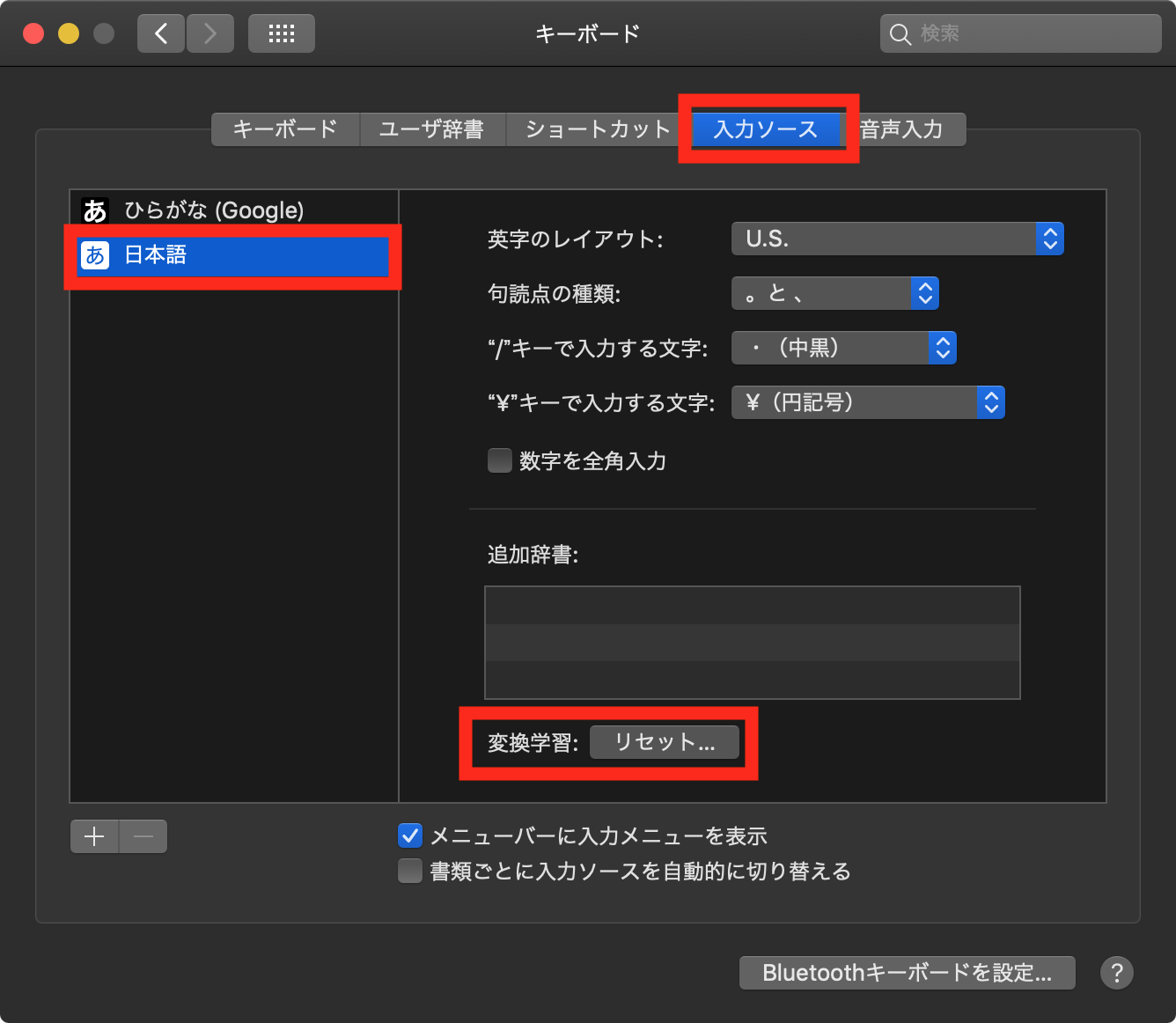
【Macの日本語入力変換学習クリア】
1. 画面左上のAppleメニューから「システム設定」を開く
2. 「キーボード」を選択し、「テキスト入力」項目の「入力ソース」横にある「編集」をクリックする
3. 左側のリストから「日本語」を選択し、右側メニューを下にスクロールして「変換学習を消去」をクリックする
【原因別】キーボードの予測変換が消えないときの対処法
学習履歴をリセットしたにもかかわらず特定の候補が消えない場合、いくつかの典型的な原因が考えられます。以下のチェックリストに沿って状態を確認してください。
1. ユーザ辞書に誤って登録されている
過去に誤ったスペルや単語を自分で単語登録していないか確認しましょう。「設定」のユーザ辞書一覧を開き、不要な単語が残っていれば手動で削除します。
2. ブラウザやアプリ側のオートコンプリート(入力補完)が反応している
検索窓やログイン画面で出てくる候補は、キーボードの学習ではなくブラウザ(ChromeやSafari)の「フォーム自動入力履歴」であるケースが多々あります。ブラウザの設定から「閲覧履歴とフォームデータの削除」を実行してください。
3. クラウド同期や連絡先連携による自動取得
iPhoneの「連絡先」に入っている人名や、iCloud経由で同期されたデータが候補として表示されている場合があります。不要な連絡先データの整理や、Siriの検索候補設定を見直すことで解消されます。
4. システムの一時的なキャッシュ保持
設定が反映されない場合は、端末の再起動を行うか、キーボードアプリの強制終了・再起動を試してください。
【2026年最新】快適入力を維持するキーボード設定まとめと予防対策
常に快適なタイピング環境をキープするためには、誤変換を溜め込まない予防策を日常の設定に取り入れるのが賢明です。
まず有効なのは、プライベートな入力や機密情報を扱う際の「シークレットモード」活用です。Gboardなどの高機能キーボードでは、ブラウザのシークレットウィンドウを開いている間、キーボード側の学習機能が自動的に一時停止します。
さらに、変換精度の高い「ユーザ辞書」を定期的にメンテナンスしておくことも重要です。よく使う挨拶文、専門用語、メールアドレスなどは短縮読み(例:「めーる」→「example@email.com」)で正確に辞書登録しておけば、キーボードの自動学習に依存することなく、ミスタイプのない高速な入力を維持できます。
【キーボードの変換学習をリセット】に関するよくある質問(FAQ)
Q1:キーボードの変換学習をリセットすると、登録した連絡先や写真は消えますか?
A1:消えません。リセットされるのはキーボードが自動学習した変換履歴のみです。写真、連絡先、アプリ、保存ファイルなどの個人データには一切影響ありません。
Q2:特定の1単語だけを変換候補から消すことはできますか?
A2:AndroidのGboardでは変換候補の単語を上部へドラッグ、Windows 11では候補選択中に「Ctrl + Delete」を押すことで個別削除が可能です。iPhoneの標準キーボードは個別削除に対応していないため、一括リセットを行う必要があります。
Q3:リセットしてもすぐに変な変換候補が出てきてしまう原因は何ですか?
A3:日常的に誤入力した状態で確定操作を繰り返していると、再びキーボードがその並びを学習してしまいます。誤変換が表示された際は確定せずに正しい文字を選び直すか、よく使う単語をユーザ辞書へ登録して学習のブレを防ぎましょう。
まとめ:定期的なリセットでプライバシーと快適な入力を両立
文字入力の快適さは、デバイスの使い心地に直結します。誤変換や見られたくないプライベートな単語が蓄積してしまったキーボードは、一度学習履歴をクリアすることで驚くほどすっきりとリフレッシュされます。
大切な単語はユーザ辞書でしっかりと保護しつつ、不要な学習履歴は定期的にリセットする――このシンプルなメンテナンスを取り入れ、ストレスのないタイピング環境を保ちましょう。 (出典: キーボード の 変換 学習 を リセット(Yahoo!ニュース))


情報を整理して届けることが得意なWebディレクター。ユーザー視点に立った記事作成を目指しています。
