パワポで画像の背景を透過!失敗しない切り抜き裏ワザと消し方
プレゼン資料や企画書を作成する際、「Webサイトや写真から持ってきた画像の背景が白く浮いてしまい、スライド全体のデザインが崩れてしまう」という悩みに直面した経験は多いはずです。Photoshopなどの専門的な画像編集ソフトを立ち上げることなく、PowerPoint(パワーポイント)単体で完結させたいと考えるビジネスパーソンは少なくありません。
実は、オフィスワークで日常的に使うパワポには、ワンクリックで処理できる簡易透過から、被写体の輪郭を細かく残す高精度な切り抜きまで、優秀な背景透過機能が標準搭載されています。2026年現在の最新UIに基づき、失敗しやすいポイントのリカバリー策から作業効率を高める時短テクニックまでを網羅して解説します。
📌 【この記事の重要ポイントまとめ】
- 要点1:専用ソフトを使わなくても、パワポ標準の「透明色を指定」と「背景の削除」の2機能を使い分けるだけで大半の画像は綺麗に透過処理できる。
- 要点2:境界線がギザギザになる・色がうまく抜けないトラブルは、コントラスト調整やマーカーの微調整といった裏ワザで即座に解決可能。
- 要点3:最新のPowerPointでは画像全体の「透過性スライダー」やMac版特有の操作性も向上しており、デザイン表現の幅が大きく広がっている。
【基本】専用ソフト不要!パワポで画像背景を透過する2大アプローチ
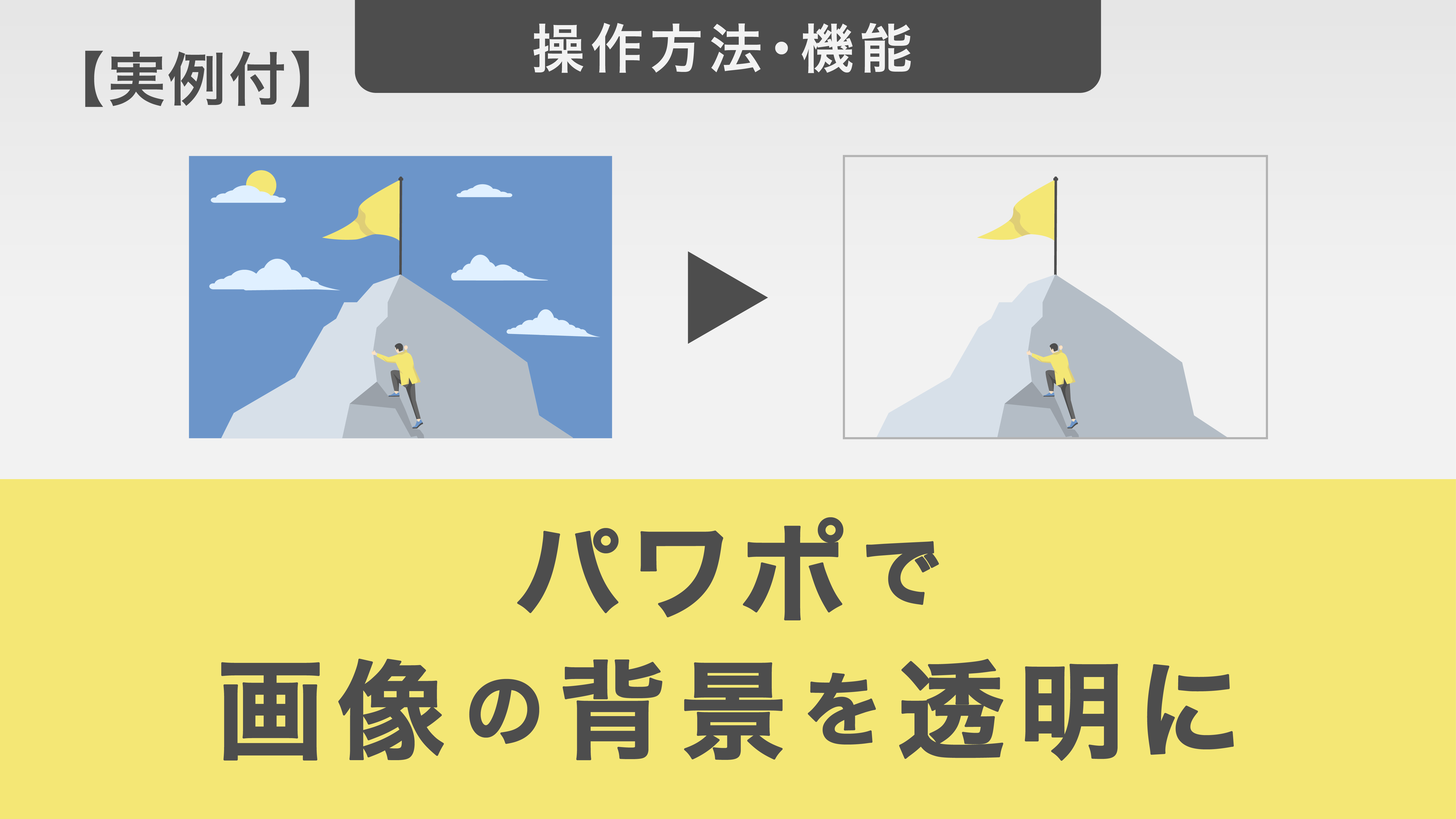
PowerPointに配置した画像の背景を取り除くアプローチは、画像の特性に応じて「透明色を指定」と「背景の削除」の2種類に大別されます。どちらを選ぶべきかは、画像の背景が「単色」か「グラデーション・複雑な風景」かによって明確に分かれます。
企業のロゴや単色のアイコン、イラストのように背景が完全な白一色で構成されている場合は、「透明色を指定」を使うのが最短ルートです。一方で、人物写真や商品写真のように背景に複数の色や影が混ざっているケースでは、「背景の削除」機能を使って被写体の境界線を検出する手法が適しています。目的に応じた適切な選択が、スライド作成のスピードを左右します。
【手軽さ重視】ワンクリックで完了!「透明色を指定」で白背景を消す方法
ロゴマークやイラスト素材の周囲にある邪魔な余白を消したい時は、「透明色を指定」ツールが最も手軽です。スライドに画像を挿入した状態から、わずか3ステップで完了します。
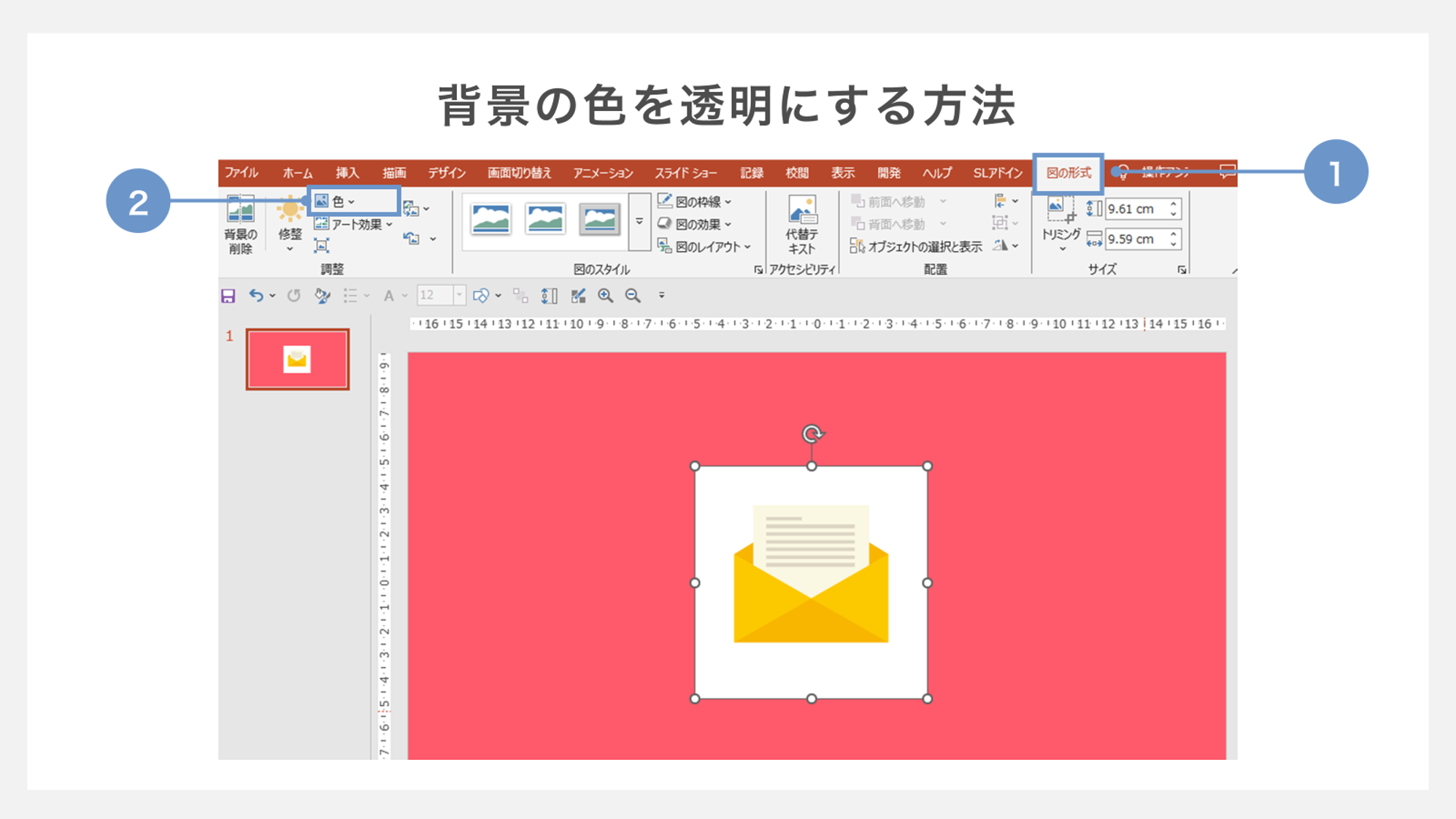
まずスライド上の対象画像をクリックして選択状態にし、上部リボンに現れる「図の形式」(バージョンによっては「図の書式設定」)タブを開きます。左側に配置されている「色」アイコンをクリックすると、プルダウンメニューの最下部に「透明色を指定」という項目が表示されます。
カーソルの形状がスポイトのようなペンの形に変化したら、消し去りたい背景の白い部分を1回クリックします。これだけで指定した単色が瞬時に透明化され、スライドの背景色や下層の図形が綺麗に透けて見える状態に仕上がります。単色ベタ塗りの素材であれば、1秒足らずで処理が終わる実用的な機能です。
【高精度】被写体を綺麗に残す「背景の削除」機能の正しい手順
背景が単色ではなく、人物や商品の輪郭に沿って綺麗に切り抜きたい場合は、AIによる自動認識を備えた「背景の削除」を活用します。この機能は複雑な輪郭を自動判別し、不要な領域を自動でマスクしてくれます。
画像をダブルクリックして「図の形式」タブを選択し、一番左端にある「背景の削除」をクリックします。すると画面が専用の編集モードに切り替わり、消去対象として判定された領域が鮮やかな「紫色(マゼンタ)」で塗りつぶされます。
自動判定の段階で残したい部分が紫色になっていたり、消したい背景が残っていたりする場合は、リボン左上に現れる2つのマーカーを使って微修正を行います。
・保持する領域のマーク:鉛筆アイコンで残したい部分をなぞるようにクリックまたはドラッグすると、紫色が解除されて元の画像が表示されます。
・削除する領域のマーク:消去したい余分な背景をなぞると、その領域が紫色に変化して削除対象に設定されます。
細かい境界線の調整が終わったら、リボン内の「変更を保持」をクリックするか、画像の外側を一度クリックすることで確定します。細かな髪の毛や複雑な形状でも、輪郭をなぞるだけで自然な切り抜きが完成します。
「うまく消えない…」を完全解決!境界線のにじみや消し残しを防ぐ裏ワザ
パワポで画像透過を行う際、現場で最も多く発生するのが「境界線に白いフチが残る」「被写体の一部まで一緒に透けて穴が空いてしまう」というトラブルです。特に「透明色を指定」を使った際、JPEG特有の圧縮ノイズによって背景にわずかな色のグラデーションが生じていると、均一に色が抜けず斑点状に残ってしまいます。
こうした現象を防ぐための決定的な裏ワザが、「透過処理前にコントラストを極端に上げる」手法です。透過作業に入る前に「図の形式」>「修正」からコントラストを最大(+40%など)に設定し、背景と被写体の色の境界を強制的に際立たせます。その状態で「背景の削除」や「透明色を指定」を実行すると、境界の誤認識が劇的に減少します。切り抜き完了後にコントラストを元の数値に戻せば、不自然さを残さずに滑らかなエッジを保てます。
また、消し残った細かな白いフチが気になる場合は、「図の書式設定」ウィンドウから「効果」>「ぼかし」を「1pt〜2pt」程度ごくわずかに適用してみてください。輪郭のギザギザが滑らかになじみ、まるでプロが切り抜いたかのような自然な仕上がりに変わります。
【応用テク】「透過性スライダー調整」と図形合成で作るプロ級スライド
背景を完全に消し去るだけでなく、写真全体をふんわりと半透明にしてスライド背景に敷き詰めたいケースもあります。その際に役立つのが、PowerPointに搭載されている「透過性スライダー調整」です。
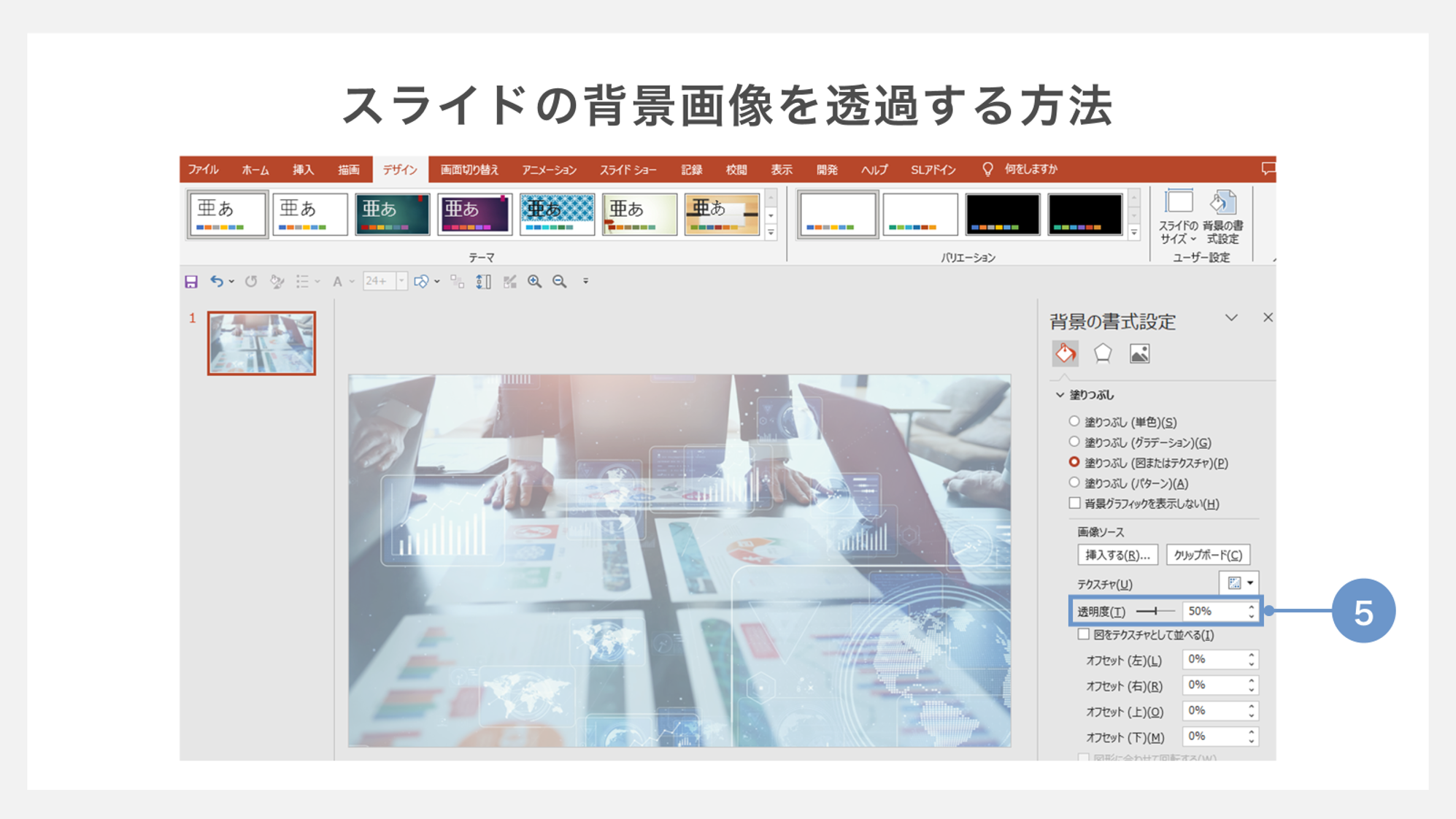
画像を選択して「図の形式」タブを開き、「透明度」アイコンをクリックすると、あらかじめ用意された透過率プリセット(0%〜95%)が一覧表示されます。さらに細かく指定したい場合は、画像を右クリックして「図の書式設定」ウィンドウを呼び出し、「図」アイコン内の「図の透明度」スライダーを動かすことで、1%単位での直感的な濃度調整が可能です。
さらに表現力を高める裏ワザとして、図形(長方形など)を描画し、その図形の塗りつぶし設定で「図またはテクスチャ」を選んで画像を流し込む方法があります。この手法を使うと、図形側の透過設定やグラデーション透過と連動させることができるため、「写真の左側だけを徐々に透明にして文字を重ねる」といったハイレベルな雑誌風レイアウトも手軽に実現できます。
【Mac版対応】Windowsとの違いとMac版PowerPointでの操作ポイント
Mac環境でPowerPointを利用しているユーザーからも「ボタンの配置が違って見当たらない」という声が聞かれます。基本的な機能構造はWindows版と同等ですが、一部のUI名称やメニュー展開に差異があります。
Mac版PowerPointの場合、画像を配置した後に上部リボンに現れるタブ名は「図の書式設定」または「ピクチャ形式」と表示されるケースが一般的です。左端に「背景の削除」アイコンが配置されている点は共通ですが、マーカーの操作感トラックパッド特有のドラッグ操作に最適化されているため、拡大表示(ズーム)を活用しながら作業すると境界線の指定が格段にしやすくなります。
また、Office for Macのバージョンによっては「色」メニュー内の「透明色を指定」アイコンが小さなスポイトマークのみで表示される場合もあるため、アイコンにカーソルを重ねてツールチップを確認しながら操作を進めると迷いません。
【パワポ 画像 背景 透過】に関するよくある質問(FAQ)
Q1:透過したはずなのに、画像を保存して別の場所に貼ると背景が真っ黒になってしまいます。なぜですか?
A1:画像の保存形式が原因です。透過情報を保持できる形式は「PNG」形式のみです。パワポ上で透過処理した画像を右クリックして「図として保存」を選択する際は、ファイルの種類が「PNG (*.png)」になっていることを必ず確認してください。JPEG形式で保存すると透過情報が失われ、背景が白や黒で塗りつぶされてしまいます。
Q2:写真の中にあるイラストの「一部の色」だけが一緒に透けて穴が空いてしまいます。防ぐ方法はありますか?
A2:「透明色を指定」は画面上の同一カラーコードをすべて透明化するため、被写体の中に背景と同系統の色が含まれていると穴が空いてしまいます。この場合は「透明色を指定」ではなく、「背景の削除」機能を使用し、「保持する領域のマーク」で残したい被写体部分を指定して保護してください。
Q3:パワポ上で切り抜いた画像のデータ容量が重く、ファイル全体の動作が鈍くなります。
A3:PowerPointは透過処理後も元の画像データを内部に保持しています。ファイルサイズを軽量化したい場合は、画像を選択して「図の形式」タブにある「画像の圧縮」を実行し、「図の削除された領域を削除する」にチェックを入れて適用してください。不要な元データが破棄され、スライドの動作が軽快になります。
まとめ:画像透過をマスターして資料作成のタイパを劇的に向上
資料作成において、余計な背景を排除して視覚情報をすっきり整理する技術は、プレゼンの説得力を底上げする重要なファクターです。高価なグラフィックソフトを用意しなくても、PowerPointに備わっている標準機能を正しく使いこなすだけで、見違えるほど洗練されたビジュアルを作成できます。
単色背景には「透明色を指定」、複雑な輪郭には「背景の削除」、そして全体のトーン調整には「透過性スライダー」と、素材の特性に応じたツールの使い分けが作業効率化の鍵を握ります。日々のスライド制作にぜひ取り入れ、タイパ(タイムパフォーマンス)とデザイン品質の両立を実現してください。 (出典: パワポ 画像 背景 透過(Yahoo!ニュース))
毎日更新されるトレンド情報を分析・発信中。役立つ裏技やおすすめ情報を分かりやすく紹介します。
