【2026最新】アニ文字のやり方を徹底解説!LINE送信と保存術
自分の表情や声のトーンに合わせて、画面上のキャラクターがリアルタイムに豊かに動き出す「アニ文字」。iPhoneのカメラに向かって笑ったりウインクしたりするだけで、まるでアニメーション映画のキャラクターが自分自身になったかのような動画を作成できる機能として、SNSやメッセージアプリで根強い人気を誇っています。
「やり方が難しそう」「LINEの友達にも送れるの?」「Android端末では使えないの?」といった疑問を持つユーザーも少なくありません。本記事では、アニ文字の基本的な作り方から、動画の保存手順、LINEでシェアする実践テクニック、非対応端末での裏ワザまで余すところなくお届けします。
📌 【この記事の重要ポイントまとめ】
- 要点1:アニ文字はiPhoneのFace ID(TrueDepthカメラ)を活用し、50以上の表情筋の動きを捉えてキャラクターを動かす機能。
- 要点2:作成したアニ文字動画は一度カメラロールに保存(動画保存方法)すれば、LINEやSNSへ簡単に送信可能。
- 要点3:非対応のiPhoneやAndroidユーザーでも、ステッカー機能や代替アプリを使うことで同様の表現を楽しめる。
【基礎知識】アニ文字とミー文字の違いとは?対応機種と仕組みを整理
アニ文字を使い始める前に、まず押さえておきたいのが「アニ文字」と「ミー文字」の違いです。Appleの公式機能において、あらかじめ用意された動物やロボット、宇宙人などのキャラクターを動かすものを「アニ文字」、自分そっくりの顔パーツや髪型をカスタマイズして作成するオリジナルアバターを「ミー文字(Memoji)」と呼びます。
この驚くほど滑らかな表情追従を実現しているのが、iPhoneの画面上部に搭載されたFace ID(TrueDepthカメラ)です。赤外線センサーが顔の輪郭や眉、目、口、舌の動きまで瞬時に読み取り、3Dキャラクターへ反映させています。
iPhoneのアニ文字対応機種は、Face IDを搭載した以下のモデルです。
- iPhone X / XS / XRシリーズ以降(iPhone 11、12、13、14、15、16、17シリーズなど)
- iPad Pro(Face ID搭載モデル)
なお、iPhone SEシリーズなどのTouch ID(指紋認証)端末では、カメラによるリアルタイムの表情トラッキング動画作成はできませんが、静止画のアニ文字スタンプ作成や送信であれば利用可能です。
【完全図解】アニ文字の作り方とメッセージアプリでの基本操作手順
アニ文字の作成と録画は、iPhoneに標準搭載されている「メッセージ」アプリを使って行います。特別な外部アプリをインストールする必要はありません。
【アニ文字・ミー文字の基本作成手順】
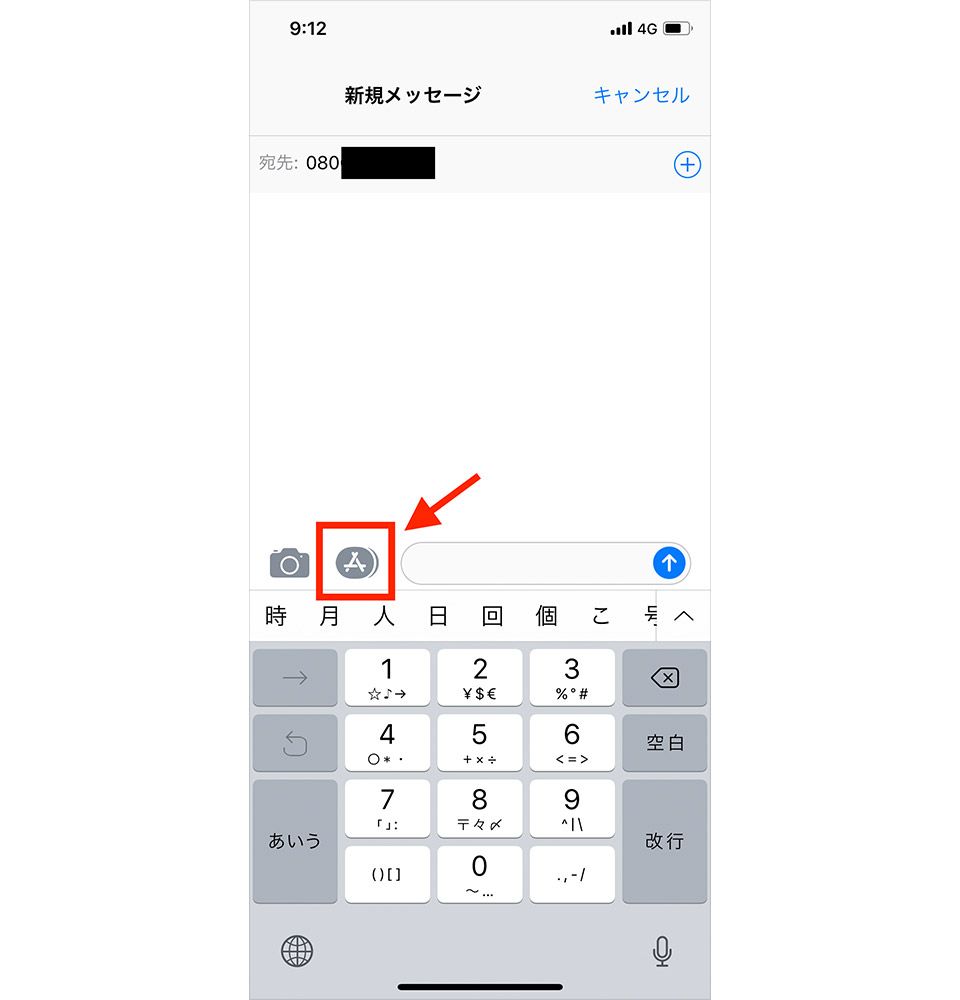
- メッセージアプリを起動し、新規作成ボタン(または既存のスレッド)を開く。
- 入力欄の左横にある「+」アイコン(またはアプリアイコン)をタップし、「ミー文字」アイコンを選択。
- 左右にスワイプしてお気に入りのキャラクター(サル、恐竜、ユニコーンなど)を選ぶ。
- 自分専用のキャラクターを一から作る場合は、一番左にある「+」をタップして髪型・肌の色・眼鏡などを設定してアニ文字の作り方を進める。
- カメラに自分の顔を収め、表情を作るとキャラクターが連動して動くことを確認。
- 右下の赤い録音ボタンをタップして撮影を開始(同時に声の録音も行われます)。
- 撮影が終わったら停止ボタンを押し、上向きの送信矢印をタップして完了。
自分だけのオリジナルキャラクターを作成しておけば、日常のチャットが劇的に楽しくなります。
LINEで友達に送る裏ワザ|アニ文字動画の保存方法と音声録音のコツ
「アニ文字をiMessageだけでなく、普段使っているLINEで送りたい」という声は非常に多く寄せられます。結論から言えば、一度iPhoneの写真アプリ(カメラロール)に動画を保存すれば、通常の動画ファイルとしてLINEのトーク画面へ簡単に送信できます。
【アニ文字動画の保存とLINE送信手順】
- メッセージアプリで自分宛て(またはメモ用スレッド)にアニ文字動画を作成・送信する。
- 送信されたアニ文字動画を長押し、またはタップして全画面表示にする。
- 左下の「共有」ボタンをタップし、「ビデオを保存」を選択。
- 写真アプリに保存されたことを確認したら、LINEアプリを開く。
- 送信したい相手のトーク画面で「+」または写真アイコンをタップし、保存したアニ文字動画を選択して送信。
この方法を使えば、相手がAndroid端末であっても、音声付きのアニメーション動画として問題なく再生されます。録音時はiPhoneのマイクが周囲の雑音を拾いやすいため、静かな場所で少しハッキリと発声するのがアニ文字の声録音をクリアに仕上げる秘訣です。
アニ文字スタンプ作成術と録画時間の上限を突破する方法
メッセージアプリ内の標準録画機能には、最大30秒という録画時間の上限が設定されています。「もっと長いメッセージを話したい」「YouTubeやSNS用のショート動画を作りたい」という場合には、iOSの画面収録(スクリーンレコーダー)機能を活用するのがベストです。
【30秒の制限を超えて長尺動画を撮影する方法】
- コントロールセンターを開き、「画面収録」ボタンを長押しして「マイク:オン」に設定。
- メッセージアプリのアニ文字プレビュー画面(録画ボタンを押す前の動いている画面)を開く。
- 画面収録を開始し、キャラクターに向かって話す。
- 収録終了後、写真アプリでトリミング編集を行い、余分な枠や操作部分をカットする。
また、動画だけでなくアニ文字スタンプ作成も手軽に行えます。アニ文字パネルで好きな表情を作った状態でキャラクターをタップ&ドラッグし、キーボードのステッカー欄から呼び出すだけで、LINEや各種SNSのスタンプ感覚で貼り付けることができます。
Androidユーザー必見!アニ文字の代替アプリと非対応端末での活用法
「Android端末やTouch ID世代のiPhoneを使っているけれど、似たようなアバター動画を作りたい」という場合でも諦める必要はありません。高品質な表情認識技術を備えたAndroid代替アプリが多数登場しています。
- ZEPETO(ゼペット):顔写真をベースにリアルな3Dアバターを生成し、表情やダンスをトラッキングできる世界的人気アプリ。
- Galaxy AR Emoji(Samsung端末):Galaxyユーザー向けの内蔵機能で、Appleのミー文字に匹敵する高精度なフェイストラッキングが可能。
- Bitmoji(ビットモジ):Snapchat発のカスタムアバターで、キーボードから豊富なスタンプを送信可能。
- Instagram / TikTokのエフェクト:各種SNS内のARフェイスフィルターを使えば、端末を問わず動物やアニメ顔に同期した動画撮影が可能。
これらのアプリを導入すれば、端末のOSを問わず、自分好みの動くキャラクター表現を存分に満喫できます。
iOSの最新機能で進化するアニ文字・ミー文字の未来トレンド
近年のiOSアップデートでは、Apple Intelligenceとのシームレスな統合が進み、アニ文字・ミー文字の表現力は飛躍的に向上しています。入力したテキストの文脈に合わせて最適なアバターステッカーを即座に生成する機能や、空間オーディオと連動した立体的サウンド収録が標準化されつつあります。
さらに、Vision Proなどの空間コンピューティングデバイスとの連携により、平面の画面を飛び越えて、リアルな3D空間でアバター越しに対話する体験も身近になってきました。単なるテキストメッセージの補助ツールから、次世代のデジタルアイデンティティとしての役割を強めています。
【アニ文字のやり方】に関するよくある質問(FAQ)
Q1:Face IDを搭載していないiPhoneでもアニ文字は動かせますか?
A1:Touch ID端末(iPhone SEなど)ではTrueDepthカメラが非搭載のため、リアルタイムで表情を動かして録画することはできません。ただし、あらかじめポーズが決まっている静止画の「ミー文字ステッカー」であれば作成・送信が可能です。
Q2:アニ文字の音声を入れずに、無音の動画として保存できますか?
A2:可能です。メッセージアプリで録画する際、画面上のスピーカーアイコンをタップしてミュートにするか、写真アプリに保存した後に編集画面から音声をオフにして保存してください。
Q3:LINEのトーク画面から直接アニ文字を録画して送ることはできますか?
A3:LINEアプリ内で直接TrueDepthカメラを使ったアニ文字録画はできません。一度標準の「メッセージ」アプリで撮影してカメラロールにビデオ保存し、それをLINEのトークに動画として添付して送信してください。
まとめ:表情豊かなアニ文字でコミュニケーションをもっと楽しく
iPhoneの最先端センサー技術を誰もが手軽に楽しめるアニ文字・ミー文字。文字だけのやり取りでは伝わりにくいニュアンスや感情を、ユーモラスかつ温かみのあるアニメーションで届けることができます。
保存方法やLINEでの活用テクニック、長尺撮影のコツを一度覚えてしまえば、友人への誕生日メッセージやSNSのショート動画など、活用の幅は無限に広がります。ぜひ今日から、自分だけのオリジナルアバターを動かして、新しいコミュニケーションを体験してみてください。 (出典: アニ 文字 やり方(Yahoo!ニュース))


情報を整理して届けることが得意なWebディレクター。ユーザー視点に立った記事作成を目指しています。
