ファミマのFAX送信やり方完全ガイド!料金と送れない時の解決策
ペーパーレス化が進んだ現在でも、役所への申請書類や不動産の契約書、医療機関とのやり取りなど、突発的に「FAXでの送信」を求められるケースは少なくありません。自宅にFAX機を所有していない人にとって、全国の街角にあるファミリーマートは最も頼れるインフラ拠点の一つです。
ファミマの店頭に設置されているマルチコピー機を使えば、簡単な画面タッチ操作だけで即座にFAXを送信できます。しかし、「料金の支払い方法は?」「相手から送られてくるFAXは受け取れるのか?」「万が一エラーで送れなかったらどうすればいいのか?」といった疑問や不安を抱える利用者は少なくありません。本稿では、ファミマでのFAX送信手順から料金体系、送れない場合のトラブルシューティングまで、現場で迷わないための必須知識を整理して解説します。
📌 【この記事の重要ポイントまとめ】
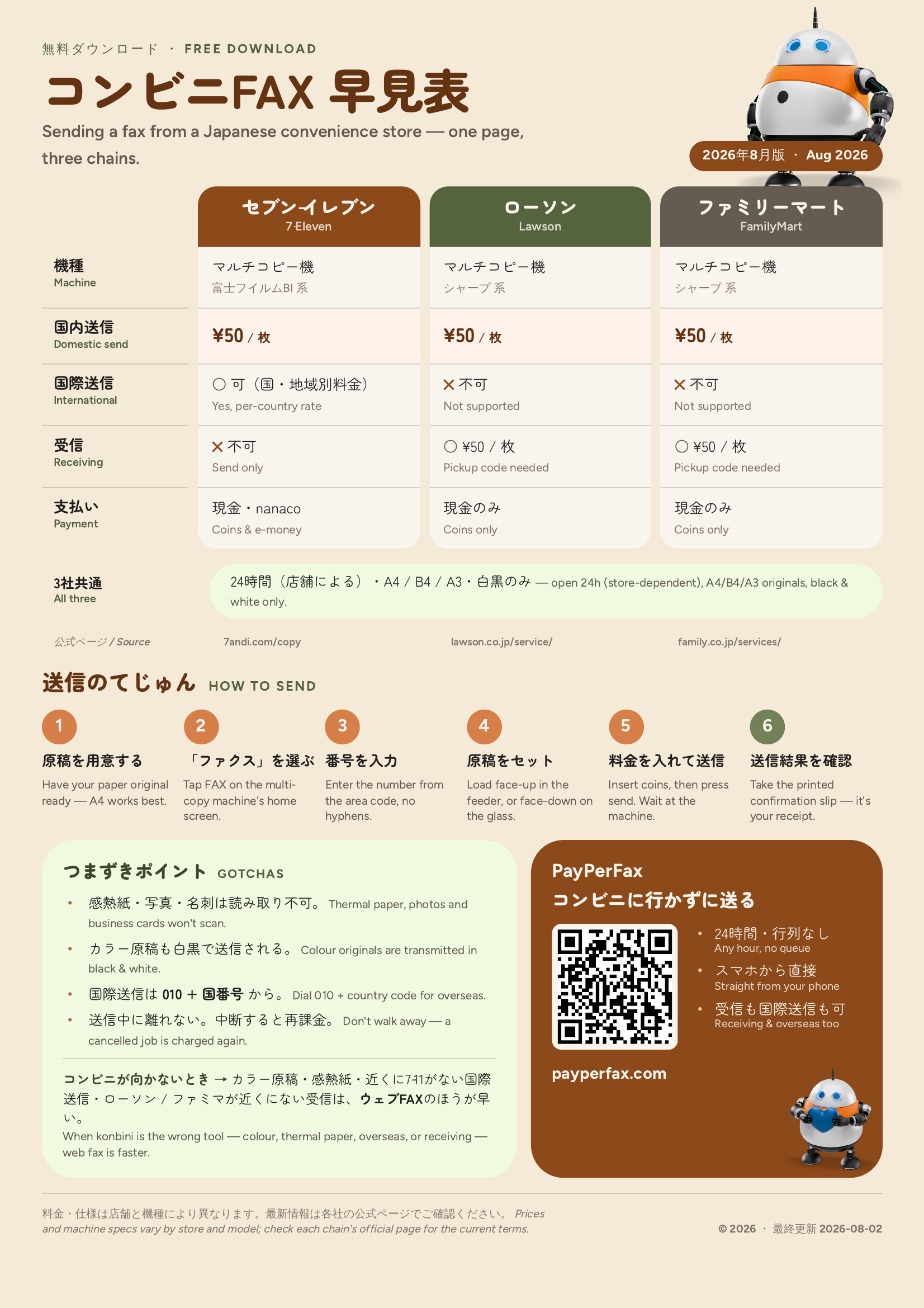
- 要点1:ファミマのFAX送信はマルチコピー機で直感的に操作可能(国内1枚50円、海外送信にも対応)。
- 要点2:コンビニFAXは「送信専用」であり、外部からの文書を受信することは原則不可。
- 要点3:送信後は必ず「送信結果レポート」と「領収書」を出力し、通信完了の証跡を保管することが重要。
【2026年最新】ファミリーマートのマルチコピー機でFAXを送る基本手順
ファミリーマート店内に設置されているマルチコピー機は、視認性の高い大型タッチパネルを採用しており、初めての方でも画面の指示に従うだけで迷わず操作できます。まずは国内送信の標準的な操作フローを押さえておきましょう。
まず、タッチパネルのトップ画面に表示されているメニューから「ファクス」を選択します。利用規約の同意画面を確認したのち、送信先が国内であれば「国内送信」をタッチします。
続いて送信先の相手先FAX番号をテンキーで入力します。市外局番からの入力を忘れずに行い、入力後は画面上で番号に誤りがないか再度確認してください。番号の入力が完了したら、読み取り台(原稿ガラス)のカバーを開け、送信したい書類をセットします。セット方向(縦・横)のガイド線がガラス面に刻印されているため、左上の角に合わせて原稿を置くのが基本です。自動原稿送り装置(ADF)が備わっている機種であれば、複数枚の原稿をトレイにセットして連続読み取りを行うことも可能です。
書類をセットした後は、画質設定と濃度調整を行います。文字中心の標準的な書類であればデフォルトの「文字モード」で問題ありませんが、細かな表組みや手書きメモ、図面が含まれる場合は「ファイン(高画質)」を選択すると文字潰れを防げます。また、地色が濃い用紙や薄い鉛筆書きの原稿は、濃度設定を手動で1〜2段階調整することで、相手先での視認性が劇的に向上します。
設定完了後、「原稿読み取り」ボタンを押し、スキャンされたプレビュー画面で傾きや欠けがないかを確認します。追加の原稿がある場合は続けて読み取らせ、すべての書類が揃ったら投入金額を確認して「送信開始」を押せば通信がスタートします。
気になるファミマのFAX料金一覧と支払い方法|電子マネーは使える?
コンビニFAXを利用する際、事前に把握しておきたいのが利用料金と決済手段です。予期せぬ小銭不足でレジへ両替に向かう手間を避けるためにも、最新の料金体系を頭に入れておきましょう。
ファミマにおけるFAX送信料金は、送信先や通信種別によって以下のように定められています。
- 国内送信(一般FAX):1枚あたり約50円
- フリーダイヤル宛て:回線種別により送信可否や料金設定が異なる(一般的には通常料金が必要な場合が多い)
- 海外送信(国際FAX):地域ごとに異なり、1枚あたり100円〜150円程度
海外へのビジネス連絡や公的機関への送付が必要な場合でも、ファミマのマルチコピー機は主要国への国際送信に対応しています。海外送信を行う際は、国番号の入力が必要となるため、あらかじめ宛先の国際電話番号体系を確認しておきましょう。
決済方法については注意が必要です。ファミリーマートのマルチコピー機では、プリントサービスの一部で電子マネーや「ファミペイ」に対応していますが、FAX機能の通信費決済はコインベンダー(小銭投入口)による現金払いが基本となっています。10円・50円・100円・500円硬貨、および千円札に対応していますが、万が一の釣り銭切れや端末の仕様違いに備え、100円玉や10円玉を複数枚財布に用意して来店するのが確実です。
また、経費精算などで領収書が必要な場合は、通信終了後に画面上に表示される「領収書プリント」のボタンを必ずタッチしてください。後からレシートを再発行することはできない仕様となっているため、画面が初期トップに戻る前に忘れず受領口から抜き取りましょう。
ファミマのコンビニFAXで受信はできる?知っておくべき利用上の制約
「自宅にFAXがないため、会社や取引先からファミマのコピー機宛てに書類を送ってもらいたい」と考える方もいるかもしれませんが、結論から申し上げますと、ファミリーマートを含む大手コンビニのマルチコピー機でFAXを受信することはできません。
これは店舗側のセキュリティ管理や個人情報保護の観点によるものです。不特定多数が来店するコンビニの出力トレイに、誰宛てとも知れない機密書類や個人情報が記載された用紙が放置されるリスクを避けるため、全店舗で「送信専用」の運用が徹底されています。
どうしても外出先でFAXを受け取る必要がある場合は、スマートフォンのアプリやブラウザ経由でPDFとして文書を受信できる「インターネットFAXサービス」の一時利用を検討するか、相手方に依頼してPDFファイルをメール送付してもらい、ファミマのネットワークプリント機能を使ってマルチコピー機から印刷出力する代替手段が有効です。
「送信結果レポート」の見方と保管の重要性|送れたかの確認手順
FAX送信において最も恐ろしいのは、「送ったつもりになっていたが、実は相手に届いていなかった」という通信トラブルです。ファミマのマルチコピー機では、通信処理が完了すると画面に「送信結果レポート」の印刷確認が表示されます。
このレポートには、送信先電話番号、通信開始・終了時刻、送信ページ数、そして最も重要な「通信結果(OK/済、またはエラーコード)」が明記されます。数十円の印刷代を惜しんでレポートを出力しない利用客も見受けられますが、ビジネス文書や締め切りのある公的書類を送る際は、確実に「送信完了」の物理的証拠としてレポートを用紙出力し、領収書とともに保管しておくことが鉄則です。
もしレポートの判定欄が「NG」「通信エラー」「話中」となっていた場合、相手の端末には一切データが届いていません。その場ですぐに原因を特定し、再送信の対応を取る必要があります。
FAXが送れない・エラーが出る原因と「相手に届かない」時の対処法
店頭で送信操作を行ったものの、「送信できませんでした」というエラー画面が出たり、相手先から「届いていない」と連絡が入ったりすることがあります。現場で発生しやすい代表的な原因と対処法は以下の通りです。
1. 送信先番号の入力ミス・市外局番漏れ
携帯電話のアドレス帳感覚で下7〜8桁だけを入力してしまうミスが多発しています。同一市区町村内への送信であっても、コンビニ回線からは必ず「03」「06」などの市外局番から正確に入力しなければ繋がりません。
2. 相手先回線が「話中(ビジー)」または電源オフ
相手側のFAX機が他からの着信中で通話状態であったり、夜間・休日に機器の主電源が切られていたりすると通信が成立しません。この場合、マルチコピー機は自動で数回のリダイアルを試行しますが、それでも接続できなければエラー終了となります。少し時間を置いてから再送信するか、相手先に電話で回線状況を確認してください。
3. ナビダイヤルや一部フリーダイヤルへの非対応
0570から始まるナビダイヤルや、発信地域を限定している一部の0120(フリーダイヤル)宛ての場合、コンビニの業務用IP回線からの発信を受け付けていないケースがあります。その際は、企業のWebサイト等に記載されている「一般回線用のFAX番号(03発信など)」を探して送信を試みる必要があります。
4. 原稿のセット向きの誤りによる「白紙送信」
通信自体は「OK」で完了しているにもかかわらず相手から「真っ白な紙が届いた」とクレームが入る場合、読み取り面に原稿の裏面をセットしてしまった可能性が濃厚です。原稿台ガラスに置くタイプは「印刷面を下」、上部のフィーダーに通すタイプは「印刷面を上(機種の指示表示を確認)」にする必要があります。必ず読み取り前のプレビュー画面で書類の内容が表示されているか目視確認しましょう。
ビジネスでも安心!2026年最新ファミマFAX利用ガイドと裏ワザ
デジタルデータ全盛の2026年現在、手元に紙の書類がない状態からファミマでFAXを送信する「ハイブリッド活用法」がビジネスパーソンの間で重宝されています。
例えば、スマートフォンに届いたPDF形式の契約書をFAX送信しなければならない場合、まずはファミマの「ネットワークプリント」サービスを利用してPDFを紙として一度白黒プリント(1枚約20円)します。出力された紙原稿をそのままマルチコピー機の原稿台にセットし、FAX機能から相手先へ送信するという手順を踏めば、プリンターやFAX機のない出先環境からでも数分で処理を完結させることが可能です。
また、書類の折り目やシワは通信時の影となって文字を潰す原因になります。折れた書類を送信する場合は、原稿カバーを上から軽く手で押さえて密着させるか、濃度設定を「やや薄め」に振ることで、クリアな印字品質を保ったまま相手先へ届けることができます。
【コンビニ fax ファミマ やり方】に関するよくある質問(FAQ)
Q1:ファミマのFAX送信でクレジットカードやバーコード決済は使えますか?
A1:マルチコピー機のFAX通信費決済は、本体横に設置されたコインベンダーでの現金支払いが原則です。一部のキャッシュレス対応が進んでいる新型端末でもFAX機能は小銭対応が主流となっているため、10円玉や100円玉などの硬貨を用意しておくのが最も安全です。
Q2:ホチキス留めされた書類をそのまま送信することはできますか?
A2:ホチキス留めやクリップが付いたままの書類は機械の詰まりやガラス面の破損につながるため、自動原稿送り装置(ADF)には通せません。必ず留め具を外し、1枚ずつガラス面に手動でセットしてスキャンするか、バラした状態でフィーダーにセットしてください。
Q3:送信エラーで途中で止まった場合、料金はどうなりますか?
A3:相手先と回線が繋がらず通信が成立しなかった場合は、基本的に課金されず投入口へコインが返却されます。ただし、複数枚送信の途中で回線が切断された場合などは、送信が成功したページ分のみ課金される仕組みになっています。
Q4:相手先がFAXを受信したかどうかを確実に知る方法はありますか?
A4:送信終了時に画面に表示される「送信結果レポート」を用紙出力して確認してください。結果欄に「OK」または「完了」と印字されていれば相手側機器にデータ信号が到達しています。万全を期すなら、送信直後に相手方へ電話やメールで着信の有無を確認することをおすすめします。
まとめ:急なFAX送信もファミマのマルチコピー機なら安心
頻繁に使う機会が減ったからこそ、いざ必要になった際に戸惑いがちなFAX送信。ファミリーマートのマルチコピー機を活用すれば、高画質なスキャンと確実な回線接続により、数分で安全に重要書類を届けることができます。
「小銭を持参する」「市外局番から入力する」「送信結果レポートを用紙出力して手元に残す」という3つのポイントさえ押さえておけば、送信トラブルの大部分は未然に防ぐことが可能です。急ぎの書類送付が発生した際は、お近くのファミマへ足を運び、落ち着いてタッチパネルの指示に沿って手続きを進めてみてください。 (出典: コンビニ fax ファミマ やり方(Yahoo!ニュース))


テクノロジーやライフスタイル領域を中心に執筆活動を行っています。趣味は写真撮影と旅行です。
