【Word】フッターのページ番号が出ない・ズレる原因と完全対処法
ビジネス文書や論文、企画書の作成において、多くの人が一度は直面するのがMicrosoft Wordのページ番号に関するトラブルです。「フッターに挿入したはずの番号が表示されない」「表紙を除外して2枚目から1ページ目としてカウントしたいのに番号がズレてしまう」といった現象は、締め切り直前の作業効率を大きく低下させる要因になります。
Wordのページ設定は直感的に操作できる反面、内部ではヘッダー・フッターの連動やセクション管理が複雑に働いています。本記事では、2026年最新のMicrosoft 365環境に対応した具体的な設定手順から、現場で頻発するズレや非表示トラブルの原因と解消法まで、体系的に解説します。
📌 【この記事の重要ポイントまとめ】
- 要点1:ページ番号のズレや非表示の多くは、「セクション区切り」と「前と同じヘッダー/フッター」の連動設定が正しく解除されていないことに起因します。
- 要点2:表紙に番号を入れず2枚目を「1」にするには、「先頭ページのみ別指定」に加えて「ページ番号の書式設定」で開始番号を「0」に設定するのが最短ルートです。
- 要点3:目次や章ごとに別々の番号体系(ローマ数字とアラビア数字など)を用いる際は、セクションごとにリンク解除を行うことで独立制御が可能になります。
【基本操作】Wordフッターへのページ番号挿入と総ページ数の設定
Wordで文書を作成する際、最も標準的なページ番号の配置先はフッター(用紙下部の余白領域)です。まずは基本となる挿入ステップと、実務で重宝される総ページ数(例:1 / 15 ページ)の表示方法を確認しておきましょう。
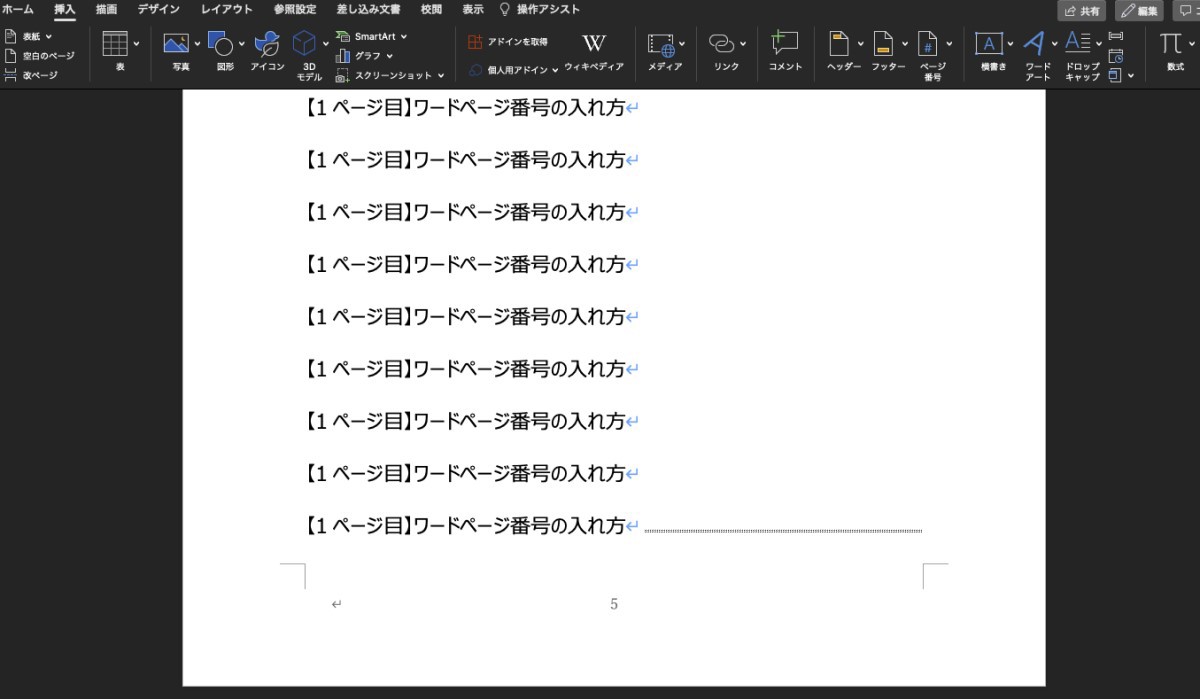
ページ番号を挿入するには、上部リボンの「挿入」タブを開き、ヘッダーとフッター群にある「ページ番号」をクリックします。表示されたメニューから「ページの下部」を選択し、中央揃えや右揃えなど希望のデザインを選ぶだけで配置が完了します。
提出書類のボリュームを相手に正確に伝えるには、現在のページ数だけでなくWordのページ番号と総ページ数をセットで記載するフォーマットが推奨されます。「ページの下部」メニュー内にある「ページ番号 / 全ページ数」のレイアウトを選択すれば、手動で総数を打ち込むことなく、ページ増減に合わせて自動更新されるフィールドコードが挿入されます。
なぜ消える・ズレる?フッターのページ番号が表示されない理由と対処法
設定手順通りに進めたにもかかわらず、Wordのフッターでページ番号が表示されない理由や、意図しない数字にズレてしまう現象には、Word特有の構造的な要因が関係しています。主な原因とチェックすべきポイントは以下の通りです。
1つ目の原因は、余白設定やフォント色の問題です。プリンターの印刷可能領域外にフッターが設定されていたり、誤ってフォント色が白に指定されていたりすると、画面上や印刷時に番号が消えて見えます。フッター領域をダブルクリックしてカーソルを合わせ、文字色や「ヘッダーとフッター」タブの「下からのフッター位置」の数値を確認してください。
2つ目の原因は、Wordのフッターが編集できない場合の対処法にも関連する「保護機能」や「閲覧モード」の適用です。共同編集文書などで変更履歴のロックがかかっていると、フッターの要素を書き換えることができません。リボンの「校閲」タブから保護を解除するか、表示モードを「印刷レイアウト」に切り替えることで正常な編集が可能になります。
3つ目の原因は、Wordのページ番号がずれる原因と対処法の核となる「開始番号の誤設定」です。意図せず前後のページ番号が飛んでしまう場合は、次章で紹介する書式設定のダイアログから、連続番号の設定が正しく行われているかを確かめる必要があります。
表紙にページ番号を入れない設定|2枚目から「1」で開始する最短手順
企画書や報告書では、1ページ目を表紙として扱い、実質的な本文である2ページ目を「1」としてカウントさせたいケースが日常的に発生します。これを実現するには、2つの設定を組み合わせるのが確実なアプローチです。
まず行うべきは、表紙にページ番号を入れない設定の適用です。フッター領域をダブルクリックして「ヘッダーとフッター」タブを表示させ、オプション欄にある「先頭ページのみ別指定」にチェックを入れます。これにより、1ページ目のフッターだけが独立し、表紙に表示されていたページ番号が非表示になります。
しかし、この設定だけでは2枚目の番号が「2」から始まってしまいます。ここでページ番号の書式設定の詳細まとめに沿った調整を行います。
2枚目のフッター内にあるページ番号を選択し、リボンの「ページ番号」>「ページ番号の書式設定」を開きます。「連続番号」の項目で「開始番号」を選択し、数値を「0」に指定します。こうすることで、表紙(1枚目)が仮想的な0ページ目となり、2枚目のフッターに表示される番号が自動的に「1」へと切り替わります。これがWordのページ番号を2枚目から自然に開始させるスマートな方法です。
「セクション区切り」の罠を回避!途中からページ番号を振り直す裏ワザ
表紙だけでなく、目次や前書きを挟んだ後に本文が始まるような長文ドキュメントでは、Wordでページ番号を途中から全く新しく振り直す設計が求められます。ここで必須となるのが「セクション区切り」の技術です。
多くのユーザーがつまずくのが、前のセクションとの設定連動です。Wordでは初期状態で各セクションのフッターが前後のページと紐づいているため、途中の数字を変えると文書全体の番号が狂ってしまいます。この問題を解消する手順は以下の通りです。
番号を変更したいページの直前(例:目次の最後の行)にカーソルを置き、「レイアウト」タブの「区切り」から「セクション区切り(次のページから開始)」を挿入します。次に、新セクション(本文開始ページ)のフッターを開き、リボンに表示される「前と同じヘッダー/フッター」の解除ボタンをクリックしてオフ状態にします。
このセクション区切りを挿入した後にページ番号のリンク解除を行うステップを踏むことで、目次エリアと本文エリアのフッターが完全に独立します。あとは本文側のフッターで「ページ番号の書式設定」を開き、開始番号を「1」に指定すれば、目次部分に影響を与えることなく途中から番号を振り直すことができます。
冊子・両面印刷を美しく仕上げる「奇数・偶数ページ別指定」の活用術
製本を前提としたマニュアルや社内報を作成する場合、見開き時のデザイン性を考慮しなければなりません。ページ番号を用紙の「外側」に配置したい場合、奇数ページは右下、偶数ページは左下に配置する必要があります。
このレイアウトは、奇数ページと偶数ページで別指定の機能を有効化することで簡単に構築できます。フッターの編集画面で「奇数/偶数ページ別指定」にチェックを入れると、ヘッダーとフッターが「奇数ページのフッター」「偶数ページのフッター」に分かれます。
奇数ページのフッターにページ番号を挿入して「右揃え」にし、偶数ページのフッターにはページ番号を挿入して「左揃え」に設定します。一度指定すれば、以降のページ追加時も自動で左右交互に配置されるため、両面印刷時の視認性が劇的に向上します。
【2026年最新】Microsoft 365版Wordの変更点とトラブル防止策
クラウド連携が標準となったWordのページ番号に関する2026年最新の仕様では、Web版Word(Word for the Web)とデスクトップアプリ版の間で一部挙動に違いが見られます。
Web版Wordでも基本的なページ番号の追加や「先頭ページのみ別指定」の簡易操作は可能ですが、高度なセクション区切りやリンク解除、複雑なフィールドコードの編集はデスクトップアプリ版で行うのが最も安全です。ブラウザ上でレイアウトのズレを感じた場合は、上部の「デスクトップアプリで開く」を選択し、完全な編集環境で設定を適用することをおすすめします。
また、最新のWordでは文書全体のアクセシビリティチェックや書式診断が強化されており、セクションの分断によるフッターの空白化などを警告してくれる機能も備わっています。納品前や印刷前には、必ず印刷プレビュー画面で全ページのフッターが意図した通りの連番になっているかを目視確認する習慣をつけましょう。
【ワードのフッター・ページ番号】に関するよくある質問(FAQ)
Q1:フッターをダブルクリックしても編集画面が開かないのはなぜですか?
A1:文書に「編集の制限」がかかっているか、表示モードが「Webレイアウト」や「閲覧表示」になっている可能性があります。「表示」タブから「印刷レイアウト」に切り替えるか、「校閲」タブから保護設定を解除してください。
Q2:「ページ番号 / 総ページ数」を入れたのに、総ページ数が文書全体の数になってしまいます。セクション内だけの総数にできますか?
A2:標準の総ページ数フィールド(NUMPAGES)は文書全体の合計を示します。特定セクション内の総ページ数のみを表示させたい場合は、フィールドコードを「SECTIONPAGES」に変更することで、そのセクション内のページ数だけをカウントさせることが可能です。
Q3:ページ番号を削除したのに、特定のページだけ番号が残ってしまう現象はどう防ぎますか?
A3:文書内に複数の「セクション区切り」が存在し、それぞれのリンクが解除されている状態です。各セクションのフッターを個別に確認して番号を削除するか、不要なセクション区切り自体を本文中から削除してください。
まとめ:仕組みを理解してWordのページ番号トラブルをゼロにする
Wordのフッターにおけるページ番号設定は、一見すると些細な作業に思えますが、提出物のクオリティや信頼性を左右する重要な要素です。番号の非表示やズレが発生した際は、闇雲に数字を打ち直すのではなく、「セクション区切りの有無」「前と同じヘッダー/フッターのリンク状態」「書式設定の開始番号」の3点を順を追って確認することが解決への最短ルートとなります。
今回紹介した基本ルールと裏ワザをマスターしておくことで、複数章にわたる大がかりな報告書や特殊な見開きレイアウトの文書でも、ストレスなく整ったレイアウトを作成できるようになります。日頃の書類作成フローにぜひ役立ててください。 (出典: ワード フッター ページ 番号(Yahoo!ニュース))


毎日更新されるトレンド情報を分析・発信中。役立つ裏技やおすすめ情報を分かりやすく紹介します。
