Excel印刷のはみ出しを一発解消!A4サイズに綺麗に収める決定版
オフィスのペーパーレス化やデジタル承認が定着した2026年のビジネス現場でも、会議用の配布レジュメや経営会議の決裁資料、PDF出力など、Excelシートを「A4用紙1枚」に綺麗に収めるスキルは依然として必須のビジネスリテラシーです。しかし、画面上では完璧に整えたはずの表が、いざ印刷プレビューを開くと右端の1列だけ別ページに追いやられ、真っ白な紙に数個のセルだけが寂しく印刷される──そんなストレスを経験した方は少なくないはずです。
表の端がはみ出してしまう根本的な原因を理解し、Excelに備わっているページ設定やレイアウト機能を正しく使いこなせば、わずか数秒でどんな表もA4サイズへ美しくフィットさせることができます。締め切り直前の焦りを解消し、誰が見ても読みやすい資料を一発で仕上げるための実践テクニックを体系的に解説します。
📌 【この記事の重要ポイントまとめ】
- 要点1:最も手軽な解決策は「シートを1ページに印刷」または「すべての列を1ページに印刷」を選択する自動縮小設定。
- 要点2:直感的な調整には「改ページプレビュー」が最強であり、青い境界線をドラッグするだけで印刷範囲を自在に制御可能。
- 要点3:用紙の縦横変更、余白の狭小化、印刷タイトルの固定を組み合わせることで、縮小しすぎによる文字潰れを防ぎ視認性を最大化できる。
【原因を突き止める】なぜExcelの表は印刷時にA4からはみ出るのか?
画面上ではA4の枠内にきれいに収まっているように見える表が、なぜ印刷プレビューや実機印刷で崩れてしまうのか。その最大の理由は、「ディスプレイ表示とプリンター出力の解像度(DPI)の違い」にあります。Excelの標準作業画面はピクセル単位でセルを描画していますが、印刷時にはプリンターの解像度や用紙マージンに合わせた再計算が行われます。このわずかな計算誤差の累積によって、右端の列や最下部の行がページの境界線を跨いでしまうのです。
さらに見落としがちな要因が、初期設定の「標準余白」と「用紙方向」の不一致です。Excelの新規シートは通常「縦向き」かつ上下左右に約1.9cm〜2cm程度の余白が確保されています。横に長い集計表を作成しているにもかかわらず用紙が縦向きのままであったり、不要な空白列が印刷範囲に含まれていたりすると、エクセル印刷はみ出る理由の典型例となってしまいます。まずは「画面で見ているレイアウトと印刷結果は別物である」と認識することが、トラブル脱出の第一歩です。
【最短10秒】シートを1ページに印刷する基本設定とプレビュー確認手順
締め切りまで時間がないときに最も頼りになるのが、Excelの自動スケーリング機能です。手作業で列幅をちまちまと縮める必要はありません。確実な印刷プレビュー確認手順を押さえるだけで、一瞬でA4サイズにフィットします。
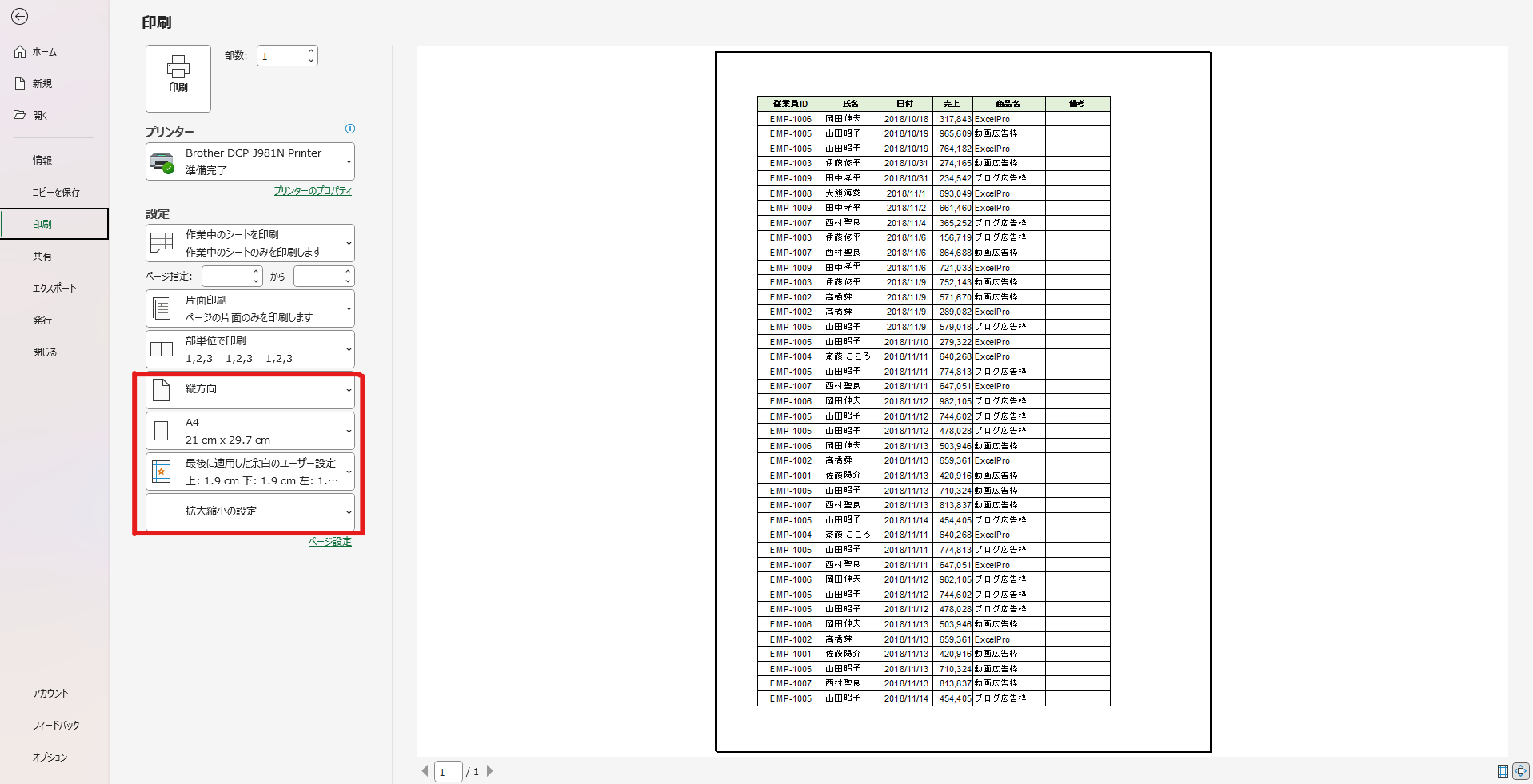
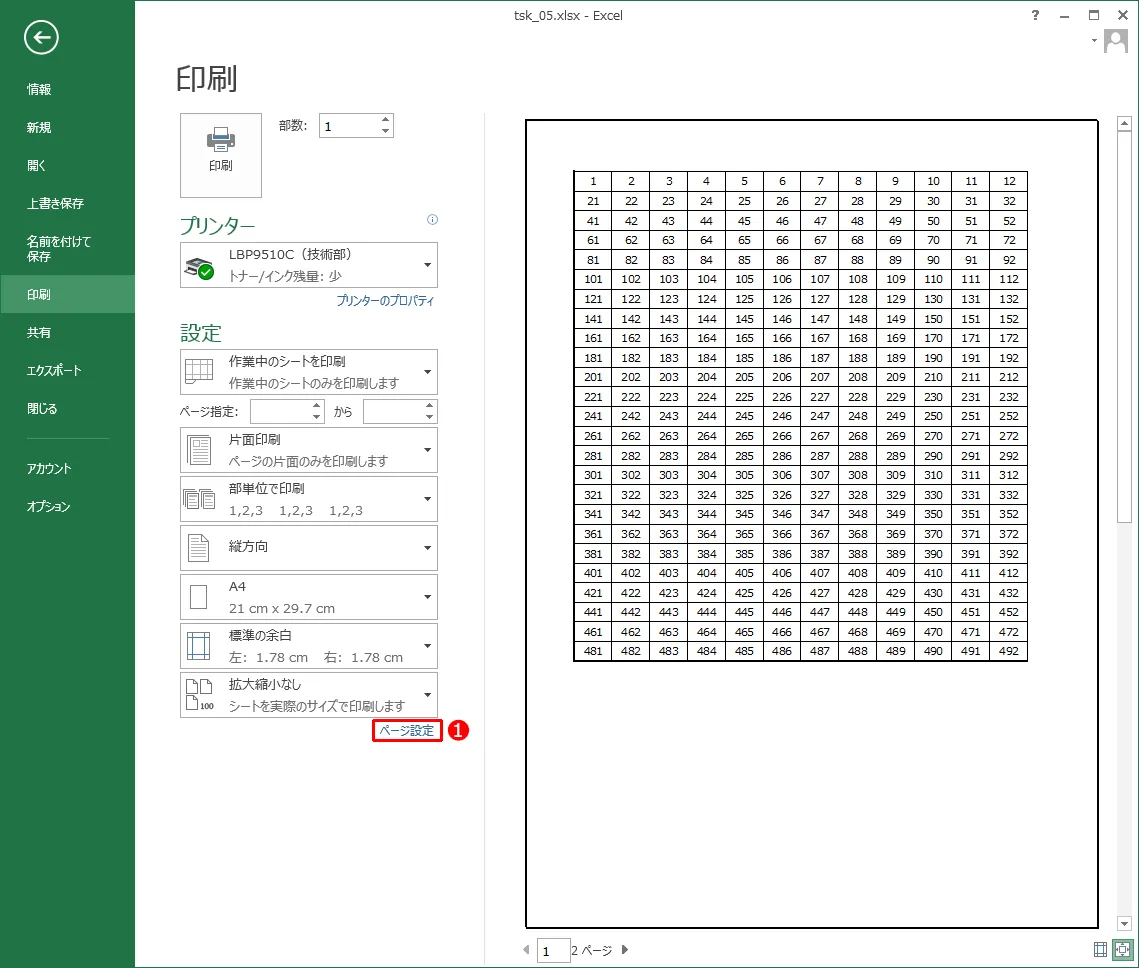
操作手順は極めてシンプルです。キーボードの「Ctrl + P」(MacはCommand + P)を押して印刷画面を開きます。画面左下の設定項目の一番下にある「拡大縮小なし」と表示されたプルダウンをクリックしてください。そこから「シートを1ページに印刷」を選択するだけです。
このワンクリックで、Excelが自動的に表全体の縦横比を維持したまま、A4用紙1枚に収まるよう縮小率を計算してくれます。もし「縦に長いデータなので横幅だけをA4に合わせ、縦は複数ページに流したい」という場合は、同じメニュー内にある「すべての列を1ページに印刷」を選ぶのが現場の鉄則です。これにより、横のはみ出しを防ぎつつ、読みやすい文字サイズをキープできます。
【決定的な裏ワザ】改ページプレビューの使い方と青い境界線の自在な制御
「表をA4サイズに綺麗に合わせる決定的な方法を知りたい」「自動縮小だと変なところでページが切れてしまう」という悩みに完璧に応えるのが、「改ページプレビュー」の活用です。プロの現場で最も多用されている、視認性と操作性に優れたレイアウト調整術です。
リボンの「表示」タブから「改ページプレビュー」をクリックすると、作業画面が縮小され、ページ番号とともに青い線が表示されます。この青い線には重要な役割分担があります。
青い点線は「現在の設定で自動挿入されている改ページ位置」、青い実線は「印刷範囲の外枠」を表しています。右端にはみ出している列がある場合、右端の青い点線(または実線)にマウスカーソルを合わせ、矢印の形に変わったところで右端の列の外側までグッとドラッグします。たったこれだけの操作で、Excelがドラッグした範囲を自動認識し、A4用紙1枚に収まるよう拡大縮小率をパーフェクトに再調整してくれます。直感的に印刷境界線を動かせるため、はみ出し印刷防止テクニックとしてこれ以上のツールはありません。
【レイアウト最適化】余白調整と縦横切り替えでA4のスペースを最大化する
縮小率を無理に高めると、印刷された文字が極小になってしまい、会議の席で「小さすぎて読めない」と指摘されかねません。文字の大きさを保ったままA4に収めるには、余白と用紙方向のチューニングが欠かせません。
まず試すべきは、エクセルA4印刷縦横切り替えです。「ページレイアウト」タブの「印刷の向き」から「横」を指定します。売上推移表や月別集計など、列数が7〜8列を超える表は横向きにするだけで、縮小をかけることなくA4の幅にすっぽりと収まるケースが大半です。
次に着手したいのがページレイアウト余白調整です。「余白」メニューから「狭小」を選択すると、上下左右の無駄なスペースが約0.6cm〜1.9cmまで切り詰められ、印刷可能エリアが大幅に広がります。さらに「ユーザー設定の余白」を開き、「ページ中央」の項目にある「水平」にチェックを入れると、用紙の中央に表が自動配置され、左寄りで見栄えの悪かった資料が一変して引き締まった美しい仕上がりになります。
【複数ページ対応】印刷タイトルの固定とA4に美しく収める設定
データ件数が数百行に及ぶ大きな一覧表では、A4の1枚に無理やり押し込むのではなく、2枚〜3枚の複数ページに美しく分割印刷するのが正解です。その際に必須となるのが、印刷タイトル固定方法です。
2ページ目以降を開いたとき、項目名(見出し行)が消えて数値だけが並んでいる資料は非常に読みにくいものです。「ページレイアウト」タブにある「印刷タイトル」をクリックし、「タイトル行」の入力ボックスを選択した状態で、シート上の見出し行(例:$1:$1など)をクリックして指定します。これだけで、何ページに及ぶ印刷物であっても、すべてのA4用紙の最上部に同じ見出しが自動で印刷されます。
あわせて、手動での印刷範囲の設定方法も覚えておくと役立ちます。余計な計算メモや作業用セルを印刷から除外したい場合、印刷したい表の範囲だけをドラッグ選択し、「ページレイアウト」>「印刷範囲」>「印刷範囲の設定」を実行します。これで指定した区画だけがA4印刷の対象となり、予期せぬ白紙ページの出力トラブルを根絶できます。
【現場で役立つ】文字切れや極小化を防ぐエクセル印刷トラブル解決策
2026年最新Excel印刷手順まとめとして、オフィスワークで頻発する細かな印刷トラブルへの処方箋を押さえておきましょう。
代表的な問題が「セルの文字切れ」です。画面上では収まって見えているテキストが、印刷するとセル枠に被って最後の数文字が消えてしまう現象です。これは印刷フォントのレンダリング差異によって生じます。対策としては、該当する列幅を画面上で文字の右側に半角1〜2文字分のゆとりを持たせておくか、行の高さを「自動調整」にしたうえで「配置」設定の「折り返して全体を表示する」を適用しておくのが安全です。
また、拡大縮小印刷パーセント指定を活用した微調整も有効です。「ページ設定」ダイアログの「拡大/縮小」で「次のページ数に合わせて印刷」ではなく、パーセント数値を直接「85%」「90%」と指定することで、文字が小さくなりすぎないギリギリのバランスをご自身で完璧にコントロールできます。
【ExcelをA4サイズに合わせる】に関するよくある質問(FAQ)
Q1:1ページに収める設定にしたら、文字が豆粒のように小さくなってしまいました。どうすればいいですか?
A1:表の列数が多すぎるか、縦に長すぎるデータを用紙1枚に詰め込もうとしていることが原因です。用紙の向きを「横」に変更するか、印刷設定を「シートを1ページに印刷」から「すべての列を1ページに印刷」に切り替えてください。横幅のみをA4に合わせ、縦方向は2〜3ページに自然に流すことで、文字の読みやすさを維持できます。
Q2:表の周りにある作業メモや関係ないセルを印刷から外すにはどうすればよいですか?
A2:印刷したいセル範囲だけをマウスでドラッグして選択し、「ページレイアウト」タブの「印刷範囲」から「印刷範囲の設定」をクリックしてください。これで余計なメモを印刷対象から完全に除外し、指定エリアのみをA4に合わせることができます。
Q3:改ページプレビューで青い線を引っ張っても、思うような位置で改ページされません。
A3:すでに印刷設定側で「次のページ数に合わせて印刷(横1×縦1)」などの強制スケーリングが効いている可能性があります。ページ設定の拡大縮小設定を「拡大/縮小(%指定)」に戻してから、改めて改ページプレビューの青い線をドラッグしてください。
まとめ:印刷前のワンアクションで無駄な手戻りと用紙の無駄をゼロに
Excelの表がA4サイズからはみ出てしまうトラブルは、機能の仕組みさえ理解していれば恐れるに足りません。急ぎの際は「すべての列を1ページに印刷」、細部まで美しさにこだわりたい場合は「改ページプレビュー」と「余白の狭小化」を組み合わせることで、意図通りのスマートなプリントアウトが実現します。
資料を受け取る相手の視認性を考慮したレイアウト調整は、ビジネスの現場における信頼にも直結します。印刷ボタンを押す前の「プレビュー確認」と「青い境界線の最適化」をルーティン化し、スマートなドキュメント作成を実践してください。 (出典: excel a4 サイズ に 合わせる(Yahoo!ニュース))

SEOライティングとマーケティング戦略の専門家。分かりやすい解説記事で定評があります。
