エクセル縦書きで数字やハイフンが横向きに崩れる原因と解決策【2026】
請求書や納品書の送付状、座席表、のし紙、あるいは伝統的な和文帳票を作成する際、エクセルで文字を縦書きにする場面は少なくありません。しかし、リボンの縦書きボタンを押した途端に「半角数字が90度寝てしまう」「ハイフンや長音符(ー)があらぬ方向を向く」といったレイアウト崩れに直面し、頭を抱えた経験を持つ方は多いはずです。
表計算ソフトであるExcelは本来、横方向のデータ処理に特化した構造を持っています。そのため、日本語の高度な組版ルールを再現するには固有のクセを把握しなければなりません。本稿では、基本の設定手順はもちろん、表示崩れが起きる根本原因から現場で即役立つ解決テクニックまで、実務目線で徹底的に解明します。
📌 【この記事の重要ポイントまとめ】
- 要点1:エクセル文字の縦書き化は「セルの書式設定」の配置タブから即座に設定可能だが、半角数字や記号はデフォルトで横倒しになる仕様。
- 要点2:数字やハイフンが崩れる決定的な理由は文字コードとフォントのレンダリング差異にあり、全角化・「@」フォント・テキストボックスの使い分けで完全解消できる。
- 要点3:セル内改行(Alt+Enter)や印刷時の余白ズレを前提としたレイアウト設計を行うことで、2026年現在のExcel環境でも寸分の狂いもない美麗な縦書き帳票が完成する。
【基本編】エクセルで文字を縦書きにする設定方法と切り替え手順
まずは最も基本的となるセルの書式設定における配置の縦書き設定から整理していきましょう。エクセルで文字列を縦書きにするルートは主に2系統存在します。
もっとも手軽なのは、リボンメニューの「ホーム」タブにある「配置」グループを利用する方法です。文字列の方向を示すアイコン(「ab」に斜め矢印がついたボタン)をクリックし、ドロップダウンメニューから「縦書き」を選択するだけで、選択セルの文字列が一括で縦方向に並び替わります。
もう一つの確実な手法が、ショートカットキー「Ctrl + 1」で呼び出す「セルの書式設定」ダイアログです。「配置」タブを開くと右側に「方向」という角度調整エリアが表示されます。ここで「縦書き」と書かれた縦長の長方形ボックスをクリックしてOKを押せば、柔軟な配置制御が可能です。このダイアログでは文字の配置(上詰め、中央揃え、均等割り付けなど)も同時に指定できるため、帳票の枠内に美しく文字を収めたい実務ではこちらの設定方法が重宝されます。
【徹底解明】なぜ数字やハイフンが横向きに崩れるのか?乱れる決定的な理由
基本設定を適用した際、日本語の漢字やひらがなは綺麗に縦に並ぶものの、番地や電話番号の「12-3」といった半角数字やハイフンを入れた途端、文字が時計回りに90度倒れてしまう現象が発生します。一体なぜこのような表示の乱れが生じるのでしょうか。
最大の理由は、エクセルと欧文フォント/Unicodeにおける文字グリフの扱いにあります。Excelのセル内縦書き機能は、文字を1文字ずつ改行して下方向に積み重ねる簡易的なレンダリング処理を行っています。このとき、半角英数字や半角記号は「横書き専用のグリフ(字体)」として定義されているため、エクセルは文字自体の向きを回転させず、横書きの文字をそのまま横倒しの状態で配置してしまうのです。
さらにユーザーを悩ませるのが、Wordに搭載されている「縦中横(たてちゅうよこ:2桁の数字を縦書きの中に横並びで収める機能)」が、Excelのセル内には標準機能として用意されていない点です。表計算エンジンの設計思想上、セルはデータ値を保持する場所であり、ワープロソフトのような高度なDTP組版処理を想定していないことが、長年このトラブルが解消されない技術的背景にあります。
【実践テクニック】数字・ハイフン・伸ばし棒を綺麗に揃える最新の対処法
表示が崩れるメカニズムが分かれば、対処は明快です。現場で使われている実践的な解決アプローチを解説します。
まず、番地などの数字を縦に真っ直ぐ並べたい場合は、半角数字から全角数字への切り替えが最も手軽です。エクセルでは全角の「123」は全角和文文字として扱われるため、縦書き設定にしても文字が倒れず、上から下へと整然と配置されます。データ量が多い場合は、JIS関数(例:=JIS(A1))を用いて一括で全角変換するのが効率的です。
次に、住所の「1丁目2-3」に含まれるハイフン(-)や、カタカナ名称の伸ばし棒(長音符「ー」)が縦書きで横棒のままになったり位置がずれたりする問題です。通常の長音記号「ー」は全角フォントであれば自動的に縦向きの縦棒に変換されますが、半角ハイフンやマイナス記号(-)を入力していると横向きのまま崩れてしまいます。ハイフンを縦書きで自然に見せるには、全角ダッシュ(―)や全角マイナス(−)、あるいは縦棒記号(|や丨)で代用入力するのが定石です。
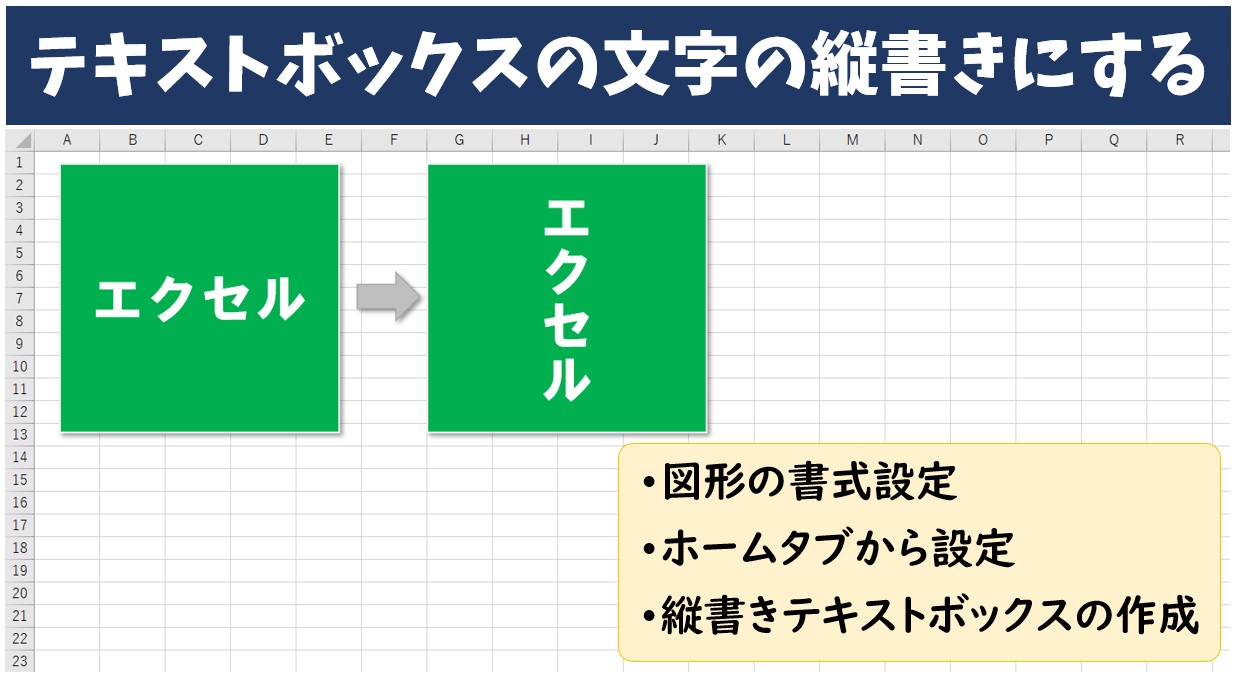
アルファベットの向きについても同様の法則が働きます。半角英字は横倒しになりますが、全角英字(「ABC」)で入力すれば一文字ずつ直立した状態で縦に並びます。2桁の数字をWordのように横並び(縦中横)で配置したい場合や、一部の文字列だけを横書きのまま混在させたい場合には、セル内に直接入力するのではなく「挿入」タブの「テキストボックス」を活用し、図形内で文字配置を微調整する手法が極めて有効です。
【比較検証】縦書き設定ごとの表示トラブルと対処アプローチ一覧
実務で頻出する縦書きトラブルについて、入力文字の種別と具体的な対処法、および推奨される運用基準を一覧表にまとめました。
| 対象文字・要素 | 発生する現象 | 標準的な解決テクニック | 編集部の実務評価・推奨度 |
|---|---|---|---|
| 半角数字(123) | 90度横倒しになり可読性が低下 | 全角入力(123)に変更、またはJIS関数で一括変換 | ★★★★★(基本中の基本、即座に修正可能) |
| 2桁数字の縦中横 | セル内では1文字ずつ縦並びになる | 枠なしテキストボックスを配置し「縦中横」を設定 | ★★★★☆(レイアウト重視の表紙・のし紙向け) |
| 半角ハイフン(-) | 横向きの短い棒のまま左に偏る | 全角ダッシュ(―)や「の」等の日本語置き換え | ★★★★★(住所録印刷での必須マナー) |
| 長音符(伸ばし棒「ー」) | フォント依存で横向きのまま表示 | MS Pゴシックや游ゴシック等の標準和文フォントを選択 | ★★★★☆(英字フォント混在の回避が必須) |
| 半角アルファベット | 単語全体が右に倒れて表示される | 全角化、または見出し自体を横書き設計に修正 | ★★★☆☆(英字混じりは横書きが望ましい) |
【実態検証】現場オフィスで頻発する「印刷ズレ」と「改行不可」の落とし穴
SNSやQ&Aサイト、企業の情シス担当者へのヒアリングでも頻繁に報告されるのが、「画面上では綺麗に見えているのに、紙に印刷したりPDF出力した瞬間に文字が右に寄って枠線にかぶる」という印刷ズレトラブルです。
エクセルの画面描画エンジン(ディスプレイ表示)とプリンターの印刷ドライバーは、文字のフォントメトリクス(文字幅や余白の計算)を個別に処理しています。特に縦書きセルでは横方向のセンタリング計算に微小な差異が生じやすく、印刷プレビューと実印刷でズレが生じがちです。
このズレを防ぐための有効な現場ノウハウは以下の通りです。
まず、セルの配置プロパティで横位置を「中央揃え」に固定すること。標準の「左詰め」のまま縦書きにすると、プリンターの解像度によって文字が左右どちらかの罫線に密着してしまいます。また、列幅を文字サイズギリギリに設定せず、文字フォントサイズの約1.3倍〜1.5倍程度のゆとりを持たせる設計がトラブル回避の鉄則です。
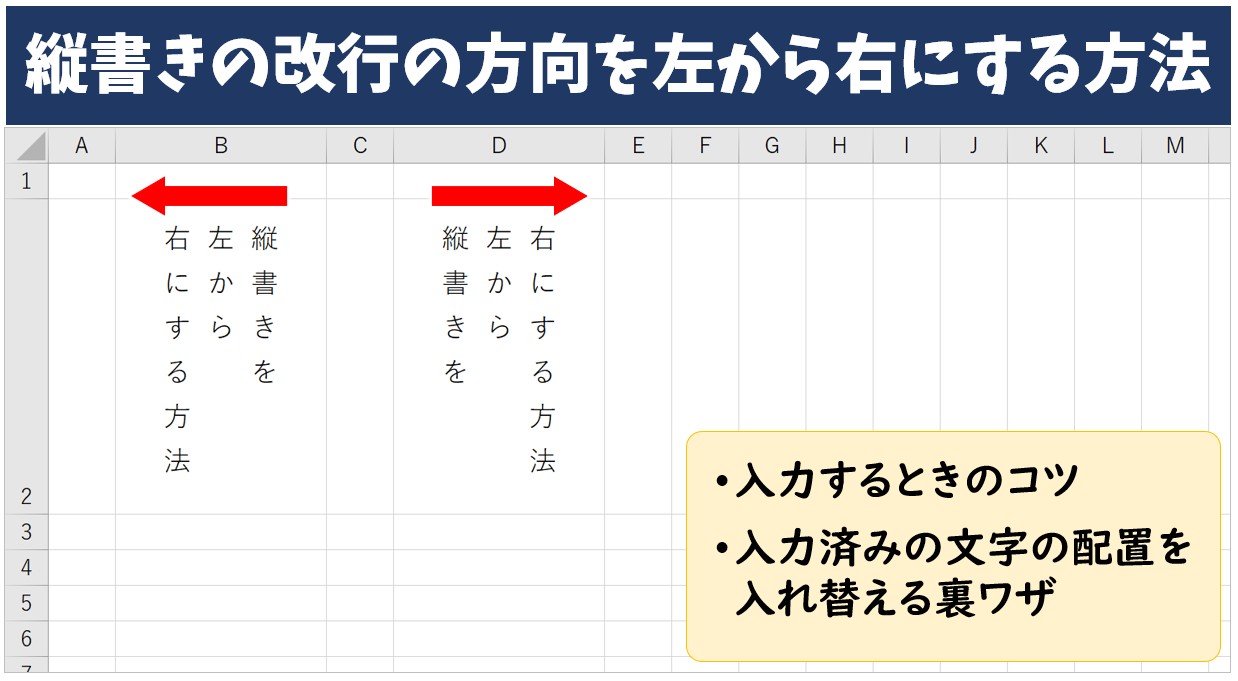
さらに、縦書きセルの中で複数行に改行したい場合の操作ミスも多発しています。横書きと同様に「Alt + Enter」を押すことでセル内改行が可能ですが、縦書き状態での改行は「次の列(左側の列)」へ向かって新しい行が追加される挙動になります。日本語の縦書き文書は右から左へと読み進めるため、改行すると自然に左側に文字が送られる仕様を意識して文章を構成する必要があります。

一般に知られていない盲点と「エクセル縦書きができない」原因
「セルの書式設定を開いても縦書きボタンがグレーアウトして押せない」「設定したはずなのに縦書きにならない」というトラブル相談も後を絶ちません。これには明確な3つの原因があります。
第1に、シートの保護が有効化されているケースです。共有ファイルなどでシートの保護がかかっており、「セルの書式設定」の変更権限が許可されていない場合、配置の変更は一切行えません。
第2に、条件付き書式やテーブルスタイルの競合です。個別のセル書式よりも強いルールが上位で適用されている場合、手動設定が上書きされて反映されないことがあります。
第3に、フォント名に「@」が付いている縦書き専用フォントを誤適用しているケースです。かつてのWindows環境では「@MS ゴシック」のようにフォント名の頭にアットマークを付けることで文字を回転させる手法がありましたが、現在のExcelでセルの書式設定の縦書きと「@フォント」を同時に適用すると、文字が逆方向に回転して上下左右が完全に破綻します。フォント名は必ずアットマークのない通常フォント(例:「游ゴシック」「メイリオ」)を指定してください。
【プロの結論】エクセル縦書きを「使うべき場面」と「避けるべき場面」の判断基準
業務効率化やビジネス文書の認知的負荷(Cognitive Load)の観点から、縦書きエクセルの運用には明確な向き・不向きが存在します。
縦書きを活用すべきケース(向いている用途)
- 横幅が極端に制限された一覧表の列見出し:項目数が多く、A4横1枚に収める必要がある集計表において、「所属部署名」や「受講状況」などの見出しを縦書きにすることで、列幅を極限まで圧縮して一覧性を高めることができます。
- 和風の定型帳票・のし紙・案内状の宛名印刷:日本の伝統的な商習慣に基づく賞状やのし紙、送付状の宛名面など、縦書きであることが格式や礼儀として求められる印刷物。
縦書きを避けるべきケース(おすすめできない用途)
- 英数字コードや型番、URLを多く含むデータ:「AB-10294-X」のような英数記号混じりの文字列を縦書きにすると、読み取り速度が著しく低下し、入力ミスや確認ミスの温床になります。
- 後工程でデータベース集計やVLOOKUP・XLOOKUP検索を行う元データ:全角化や改行コードを無理に挟んだ縦書きセルは、データクレンジングの大きな障害となります。データ管理シートは完全な横書きプレーンテキストに徹し、印刷用の別シートでのみ縦書きレイアウトを適用する「入力と出力の分離」を徹底してください。
【エクセル 文字 縦 書き】に関するよくある質問(FAQ)
Q1:セルの中で「一部の文字だけ」を縦書きにすることは可能ですか?
A1:エクセルの標準仕様上、1つのセル内の一部の文字だけを縦書きにし、残りを横書きにすることはできません。縦書きと横書きを混在させたい場合は、セルを細かく分割して個別に書式を設定するか、「挿入」タブからテキストボックスを作成して文字ごとに配置を調整してください。
Q2:郵便番号(123-4567)のハイフンが縦書きで消えたり変な位置になるのはなぜ?
A2:半角ハイフン(-)は欧文用の横書き専用記号であるため、縦書きセルでは左側に寄って表示が乱れます。縦書き帳票で郵便番号を綺麗に見せるには、全角ハイフン(‐)や全角ダッシュ(―)に置き換えるか、漢数字表記を用いるのが効果的です。
Q3:縦書きのままセル内で改行するにはどうすればよいですか?
A3:横書きと同様に「Alt + Enter」(Macの場合は「Option + Return」)を押すことで改行できます。縦書き状態では、改行すると現在の行の「左側」に新しい行が展開されます。
Q4:Wordのような「縦中横」をExcelで一番手軽に再現する方法は?
A4:セル単体では不可のため、「挿入」>「図形」>「テキストボックス(縦書き)」を配置し、図形内で2桁数字を選択した状態で文字設定を整えるか、全角2桁を1文字に収めた特殊文字(№や㉑など)を活用するのが現実的な解決策です。
まとめ:エクセル縦書きの特性を把握して美しい帳票を仕上げる
エクセルの縦書き機能は、帳票の省スペース化や和文文書の作成において非常に強力なツールです。しかし、表計算ソフト特有のレンダリング仕様を理解していないと、数字の横倒れや印刷ズレといったトラブルに直面します。
基本となる「配置」設定のマスターに加え、半角全角の適切な使い分け、フォント選定、そして必要に応じたテキストボックスの活用を組み合わせることで、意図通りの美しい縦書きレイアウトが実現します。ぜひ日々の帳票作成や印刷業務に役立ててください。 (出典: エクセル 文字 縦 書き(Yahoo!ニュース))
情報を整理して届けることが得意なWebディレクター。ユーザー視点に立った記事作成を目指しています。
