ピボットテーブル並び替えが動かない?原因と手動ソートの完全攻略法
日々の業務で大量のデータを整理・集計する際、Excelのピボットテーブルは欠かせないツールです。しかし、売上トップの順に並べたいのに数値が変動しなかったり、五十音順になって役職や工程の順序が崩れてしまったりと、並び替えのトラブルに頭を抱えるケースは後を絶ちません。「昇順や降順をクリックしても全く反応しない」「思い通りの順番に配置できない」といったフラストレーションは、日常のオフィスワークで頻繁に発生しています。
ピボットテーブルの並び替えが正常に機能しない背景には、設定の盲点やデータの構造的な問題が潜んでいます。基本操作である昇順・降順の正確な指定方法から、直感的なドラッグ移動による手動並び替え、さらには「ユーザー設定リスト」を活用した独自の序列管理まで、仕組みさえ押さえれば誰でも自在にコントロール可能です。集計作業のストレスを一掃し、説得力のあるレポートを短時間で仕上げるための実践テクニックを詳しく解説します。
📌 【この記事の重要ポイントまとめ】
- 要点1:並び替えが効かない主な要因は、「ラベル」と「値」のソート対象の混同や、元データに含まれる空白・データ型の不整合にある。
- 要点2:役職順や月順など五十音以外の順番にしたい場合は、セルの直接ドラッグによる手動移動や「ユーザー設定リスト」の登録で確実に制御できる。
- 要点3:最新のExcelやGoogleスプレッドシートの仕様を理解すれば、複数条件のソートや集計値ベースのランキング表示も数クリックで完結する。
【なぜ動かない?】ピボットテーブルの並び替えがうまくいかない決定的な理由
リボンの「昇順」「降順」ボタンをいくらクリックしても行の順番が変わらない場合、真っ先に疑うべきは「何を基準にソートしているか」の不一致です。ピボットテーブルには、項目名そのものを並び替える「ラベルの並び替え」と、集計された数値を基準にする「値の並び替え」の2種類が存在します。売上金額の多い順に並べたいにもかかわらず、カーソルが「支店名」などの行ラベルに置かれたまま昇順・降順を実行すると、支店名の五十音順に並び替えられてしまい、数値順にはなりません。
もう一つの大きな落とし穴が、元データの型不一致と空白セルです。データベース側に「文字列として保存された数値」が混ざっていたり、日付データの中にハイフンやスペースなどの不正な文字列が含まれていると、Excelは正しいソート順を判定できなくなります。特に基幹システムからCSV形式でエクスポートしたデータにこの現象が多発します。
さらに、ピボットテーブルの「並び替えオプション」内で自動並び替えの設定が無効化されているケースや、手動でセルを移動した履歴が優先されてしまっているパターンも珍しくありません。階層構造を持つ複数フィールドを設定している場合、上位グループの枠を超えて下位項目だけを並び替えようとしても、親項目の区切りにブロックされて意図した配置にならない点にも注意が必要です。
【基本操作】Excelピボットテーブルで昇順・降順を確実に反映させる手順
最も確実に行ラベルや集計値を昇順・降順で並び替えるには、セルの右クリックメニューまたはフィルターボタンからの操作が鉄則です。リボンのボタンに頼ると意図しない列が対象になりやすいため、以下のステップで設定を進めてください。
集計値を基準に降順(大きい順)へ並び替える場合、まずはピボットテーブル内の「並び替えたい数値が入っているセル」を1つだけ右クリックします。表示されたコンテキストメニューから「並び替え」にカーソルを合わせ、「降順」または「昇順」を選択するだけで、該当列の数値に基づいた再配置が一瞬で完了します。
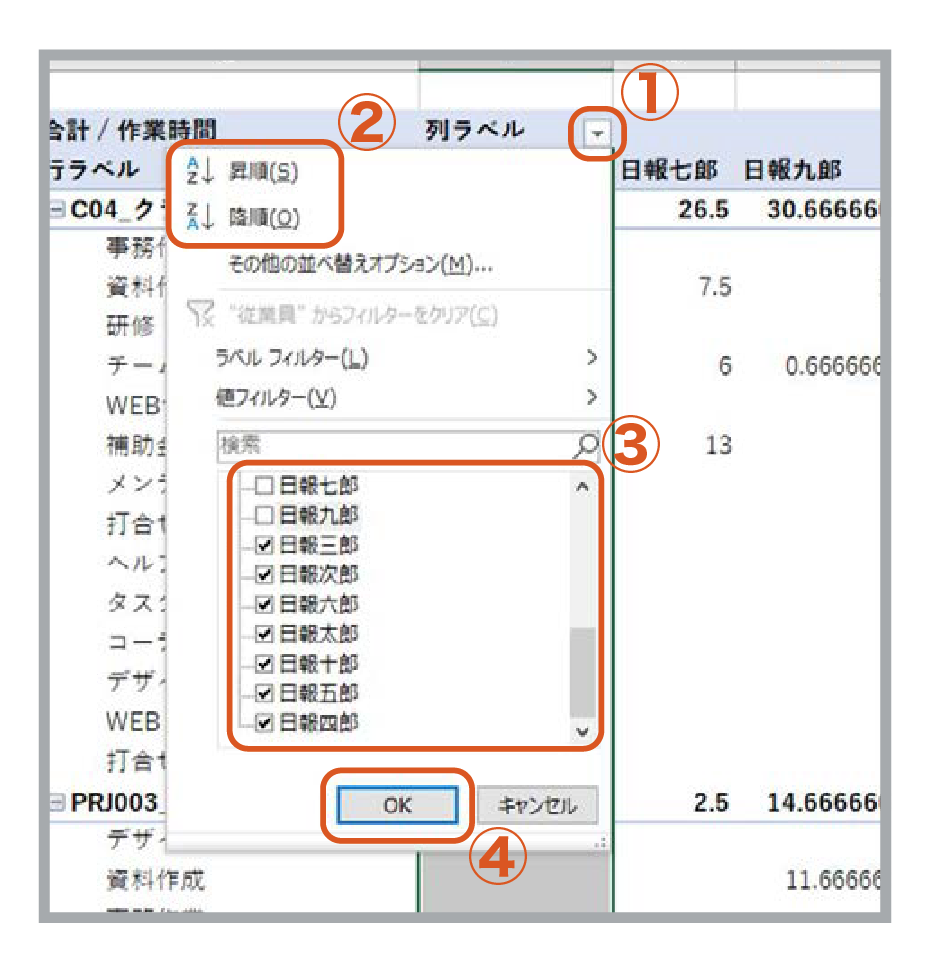
行ラベルのドロップダウン矢印(フィルターアイコン)から設定する場合は、「その他の並び替えオプション」を開くのが最も確実です。表示されたダイアログボックスで「降順」にチェックを入れ、下部のプルダウンメニューから並び替えの基準となるフィールド(例:「売上合計」など)を明示的に指定します。これにより、ラベル名ではなく集計値に基づいたソートが固定され、元データを更新してピボットテーブルを再計算しても、常に最新のランキング順が維持されます。
【直感的に動かす】ピボットテーブル手動並び替えと任意順ソートの裏技
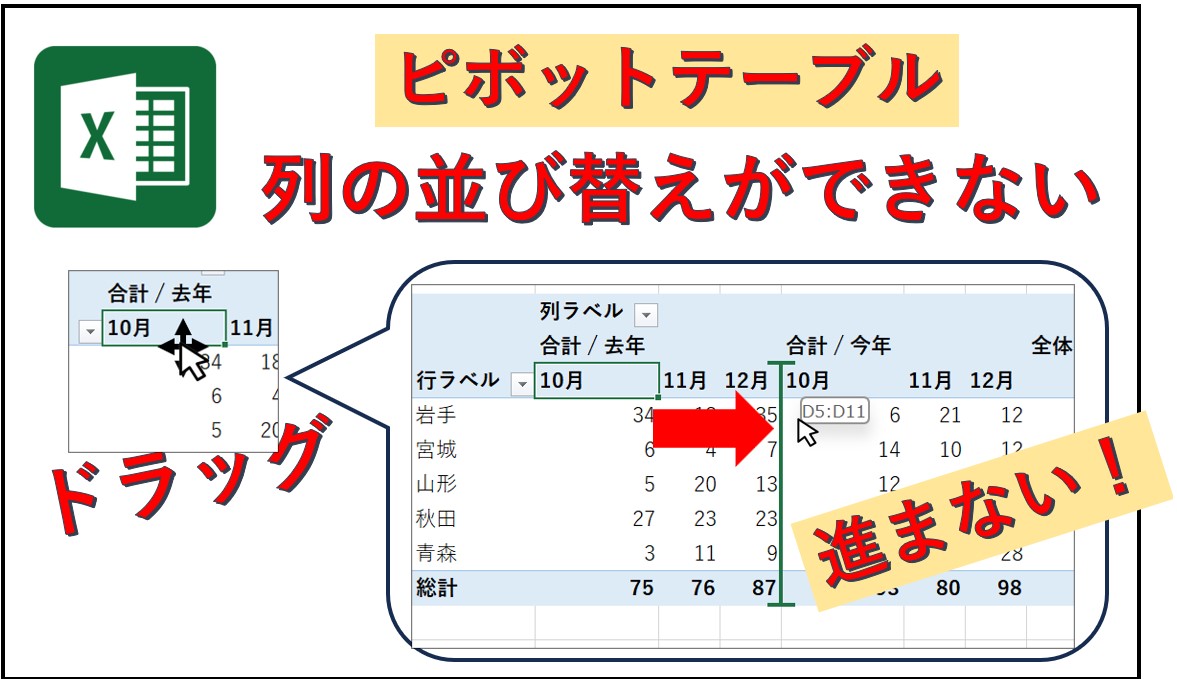
「五十音順や数値順ではなく、特定の戦略商品を一番上に配置したい」「未完了のステータスだけを先頭に固定したい」という場面では、手動による任意順ソートが威力を発揮します。ピボットテーブルは自動集計ツールでありながら、実は通常のセルと同じように項目をドラッグして動かすことが可能です。
操作手順は極めてシンプルです。まず、移動させたい行ラベルのセルをクリックして選択します。その状態でセルの外枠(アクティブセルの緑の枠線)にマウスカーソルを近づけると、ポインタの形状が「白十字」から「4方向の矢印(または十字キーアイコン)」へと変化します。その瞬間にマウスの左ボタンを押し込み、移動させたい位置まで上下にドラッグしてください。太い横線(挿入位置を示すガイド)が表示されたところで指を離せば、その項目が狙った位置へ割り込みます。
さらに手軽な裏技として、セルの上書き入力による移動も有効です。並び替えたい位置にあるセルに、移動させたい項目のテキストを直接キーボードで打ち込んでEnterキーを押すと、Excelが意図を認識して項目同士の順番を自動で入れ替えてくれます。少数の項目を臨機応変に並び替えたい場合、わざわざ設定画面を開くよりも遥かに素早くレイアウトを調整できます。
【役職・支社名も一括反映】ユーザー設定リスト登録手順と独自の自動並び替え
「役員→部長→課長→係長→一般」といった役職順や、「北海道→東北→関東→中部→近畿→中国→四国→九州」といった地域順は、五十音順でも数値順でも正しく並びません。手動で毎回ドラッグするのは非効率極まりない作業です。こうした固有の序列を常に再現したい場合は、Excelの「ユーザー設定リスト」に登録するのがスマートな解決策です。
ユーザー設定リストの登録手順は以下の通りです。
1. Excelの画面左上にある「ファイル」タブから、左下の「オプション」をクリックします。
2. Excelのオプション画面で「詳細設定」を選択し、右側の画面を一番下までスクロールして「全般」グループにある「ユーザー設定リストの編集」ボタンを押します。
3. 「リストの項目」入力欄に、並べたい順番で単語を改行区切りで入力します(ワークシート上にあらかじめ順序表がある場合は、「リストの取り込み元」からセル範囲を選択して「インポート」を実行しても構いません)。
4. 「追加」ボタンをクリックし、「ユーザー設定リスト」の一覧に反映されたことを確認して「OK」で画面を閉じます。
リスト登録後、ピボットテーブルの行ラベルを右クリックし、「並び替え」>「その他の並び替えオプション」を開きます。「その他のオプション」ボタンをクリックすると現れる設定画面で、「並べ替えを行うたびにユーザー設定リストを使用する」にチェックを入れ、先ほど登録したリストを指定します。この設定を済ませておけば、以降は「昇順」を実行するだけで、登録した独自のルールに従って瞬時に並び替わるようになります。
【売上・数量・利益】ピボットテーブル値で並び替え&複数条件ソートの実践技
レポートの精度を一段高めるためには、単一の列だけでなく、複合的な視点でデータを並び替えるスキルが求められます。たとえば「大分類(製品カテゴリ)は五十音順で固定しつつ、その内側の中分類(商品名)は売上高の降順で並べたい」といったシチュエーションです。
ピボットテーブルでは、階層ごとに独立した並び替えルールを設定できます。外側の親フィールド(カテゴリ)のセルを選択して「昇順」を設定した上で、内側の子フィールド(商品名)の数値セルを選択して「降順」を指定すれば、カテゴリの枠組みを壊すことなく、各カテゴリ内での売上ランキングを綺麗に整列させることが可能です。
また、特定の上位データだけを際立たせたい場合は、「トップテンフィルター」との併用が有効です。行ラベルのフィルターボタンから「値フィルター」>「トップテン」を選択すれば、「売上合計の上位5件のみを表示し、その中で降順ソートをかける」といった処理が数秒で完了します。情報量が多すぎて要点が伝わりにくい集計表も、この手順を踏むだけで劇的に視認性が向上します。
【クラウド派必見】スプレッドシートピボットテーブル並び替えとExcelの相違点
Googleスプレッドシートでもピボットテーブルの並び替え機能は充実していますが、操作体系やUIはExcelと大きく異なります。スプレッドシートで作業する際は、画面右側に表示される「ピボットテーブルエディタ」サイドパネル内ですべての並び替えを制御するのが基本ルールです。
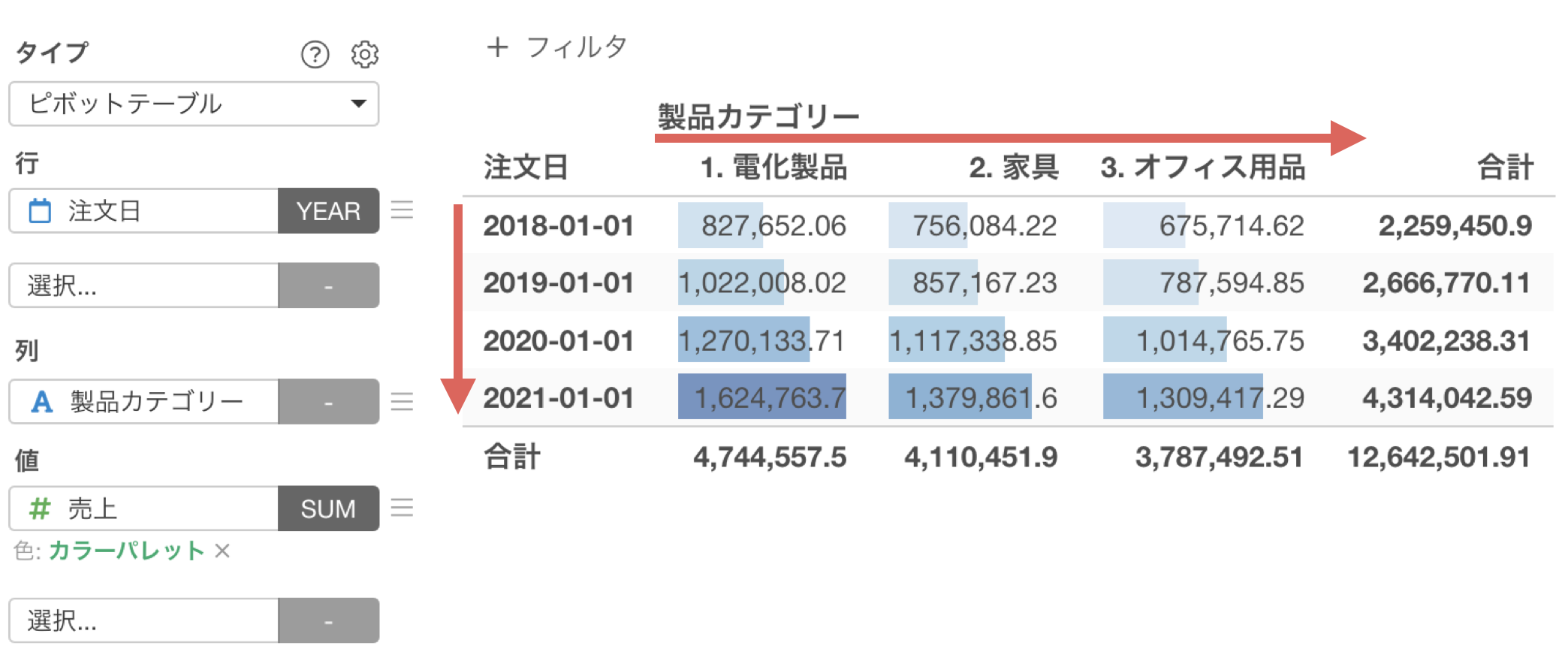
エディタ内の「行」または「列」に配置された各項目のブロックの中に、「並べ替え」と「並べ替えの基準」という2つの項目が用意されています。「並べ替え」では昇順・降順を切り替え、「並べ替えの基準」のドロップダウンを開くことで、項目名自体のアルファベット順なのか、右側で集計している数値(例:SUM of 売上)なのかを選択します。
スプレッドシートで注意が必要なのは、Excelのようにセルを直接ドラッグして手動で並び替える操作がサポートされていない点です。任意の順番に並べ替えたい場合は、元データ側にあらかじめ「表示順」を示す数値列(1, 2, 3...)を設けておき、ピボットテーブルの行にその列を追加して非表示にするか、QUERY関数やSORT関数を組み合わせた別のアプローチを取る必要があります。ツールの特性を正しく見極めて使い分けることが肝要です。
【ピボット テーブル 並び 替え】に関するよくある質問(FAQ)
Q1:ピボットテーブル内の並び替えボタンがグレーアウトして押せません。解除方法はありますか?
A1:複数のセル範囲を中途半端に選択しているか、保護されたワークシート上で作業している可能性が高いです。ピボットテーブル内の単一セルだけをクリックし直すか、「校閲」タブからシート保護が解除されているかを確認してください。また、データモデル(Power Pivot)を使用した高度な集計の場合、リボンの一部ボタンが無効化されることがあるため、右クリックメニューからのソートを試してください。
Q2:ピボットテーブルを手動で並び替えた後、データを更新すると元の順番に戻ってしまいます。
A2:ピボットテーブルのオプション設定で自動並び替えが有効になっていると、更新のたびに再計算されて手動配置がリセットされます。ピボットテーブル内を右クリックして「ピボットテーブルオプション」を開き、「集計とフィルター」タブにある「更新時にセルの書式を保持する」にチェックが入っているか確認してください。永続的に順序を固定したい場合は、手動ドラッグではなく「ユーザー設定リスト」による並び替えを採用するのが確実です。
Q3:日付データ(2026/01/01など)を昇順にしても、カレンダー通りに並びません。
A3:元データの日付が「日付型」ではなく「文字列型」として認識されている典型的な不具合です。文字列の場合、見た目が日付でも文字コード順にソートされるため、意図しない順序になります。元データの列を選択し、「データ」タブの「区切り位置」ウィザードを実行して列の表示形式を「日付(YMD)」に一括変換した上で、ピボットテーブルを「すべて更新」してください。
まとめ:正確な並び替え操作でデータ分析の精度を最大化する
ピボットテーブルの並び替えトラブルは、ツールの不具合ではなく、ソート基準の指定ミスやデータ形式の不整合といった明確な原因によって引き起こされます。「ラベルと値のどちらを基準にしているか」を常に意識し、右クリックメニューや詳細オプションから正確に指示を出す習慣をつけるだけで、作業効率は飛躍的に高まります。
ビジネスの意思決定を左右するダッシュボードや資料作成において、データが論理的かつ直感的な順序で並んでいることは、読み手の理解スピードを大きく左右します。基本の昇順・降順からユーザー設定リストによる任意ソートまでをマスターし、日々のデータハンドリングをよりスムーズに進めてください。 (出典: ピボット テーブル 並び 替え(Yahoo!ニュース))
毎日更新されるトレンド情報を分析・発信中。役立つ裏技やおすすめ情報を分かりやすく紹介します。
