ドラッグ&ドロップとは?仕組みやコピペとの違い・対処法まで徹底解説
パソコンやスマートフォンを日常的に使っていても、ふとした瞬間に「なんとなく感覚で操作している」という代表例がドラッグ&ドロップです。ファイルをフォルダーへ放り込んだり、メールに画像を添付したりと、誰もが無意識に行っている基本動作ですが、その正確な挙動や効率的な使い方を体系的に理解している人は意外と多くありません。
直感的に画面上のアイテムを動かせるこの機能は、クリック操作やコピー&ペースト(コピペ)と何が違うのか、そして意図せずファイルが消えたり誤配置されたりするリスクをどう防ぐのか。基本原理から作業スピードを劇的に引き上げる応用ワザ、突然操作を受け付けなくなった時の現場目線のリカバリー手順までを詳しく紐解きます。
📌 【この記事の重要ポイントまとめ】
- 要点1:ドラッグ&ドロップは対象を「掴んで(Drag)」「落とす(Drop)」GUIの基幹直感操作であり、クリップボードを介さず直接データをやり取りする。
- 要点2:同一ドライブ内は「移動」、別ドライブ間は「コピー」になるOSの基本仕様を理解し、装飾キー(Ctrl/Shift/Option)を組み合わせることで誤操作を完全に防げる。
- 要点3:Windows 11、Mac、iPhone、Androidなど最新デバイスでのマルチタッチ連携や、操作不能時のEsc連打・エクスプローラー再起動といった即効性の高い対処法を押さえることで作業効率が飛躍する。
【基礎知識】ドラッグ&ドロップの意味と語源|クリックとの決定的な違い
日常会話でも定着しているドラッグアンドドロップの意味と使い方を一言で表すと、「画面上のアイコンやテキストなどの対象物をマウス等のボタンで掴み、目的の場所まで引きずってから離して配置する一連の操作」です。
この言葉のルーツを探ると、ドラッグアンドドロップの語源は英語の「Drag(引きずる、引っ張る)」と「Drop(落とす、置く)」という2つの動詞に由来します。1970年代から1980年代にかけて、ゼロックス社のパロアルト研究所で開発され、AppleのMacintoshやMicrosoftのWindowsがGUI(グラフィカルユーザーインターフェース)として世に広めたことで、コンピューター操作の標準プロトコルとなりました。
一般的なクリックやダブルクリックが「対象を選択・実行する」という一点での入力であるのに対し、ドラッグ&ドロップは「始点から終点への連続した位置情報の移動」を伴うのが決定的な相違点です。視覚的にモノを動かす物理世界の感覚をそのままデジタル空間に持ち込んだ設計思想こそが、現代のあらゆるOSで標準採用されている理由です。
【デバイス別】マウス・トラックパッドでのドラッグ&ドロップの基本操作
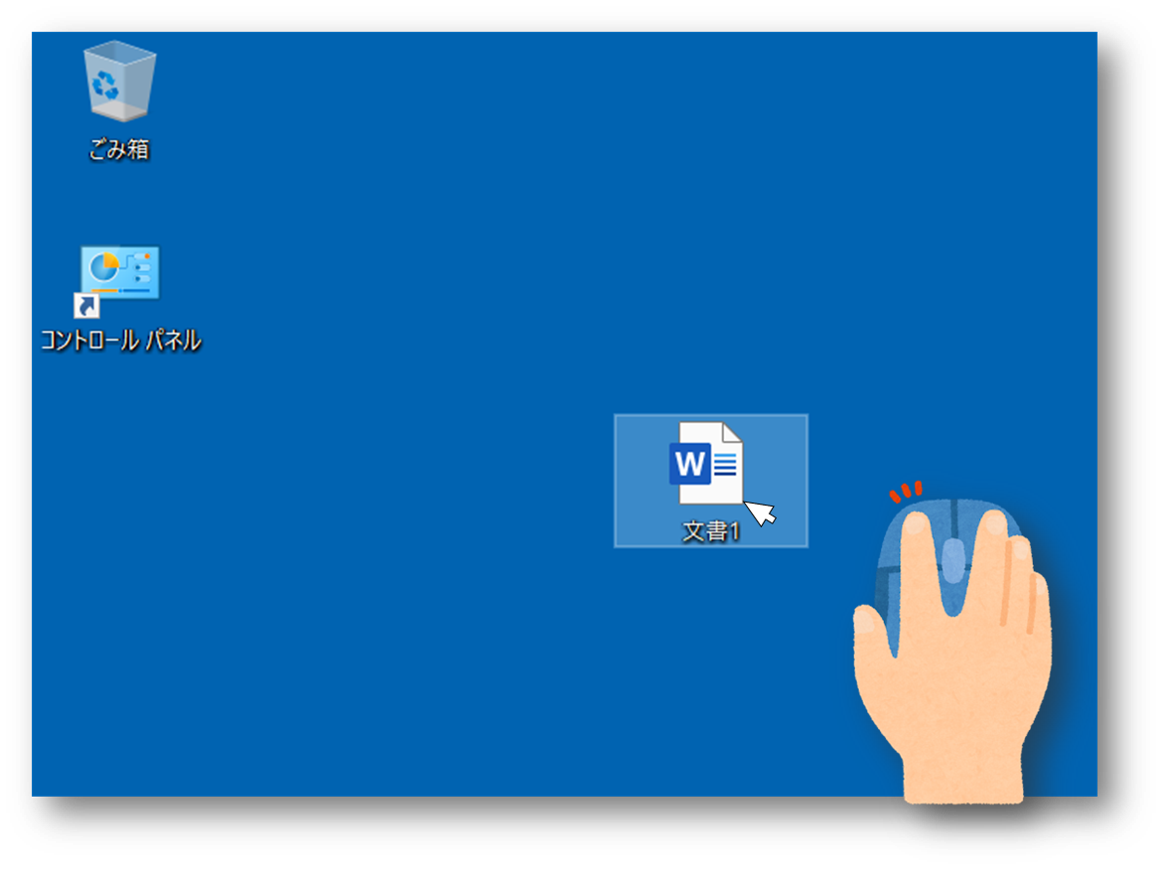
オフィス作業の要となるマウスのドラッグ&ドロップ基本操作は、以下の3ステップが基本となります。
1. 移動させたいファイルやフォルダーの上にカーソルを合わせる。
2. マウスの左ボタンを「押したまま」にする(これがドラッグ状態)。
3. 押した状態をキープしたままマウスを動かし、目的の場所の上で指を離す(ドロップ完了)。
なお、Windows環境では「右クリックを押したままドラッグして離す」という隠れた便利機能が存在します。右ボタンドラッグを行うと、ドロップした瞬間にメニューが表示され、「ここに移動」「ここにコピー」「ショートカットをここに作成」をその場で明示的に選べるため、誤操作の防止に極めて有効です。
一方、ノートPCの普及によって利用頻度が増えたトラックパッドでのドラッグアンドドロップには、OSごとの特性があります。一般的なWindows機では「パッドを素早く2回タップし、2回目を指から離さずにスライドさせる(ドラッグロック)」または「左下をクリック押し込みしながら別の指で動かす」操作が主流です。
Apple製品におけるMacのドラッグ&ドロップ操作では、システム設定の「アクセシビリティ」>「ポインタコントロール」>「トラックパッドオプション」から「3本指のドラッグ」を有効化するのが王道です。物理的な押し込み圧力をかけずに3本の指をトラックパッド上で滑らせるだけでドラッグができるため、手首の負担が大幅に軽減されます。
【ファイル移動とコピー】直感操作と「コピペ」の使い分け・ショートカットキー
業務で最もトラブルの原因になりやすいのが、ドラッグ&ドロップによるファイル移動とコピーの挙動の違いです。WindowsやmacOSには明確な内部ルールが存在します。
「同じストレージ(Cドライブ内など)の別フォルダへドラッグ」した場合は自動的に「移動(元の場所から消える)」となりますが、「USBメモリや外部SSDなど別ドライブへドラッグ」した場合は安全措置として自動的に「コピー(複製)」となります。この挙動の違いを認識していないと、「バックアップしたつもりが元の場所から移動して消えていた」といった重大インシデントに繋がりかねません。
こうした混乱を避けるために覚えておきたいのが、ドラッグアンドドロップのショートカットキー(装飾キーの併用)です。
・Windowsの場合:「Ctrlキー」を押しながらドラッグすると強制的にコピー、「Shiftキー」を押しながらだと強制的に移動、「Altキー」を押しながらだとショートカット作成になります。
・Macの場合:「Optionキー」を押しながらドラッグでコピー、「Command+Optionキー」を押しながらドラッグでエイリアス(ショートカット)作成になります。
また、実務においてドラッグアンドドロップとコピペの違いを意識することも大切です。コピペ(Ctrl+C / Ctrl+V)はOSの一時記憶領域である「クリップボード」にデータを書き込んでから貼り付けるため、フォルダ階層が深い場所への受け渡しや遠隔操作時に確実性があります。対してドラッグ&ドロップはクリップボードを上書きせず、複数ウィンドウを開いて並べている際のスピード作業に最適です。
【スマホ・最新OS】iPhone・Android・Windows11における活用テクニック
ドラッグ&ドロップはデスクトップ環境だけのものではありません。スマートフォンのOS進化により、スマホのドラッグアンドドロップ操作方法も飛躍的に進化を遂げています。
iOS(iPhone/iPad)では、写真アプリ内の画像を1本の指で長押しして少し浮かせた状態(ドラッグ状態)のまま、もう片方の指で下からスワイプしてホーム画面に戻り、LINEやメモアプリを開いて指を離すことで、アプリ間をまたぐデータ転送が瞬時に行えます。複数枚の写真をまとめたい時は、1枚目を押さえたまま別の写真をつぎつぎタップしていくことで、束にして一度にドロップ可能です。
Androidでも同様に、画面分割(スプリットスクリーン)表示中にブラウザ内の画像やテキストを選択し、長押しして隣のメッセージアプリに直接放り込む直感操作が標準化されています。
PC環境に目を向けると、Windows11のドラッグアンドドロップ設定もアップデートにより利便性が向上しています。初期バージョンで一時的に制限されていた「タスクバーのアプリアイコンへのドラッグ&ドロップ(ファイルをタスクバー上のExcelやブラウザアイコンに重ねて最前面表示させ、そのままドロップする動作)」が完全復活しており、マルチタスク環境での作業スピードが保たれています。
【トラブル解決】ドラッグ&ドロップができない原因と今すぐ試せる対処法
作業中、突然ファイルが掴めなくなったり、移動先のフォルダに入らなくなったりするトラブルは現場で頻発します。ドラッグ&ドロップができない原因と対処法を、優先度の高い順に整理しました。
1. ドラッグの途中暴発(チャタリング現象):
マウスの物理スイッチが摩耗・故障していると、左ボタンを押し込んでいる最中に微小な接触不良が起き、意図しない場所で勝手にドロップされてしまいます。別のマウスに差し替えて正常に動く場合は、マウス本体のハードウェア寿命です。
2. エクスプローラーの一時フリーズ・スタック:
OSのバックグラウンド処理が重くなると、ドラッグ中のフラグが解放されない状態に陥ります。この場合の最も手軽な解消法は、キーボード左上の「Escキー」を数回連打することです。EscキーはOSにドラッグ状態の強制キャンセル命令を送るため、画面の硬直が解けます。それでも治らない場合は「タスクマネージャー」を開き、「エクスプローラー」を右クリックして「再起動」を実行してください。
3. 管理者権限(UAC)の不一致によるブロック:
Windowsではセキュリティ設計上、一般ユーザー権限で動作しているアプリ(ブラウザ等)から、管理者権限で起動しているアプリ(一部の専門ソフトやテキストエディタ等)へのドラッグ&ドロップが遮断されます。禁止マークが表示される場合は、受取側のアプリを通常起動し直すか、クリップボード経由の貼り付けに切り替えてください。
【ドラッグ&ドロップ】に関するよくある質問(FAQ)
Q1:ドラッグ中にうっかり違うフォルダの上で指を離してしまい、ファイルが行方不明になりました。元に戻せますか?
A1:慌てずに即座に「Ctrl + Z」(Macは「Command + Z」)を押してください。OSの直前の動作取り消しコマンドが働き、移動したファイルが元のディレクトリへ瞬時に復帰します。ただし、他の操作を挟んでしまうと履歴が消えるため、ミス直後の入力が鉄則です。
Q2:ドラッグ中に「やっぱり移動をやめたい」と思った時はどうすれば安全ですか?
A2:マウスボタンを押したまま、キーボードの「Escキー」を1回押してください。ドロップ操作が無効化され、ファイルは元の位置に留まります。また、何もないデスクトップ領域や無効な余白エリアまでカーソルを持っていき、禁止マーク(🚫)が出ている状態で指を離してもキャンセル可能です。
Q3:ブラウザから画像をデスクトップにドラッグしても保存できないWebサイトがあるのはなぜですか?
A3:Webサイト側でJavaScriptによる画像保護(ドラッグ無効化や右クリック禁止設定)が施されているか、背景画像(CSS)として組み込まれているためです。この場合は、右クリックからの「名前を付けて画像を保存」や、スクリーンショット機能など別の手段を用いる必要があります。
まとめ:直感操作をマスターしてデジタル作業を劇的に効率化
画面上のオブジェクトを掴んで放すというドラッグ&ドロップは、直感性の裏に「移動とコピーのルール」や「装飾キーによる制御」といった明確なシステムロジックが組み込まれています。キーボードのCtrlやShift、Optionキーと適切に組み合わせるだけで、誤操作のリスクをゼロに抑えながらファイル整理やデータ連携を劇的に加速させることができます。
万が一操作不能に陥った際のEscキー連打やエクスプローラーの再起動といったリカバリー策、そしてスマホのアプリ間連携も含め、日常業務の基礎技術としてぜひ活用してください。 (出典: ドラック アンド ドロップ と は(Yahoo!ニュース))


テクノロジーやライフスタイル領域を中心に執筆活動を行っています。趣味は写真撮影と旅行です。
