突然マウスが動かない原因は?故障を疑う前に試すべき復活ワザ【2026】
仕事や作業の途中で突然マウスが動かなくなると、作業が完全にストップしてしまい強いストレスを感じるものです。「もしかして故障して壊れてしまったのか」と焦って買い替えを考える前に、まずは落ち着いて原因を切り分けましょう。
実は、マウスが反応しなくなるトラブルの約8割は、簡単な設定の見直しや物理的な接触の改善だけで即座に解決します。2026年現在の最新PC環境(Windows 11や最新macOS)におけるシステム側の要因から、ワイヤレス・有線・Bluetoothといった接続方式ごとの盲点まで、現場で本当に役立つ復旧手順を分かりやすく解説します。
📌 【この記事の重要ポイントまとめ】
- 要点1:マウスが動かない主な原因は「電源・給電」「接続・電波干渉」「OSドライバーの不整合」の3系統に大別される。
- 要点2:「ランプは点灯するのにカーソルが動かない」場合は、センサーの汚れやデスク接地面の反射トラブル、またはBluetoothのスリープ解除失敗が濃厚。
- 要点3:キーボード操作によるデバイスマネージャーの更新やPC再起動で復旧しない場合のみ、ハードウェア故障と判断して買い替えを検討する。
【まず疑うべき3大要因】突然マウスが反応しない決定的な理由とは?
パソコンの操作中に突然カーソルが動かなくなったり、画面上からマウスのポインターが消えたりした場合、焦って本体を叩いたりクリックを連打したりするのは逆効果です。トラブルが発生した際は、まず以下の「3大要因」のどこに問題があるのかを冷静に見極める必要があります。
1つ目は「電源供給および物理的な接触トラブル」です。ワイヤレス機器であればバッテリー切れや電池の消耗、有線機器であればケーブル内部の断線やUSB端子の接触不良が該当します。特に見落としがちなのが、電池ボックス内部の端子錆びやバネのヘタリによる接触不良です。
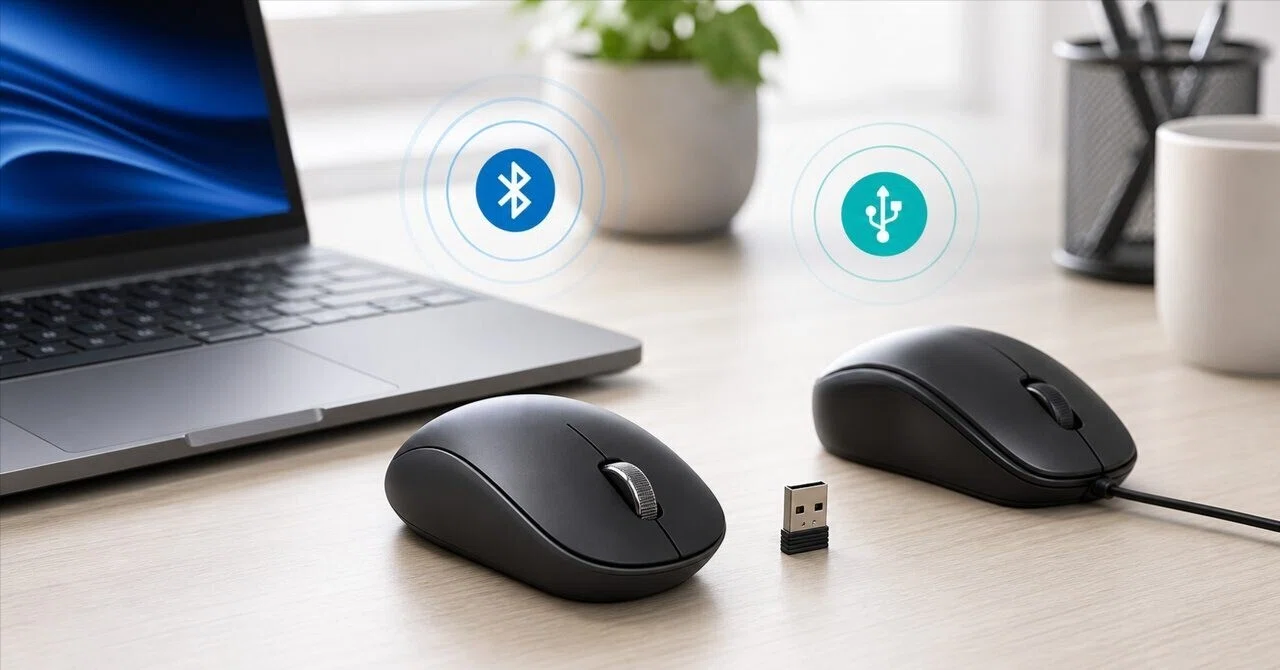
2つ目は「ワイヤレス通信の遮断・電波干渉」です。2.4GHz帯のUSBレシーバーを使用している場合、周囲にあるWi-Fiルーターや外付けハードディスク、電子レンジなどのノイズを受けて通信が途切れるケースが多発しています。
3つ目は「OSやデバイスドライバーのフリーズ・競合」です。Windows 11の自動アップデート直後などに、内部でマウスドライバーの認識エラーが起き、一時的に入力信号が遮断されるパターンです。この場合はマウス本体には一切の異常がありません。
【接続タイプ別の対処法】有線・無線・Bluetooth別の完全チェックリスト
マウスの接続方式によって、確認すべきポイントは明確に異なります。手元のマウスのタイプに合わせて、以下のステップを上から順に試してください。
【有線マウスの場合】
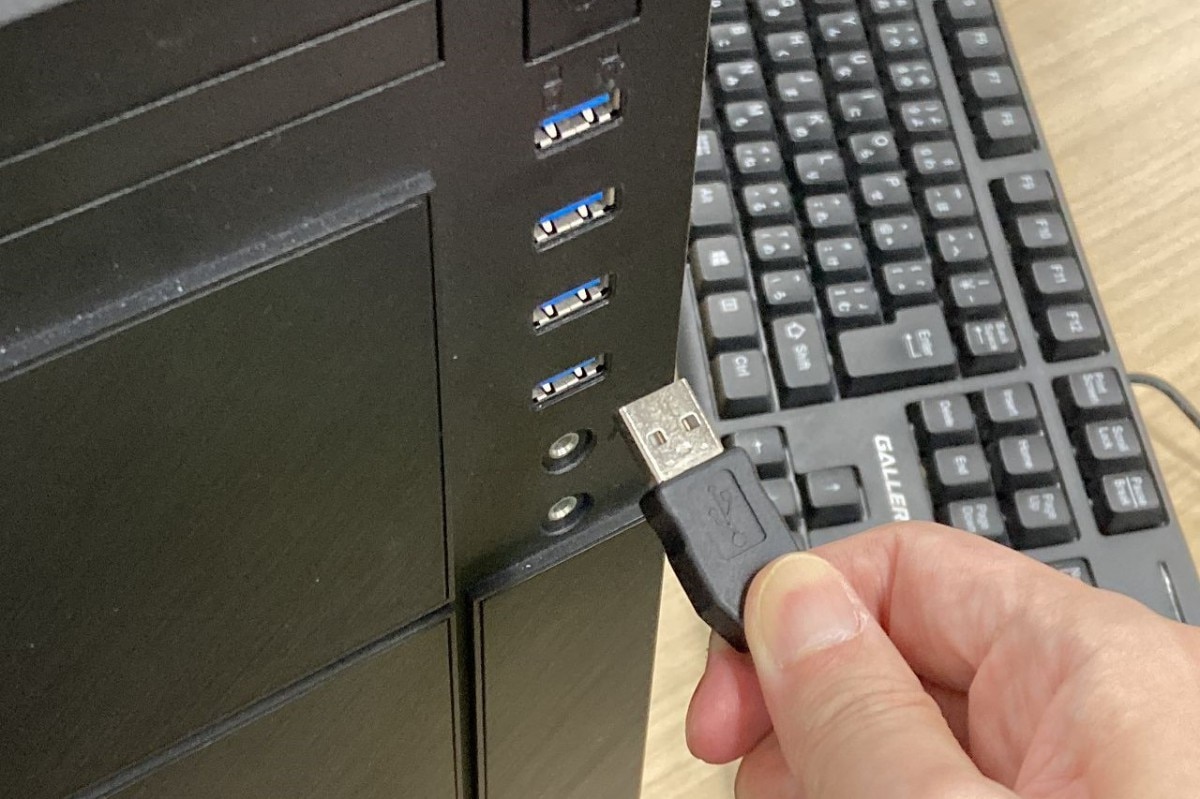
パソコン本体に接続しているUSBポートを変更してみましょう。PCの前面ポートではなく、マザーボード直結の「背面USBポート」に直接挿し直すことで、給電不足やポート側の不具合を排除できます。また、USBハブを経由している場合は、ハブ自体の電力不足が原因であることも多いため、必ず単独で直接接続してください。
【2.4GHzワイヤレスマウス(USBレシーバー型)の場合】
小型のUSBレシーバーがしっかり認識されているかを確認します。レシーバーを抜き差しし、可能であれば別のUSBポートに差し替えてみましょう。また、マウス底面の電源スイッチを一度「OFF」にし、5秒ほど待ってから「ON」に戻すリセット操作も有効です。内部電池の交換を行う際は、プラス・マイナスの向きだけでなく、端子にホコリが詰まっていないかも同時に点検します。
【Bluetoothマウスの場合】
PC側のBluetooth設定が誤ってオフになっていないか確認します。ペアリング情報が破損している可能性があるため、一度設定画面からデバイス登録を削除し、マウスをペアリングモードにして再登録を行ってください。また、ノートパソコンの省電力モードによってBluetooth機能が一時停止している事例も珍しくありません。
【症状別の見極め術】「ランプはつくのに動かない」「クリックが効かない」時の盲点
「マウスの裏側のランプは赤や青に光っているのに、画面のカーソルだけがピクリとも動かない」という症状は、非常に多くのユーザーが直面するトラブルです。
この現象が起きている場合、通電自体は正常に行われています。疑うべきは「光学センサー部のゴミ・ホコリの付着」または「接地面(マウスパッド)の材質」です。センサーレンズに小さな毛くずやホコリが1本挟まっているだけで、センサーは移動を検知できなくなります。エアダスターや綿棒で優しく清掃してください。
また、透明なガラステーブルや光沢のあるデスク天板では、光の反射が乱れてポインターが追従しません。白いコピー用紙やマウスパッドを敷いて反応するか試してみましょう。
一方、「カーソルは動くのに左右のクリックが反応しない」「勝手にダブルクリックになってしまう(チャタリング現象)」という場合は、内部のマイクロスイッチの物理的摩耗や、静電気の蓄積が疑われます。ワイヤレスマウスの場合は電池を抜き、クリックボタンを数十回連続でカチカチと空押しして放電させることで回復するケースがあります。
【OS別・簡単システム復旧】Windows 11・Macで試すドライバー更新と再起動
マウスが全く動かない状態でも、キーボードショートカットを駆使すればPCの再起動やシステム修復が可能です。
【Windows 11でのキーボード復旧手順】
1. 「Winキー + X」を同時に押し、矢印キーで「デバイス マネージャー」を選択してEnterキーを押します。
2. Tabキーと矢印キーを使って「マウスとそのほかのポインティング デバイス」の項目へ移動し、右矢印キーでツリーを展開します。
3. 接続しているマウスの名前を選択し、キーボードのメニューキー(またはShift + F10)から「ドライバーの更新」または「デバイスのアンインストール」を実行します。
4. アンインストール後、「Alt + F4」を押してPCを再起動すれば、起動時に最新ドライバーが自動で再インストールされます。
【Macでの復旧手順】
MacでBluetoothマウスが認識しないときは、「Command + Space」でSpotlightを起動し、「Bluetooth」と入力して設定画面を開きます。キーボード操作でBluetoothのオン・オフを切り替えるか、Mac本体を再起動(Ctrl + Command + 電源ボタン)させて接続の再確立を試みます。
【故障診断チャート】修理・買い替えを判断する限界ライン
あらゆる対処法を試しても反応がない場合、ハードウェアとしての寿命を迎えている可能性があります。無駄な出費を避けるために、以下の最終チェックを行ってください。
最も確実な診断方法は、「問題のマウスを別のパソコンやタブレットに接続してみる」ことです。別の端末に接続しても全くカーソルが動かない、あるいは通電ランプすら点灯しない場合は、マウス本体の基板故障や断線と断定できます。
一般的なマウスの平均寿命は、毎日ハードに使用した場合でおよそ2年〜3年程度です。低価格帯のマウスであれば、修理に出すよりも最新の静音設計モデルや、手首の負担を軽減するエルゴノミクス形状、充電式ワイヤレスマウスへ買い替える方が、作業効率とコストパフォーマンスの面で賢明な選択となります。
【マウスが反応しないトラブル】に関するよくある質問(FAQ)
Q1:マウスのランプは赤く光っているのに、画面上のカーソルが全く動きません。
A1:通電はしていますが、センサーの読み取りエラーが発生しています。マウス裏面のセンサー部分にホコリが詰まっていないか確認し、光沢のないマウスパッドの上で動かしてみてください。また、画面外にカーソルが飛んで見失っている可能性もあるため、「Ctrl」キーを押してポインター位置を表示させる設定も有効です。
Q2:マウスが動かず操作できません。キーボードだけで安全にPCを再起動するには?
A2:Windowsの場合は、キーボードの「Ctrl + Alt + Delete」を押し、Tabキーで右下の電源アイコンを選択して再起動を選びます。Macの場合は「Ctrl + Command + 電源ボタン(またはTouch ID)」で安全に再起動が可能です。
Q3:新品の乾電池に交換したのに、ワイヤレスマウスが動きません。
A3:電池のプラスとマイナスの向きが正しいか再確認してください。また、長期間使っていなかったマウスの場合、電池ボックス内の金属端子が酸化・変形して接触不良を起こしていることがあります。端子部分を乾いた布で拭き、電池を少し回転させて接触を促してみてください。
まとめ:焦らず順を追ってチェックすれば大半のマウスは復活する
マウスが動かなくなると「完全に壊れた」と思いがちですが、実際には電池の接触不良やUSBポートの一時的な誤認識、机の反射といった単純な原因が大半を占めています。
まずは電源と接続の確認、センサーの清掃、そしてPCの再起動という基本手順を一つずつ試していきましょう。それでも改善しない場合に初めて、別端末での動作検証を行い、寿命に応じた買い替えを検討するのが最も無駄のないトラブルシューティングです。 (出典: マウス が 反応 しない(Yahoo!ニュース))
毎日更新されるトレンド情報を分析・発信中。役立つ裏技やおすすめ情報を分かりやすく紹介します。
