IPhone写真切り抜き完全ガイド!長押し裏ワザとできない原因を解説
iPhoneの標準機能として定着した「被写体の切り抜き」。特別な画像編集アプリを使わずとも、写真に写った人物やペット、料理などを指先で長押しするだけで一瞬にして背景から分離できる手軽さは、日常の画像加工を劇的に変えました。
iOSのアップデートに伴い、単なる切り抜きにとどまらず、オリジナルステッカーの作成や複数被写体の同時抽出、さらには別アプリへのシームレスな合成など、機能の幅は飛躍的に広がっています。本稿では、基本の操作手順から長押しが反応しない時のチェックポイント、透過画像の賢い保存テクニックまで、現場目線で分かりやすく解説します。
📌 【この記事の重要ポイントまとめ】
- 要点1:写真内の被写体を長押しするだけで、高精度な背景透過と被写体抽出が一瞬で完了する。
- 要点2:切り抜きができない主な原因は、対応機種(A12 Bionic以降)や輪郭のコントラスト不足、設定の不一致にある。
- 要点3:抽出した画像はステッカー作成やLINEスタンプ化、各種コラージュアプリへの合成まで幅広く活用可能。
【基本手順】iPhoneの写真切り抜きやり方と長押しだけで被写体抽出するコツ
iPhone標準の「写真」アプリに搭載されている被写体抽出機能は、機械学習(Neural Engine)によって背景と被写体を瞬時に判別する仕組みです。まずは、もっとも基本となる操作ステップを押さえておきましょう。
操作手順は極めてシンプルです。
1. 「写真」アプリを開き、切り抜きたい被写体が写っている画像を表示します。
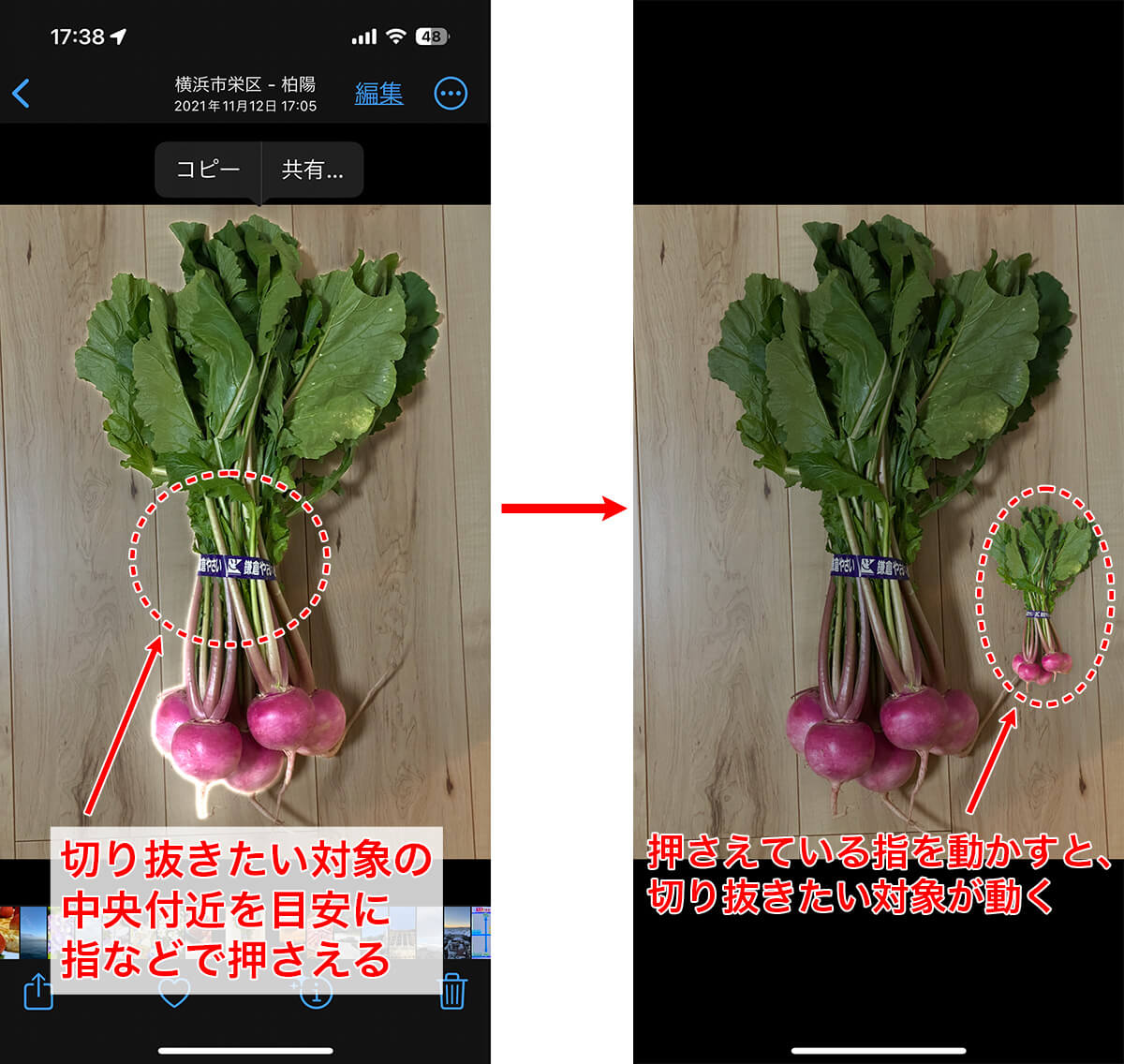
2. 切り抜きたい人物、動物、物体などを指でポンと長押しします。
3. 被写体の輪郭が白く光るアニメーションが表示され、ブルッとわずかな振動(触覚フィードバック)があれば抽出成功です。
4. 指を離すと「コピー」「共有」「ステッカーに追加」といったメニューが表示されます。
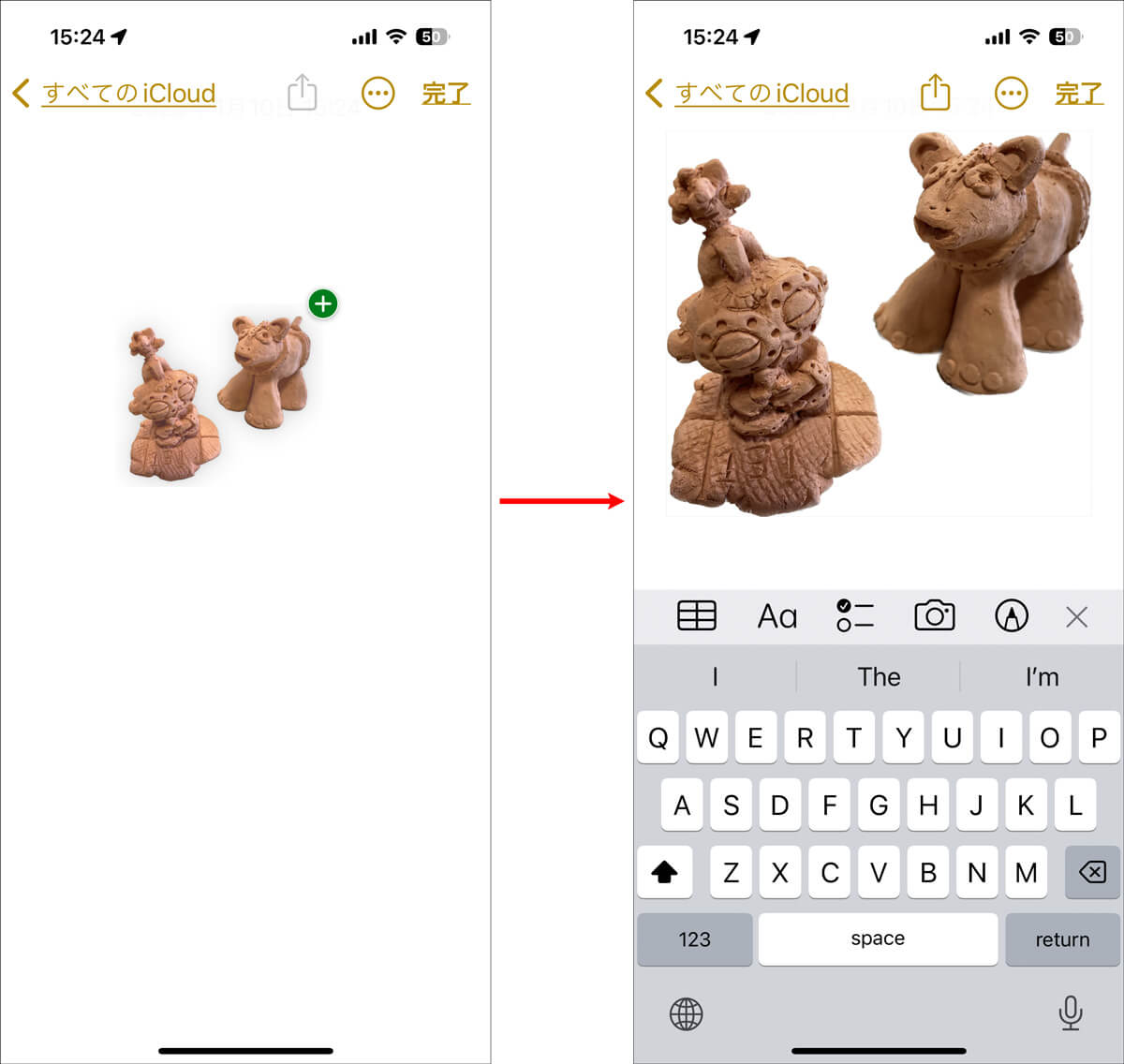
そのまま指を離さずに別の指で画面下部からスワイプし、LINEやメモ、メッセージアプリを開いてドロップする「ドラッグ&ドロップ」操作も快適です。指一本で直感的に画像を移動できるため、メッセージの返信時にちょっとしたリアクション画像を送る際にも重宝します。
なぜ?iPhone写真切り抜きができない・長押し反応しない決定的な理由
「写真を長押ししても輪郭が光らない」「メニューが一向に出ない」というトラブルに直面した場合、いくつかの明確なボトルネックが存在します。主な原因と対処法を整理しました。
① デバイスのプロセッサが非対応
被写体の自動認識には高度な機械学習処理が求められるため、A12 Bionic以降のチップを搭載したモデル(iPhone XS / XR以降)が必須となります。iPhone XやiPhone 8以前の機種では、最新OSにアップデートしていても本機能は動作しません。
② iOSバージョンの不足
切り抜き機能の利用にはiOS 16以上が必要です。さらに、ステッカー機能や複数被写体の同時認識などをフル活用するには、iOS 17やiOS 18へのアップデートが前提となります。
③ 背景と被写体の境界が曖昧
被写体と背景の色味が同系色であったり、ピンボケや逆光で輪郭がぼやけている写真では、AIが境界線を認識しにくくなります。ピントが被写体にしっかり合っており、明暗差がはっきりした写真を選ぶのが抽出の精度を上げる鉄則です。
④ 「画像を調べる」機能やLive Photosの一時停止状態
Live Photos形式の写真で長押しすると、切り抜きではなく「動画の再生」が優先されてしまう場合があります。その際は、画面左上の「Live」をオフにするか、写真を一度タップして編集モードでキー写真を選び直してから長押しを試してみてください。
切り抜いた画像の保存先はどこ?背景透過PNGのまま残す保存テクニック
切り抜いた被写体を「背景が透明な状態(透過PNG)」のまま保存したい場合、保存手順に少しコツが必要です。
長押しメニューから「共有」を選択し、「画像を保存」をタップすると、写真ライブラリに保存されます。このとき、写真アプリのビューア上では背景が黒や白に見えますが、データ自体は透過情報(アルファチャンネル)を保持したPNG画像として記録されています。
確実に透過ファイルとして管理・PC転送したい場合は、以下の手順が確実です。
1. 被写体を長押しして「共有」をタップします。
2. 一覧から「"ファイル"に保存」を選択します。
3. iCloud Driveや端末内の任意のフォルダを指定して保存します。
ファイルアプリ経由で保存することで、拡張子「.png」の透過画像として独立管理でき、デザイン制作やWeb素材としての受け渡しが格段にスムーズになります。
【iOS17・iOS18進化】ステッカー作成と複数選択で切り抜く新常識
iOSの進化に伴い、切り抜き機能は単なる画像抽出から「クリエイティブツール」へとアップデートされています。
■ 動くステッカーも作れる「ステッカーに追加」機能
長押し後のポップアップメニューから「ステッカーに追加」を選ぶと、キーボードのステッカーパレットに即座に登録されます。「エフェクトを追加」を選択すれば、フチをつける「アウトライン」、立体感を出す「パフィー」、光沢を加える「キラキラ」、アニメ調の「コミック」など、多彩な加工をワンタップで施せます。Live Photosから作成した場合は、動く「ライブステッカー」としても楽しめます。
■ 複数被写体の同時切り抜き
集合写真や、並んだ複数のアイテムを切り抜きたい場合、対象が隣接していればAIが自動でひとまとまりのオブジェクトとして認識します。画面上の別々の位置にいる複数の人物を同時に抽出したい場合も、大まかに全体をタップ・長押しすることで、複数の被写体を一度にピックアップ可能です。
日常を格上げ!LINEスタンプ自作やコラージュ・合成アプリへの活用法
切り抜いた画像は、日頃使っているコミュニケーションアプリやクリエイティブアプリと組み合わせることで真価を発揮します。
① LINEスタンプの素材作りとトーク直接送信
ペットや子どもの写真を切り抜いて「LINE Creators Studio」アプリに配置すれば、面倒な切り抜き作業をゼロにしてオリジナルスタンプを自作できます。また、普段のLINEトーク画面に切り抜いた被写体をそのままペーストして「背景なし画像」として送信するだけでも、インパクトのあるリアクションが可能です。
② コラージュ・合成アプリとの連携
「Canva」や「Picsart」などの画像編集アプリ、あるいはInstagramのストーリーズ作成画面を開き、クリップボードにコピーした切り抜き画像をそのままペースト。背景写真の上に被写体を重ねるだけで、まるでプロがレイヤー編集したかのようなコラージュが数秒で完成します。
【iPhoneの写真切り抜き】に関するよくある質問(FAQ)
Q1:動画の中の人物やペットも切り抜けますか?
A1:はい、可能です。動画を一時停止した状態で切り抜きたい被写体を長押しすると、写真と同様に輪郭が光り、被写体を抽出できます(iOS 16以降、A12 Bionic以降の機種に対応)。
Q2:切り抜いた被写体の背景を透明(透過)のままLINEで送るには?
A2:切り抜きを長押しして「コピー」し、LINEのトーク入力欄に直接「ペースト」して送信すると、フチなしの透過スタンプ風画像として送信できます。
Q3:長押ししても被写体の輪郭がうまく選ばれず、余計な背景まで含まれてしまいます。調整できますか?
A3:標準機能では手動による選択範囲の微修正はできません。写真のコントラストを高める編集を事前に行うか、被写体を拡大してから長押しすることで認識精度が改善する場合があります。
まとめ:切り抜き機能を使いこなしてiPhoneの写真体験を広げよう
iPhoneの写真切り抜き機能は、日常のちょっとした写真共有から本格的な画像コラージュ、オリジナルグッズ作りまで、活用の幅が非常に広いツールです。長押しするだけという極限のシンプルさでありながら、その裏では高度な画像認識エンジンが働いています。
「反応しない」と感じたときは、機種のスペックや写真の明暗バランス、Live Photosの設定を一度見直してみてください。透過保存やステッカー作成の手順をマスターして、日々のビジュアルコミュニケーションをより楽しく、便利にアップデートしていきましょう。 (出典: iphone 写真 切り抜き(Yahoo!ニュース))

SEOライティングとマーケティング戦略の専門家。分かりやすい解説記事で定評があります。
