【2026最新】LINE壁紙の変え方!相手にバレる噂の真相と個別設定
家族や友人、仕事仲間との連絡インフラとして日常に深く浸透しているLINE。毎日何度も開くトーク画面だからこそ、「お気に入りの写真に変えて気分を一新したい」「相手ごとに壁紙を分けて誤送信を防ぎたい」と考える利用者は後を絶ちません。
一方で、背景を変える際に「相手側の画面も勝手に変わってしまうのではないか」「通知が届いて壁紙変更がバレるのでは」と不安を抱く声も根強く存在します。今回は、2026年最新のLINEアプリ設定に基づき、トークルーム背景の変更手順から相手への通知の有無、元に戻す初期化方法、うまく反映されないトラブルの処方箋まで余すところなく整理しました。
📌 【この記事の重要ポイントまとめ】
- 要点1:トークの壁紙を変更しても相手側に通知は一切届かず、相手の画面に影響を与えることもない。
- 要点2:特定の友達だけの個別変更と全トークの一括適用は用途に合わせていつでも自由に切り替えられる。
- 要点3:画像が反映されない原因の大半は端末の写真アクセス権限かキャッシュ蓄積であり、即座に対処可能。
【真相解明】LINEの壁紙変更は相手にバレる?通知の有無と仕様を徹底検証
壁紙をカスタマイズする際、最も多くの人が懸念するのが「変更した事実が相手に知られるかどうか」という点です。結論から言えば、LINEの背景変更が相手にバレる可能性はゼロといえます。
LINEにおけるトーク画面の壁紙設定は、各端末のローカル環境にのみ保存される個人設定です。あなたが背景を推しのアイドルや家族の写真、あるいはシンプルな単色カラーに変更したとしても、相手側の端末画面が連動して変化することは絶対にありません。
さらに、変更時に「背景が変更されました」といったシステム通知がトーク内に流れることもなければ、プッシュ通知でLINEの背景変更が相手に通知される仕様も存在しません。唯一バレるケースがあるとすれば、背後から画面を直接覗き見られたり、スマートフォンの画面共有機能を使った際に偶然トーク画面を見られたりした場合に限られます。
【個別設定】特定の友達やグループだけトークルームの背景を変更する手順
「大事な恋人とのトークには思い出の写真を設定したい」「仕事用グループは誤送信を防ぐために警告色の壁紙にしたい」という場合は、トークルームごとの個別カスタマイズが効果的です。LINEの壁紙を個別設定する方法は、対象のトークルーム内から数ステップで完了します。
まずは設定を行いたい相手やグループのトーク画面を開き、画面右上のメニューボタン(三本線マーク)をタップします。表示されたメニュー一覧から歯車マークの「その他」を選択し、「背景デザイン」へと進みましょう。
ここでは、あらかじめ用意されたイラストやカラーから選ぶだけでなく、「写真・動画を選択」をタップすることでLINEの背景に自分の写真画像を設定できます。端末のアルバムから好みの画像を選び、ピンチイン・ピンチアウトでトリミング位置を微調整して画面下の完了を押せば、そのトークルームだけの専用背景が即座に反映されます。
【全体適用】すべてのトーク背景を一括で好みのデザインに統一する方法
ひとつひとつのトークルームを個別に設定するのが面倒な場合や、アプリ全体の雰囲気をガラリと一新したいときには、LINEトークの背景を全体適用する一括変更機能が適しています。
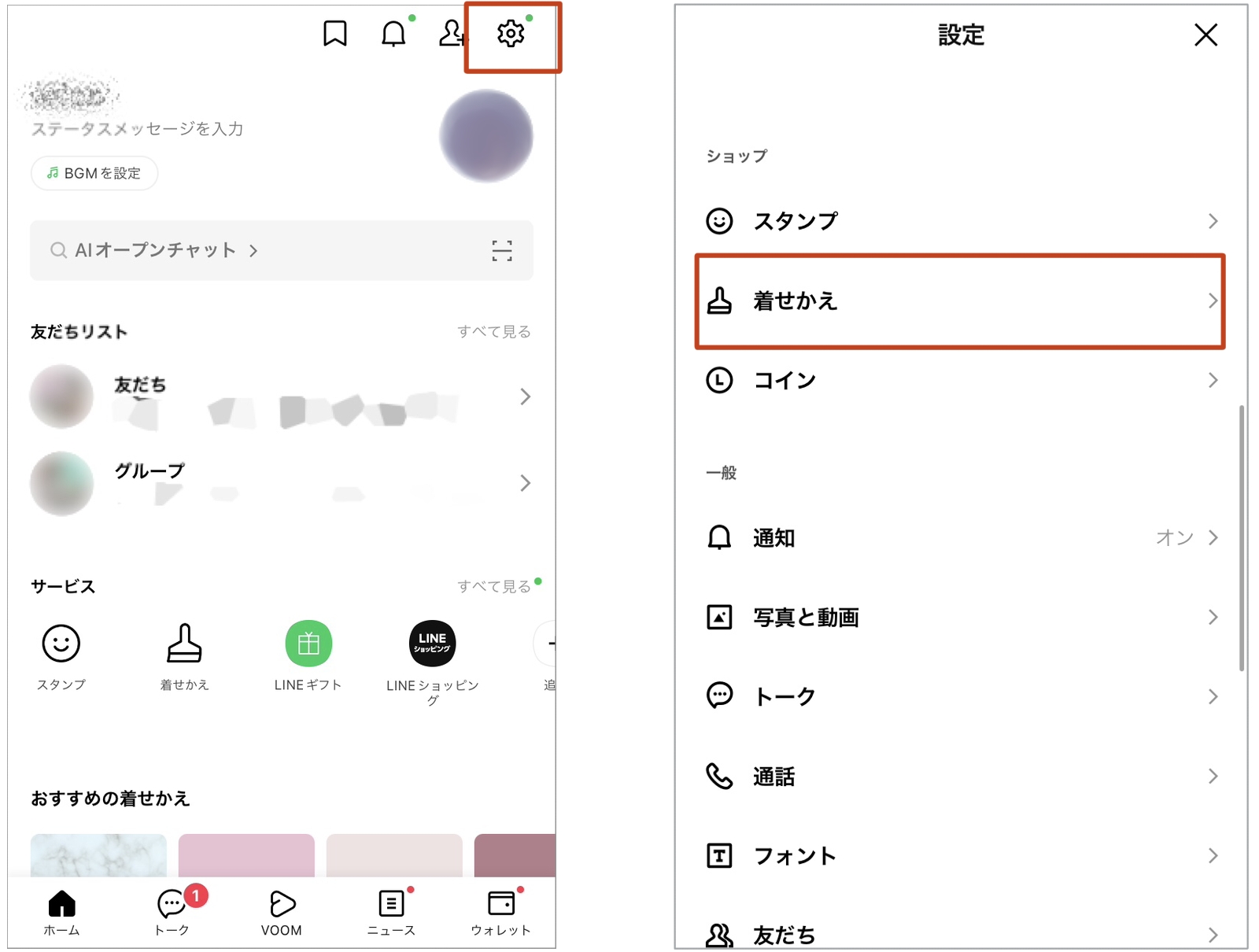
一括設定は、LINEの「ホーム」タブ右上にある歯車アイコン(全体設定)から行います。「トーク」項目をタップし、最上部に表示される「背景デザイン」を選択してください。ここで選んだデザインは、個別設定を行っていないすべての既存トークおよび今後新しく作成されるトークルーム全体へ標準の壁紙として適用されます。
なお、過去に個別で壁紙を設定したトークルームが存在する場合、個別設定のほうが優先して保持されます。すべてを完全に同じ壁紙で統一したい場合は、後述する個別設定の初期化手順を併せて実行してください。
「LINE着せかえ」と「トーク背景」の違いとは?併用時の優先順位を整理
設定を進めるなかで混同しやすいのが、「着せかえ機能」と「トーク背景設定」の違いです。この2つの役割と優先ルールを理解しておくと、デザイン崩れに悩まされることがなくなります。
LINEの着せかえと背景の違いは、適用される範囲の広さにあります。着せかえはメニューアイコンや友だちリスト、パスコード入力画面など、LINEアプリ全体のビジュアルテーマを一括で変更する仕組みです。これに対し、トーク背景設定はメッセージのやり取りを行うトーク画面の背後のみを書き換える局所的な設定を指します。
両者を併用した場合の優先順位は、「個別トーク背景 > 全体トーク背景 > 着せかえ付属の標準背景」となります。つまり、どれほど個性的な公式着せかえを適用していても、特定のトークルームで写真を個別に指定していれば、そのトークルーム内では個別写真が最優先で表示されます。
【写真・イラスト】失敗しない推奨画像サイズと戻し方・初期化手順
お気に入りの写真を設定したものの、「顔が見切れてしまった」「文字と重なってトーク履歴が読みにくい」といった事態を避けるには、アスペクト比の事前調整が欠かせません。
スマートフォンの画面比率は縦長化が進んでおり、LINE背景画像の推奨サイズは「16:9」から「19.5:9」程度(解像度にして1080×2400ピクセル前後)が目安となります。中央付近に被写体を配置し、メッセージの吹き出しが並ぶ左右の領域をすっきりさせた構図を選ぶと、視認性と美しさが両立します。
一度設定した壁紙を元に戻したくなった場合も、心配はいりません。LINEの背景初期化手順は極めてシンプルです。
個別設定したトークルーム内の「背景デザイン」画面を開き、上部に配置されている「現在の着せかえ背景を適用」を選択するだけで、個別の画像指定が解除されて元の状態へ即座に復帰します。LINE背景の確実な戻し方として、このリセット操作を覚えておくと安心です。
【トラブル対策】LINEの壁紙が変わらない・反映されない主な原因と解決策
手順どおりに設定したはずなのに「画面が真っ暗なまま」「選択した写真に切り替わらない」というケースでは、端末側の制限や一時的なシステムエラーが疑われます。LINEの壁紙が変わらない理由として頻度の高いポイントを3つ挙げます。
第1の原因は、端末の「写真(メディア)アクセス権限」です。スマートフォンの設定アプリ内でLINEアプリに対する写真へのアクセス許可が「なし」や「制限付き」になっていると、写真データが正常に読み込めず変更に失敗します。「フルアクセス(すべての写真)」に切り替えることで解消します。
第2の原因は、アプリ内部のキャッシュデータの肥大化です。ホームの歯車マーク>「トーク」>「データの削除」から「キャッシュ」を削除することで、不具合が解消されるケースが多々あります(※キャッシュを削除しても写真やテキスト履歴そのものは消えません)。
第3の原因は、OSおよびLINE自体のバージョン不整合です。長期間アップデートを放置している端末では描画エラーが発生しやすいため、App StoreやGoogle Playストアから最新バージョンへのアップデートを行ってください。
【ライン 壁紙 変え 方】に関するよくある質問(FAQ)
Q1:友だちごとに異なる壁紙を設定していることは、画面を見せない限り他人に知られませんか?
A1:完全に非公開の個別データであるため、他人に知られることはありません。グループトーク内で自分だけが特別な背景を設定していても、他のメンバーには各自が設定している標準背景が表示されています。
Q2:自分で撮影したイラストや写真の画質が荒くなってしまうのですが防ぐ方法はありますか?
A2:元の画像解像度が極端に低い場合や、極度な拡大表示(ピンチアウト)を行っていると粗さが目立ちます。できる限りスマートフォンのネイティブカメラで高解像度撮影した写真を用意し、余白を活かした配置を行うのが綺麗に仕上げるコツです。
Q3:PC版のLINEアプリにもスマホで設定した壁紙は自動で同期されますか?
A3:同期されません。PC版LINEの背景はPC版の設定メニューから個別に指定する必要があります。スマートフォン側で設定した内容はあくまでスマホ端末単体でのみ保持されます。
まとめ:自分好みのトークルームで快適なLINEコミュニケーションを
LINEのトーク背景の変更は、誰にも気兼ねなく楽しめる手軽なパーソナライズ手段です。相手への通知や画面同期の心配は一切無用であり、お気に入りの風景やペットの写真を敷いて日々のやり取りを彩ることも、送る相手ごとに背景を変えて誤爆リスクを低減させる実用的な防衛策としても役立ちます。
設定が思い通りにいかない場合も、権限の見直しやキャッシュクリアで容易に対処できます。自分だけの快適な画面設計を取り入れて、毎日のメッセージングをより心地よい時間に変えてみてください。 (出典: ライン 壁紙 変え 方(Yahoo!ニュース))

SEOライティングとマーケティング戦略の専門家。分かりやすい解説記事で定評があります。
