パソコンの矢印の出し方完全ガイド!最速入力技と特殊記号変換裏ワザ
日々の資料作成やビジネスチャットで、矢印(→や↑)を入力する頻度は想像以上に多いものです。しかし、画面に向かって律儀に「やじるし」と4文字打ち込んでから変換キーを押していないでしょうか。そのわずかなタイムロスも、1日に何十回と繰り返せば大きな作業負荷につながります。
パソコンの文字入力には、知っているだけで入力速度が数倍に跳ね上がるキーボードの連携技や変換テクニックが豊富に存在します。文字としての矢印入力だけでなく、画面上のマウスポインター(矢印カーソル)を見失わないための環境設定まで含め、作業効率を劇的に引き上げる実践ノウハウを分かりやすく解説します。
📌 【この記事の重要ポイントまとめ】
- 要点1:「やじるし」と全文入力するより、「みぎ」「うえ」などの単語や「z+キー」の入力が圧倒的に速い。
- 要点2:Windows・Macそれぞれの特性やIMEのユーザー辞書を活用すれば、斜め矢印や二重矢印などの特殊記号も一瞬で呼び出せる。
- 要点3:文字入力の効率化に加え、カーソル紛失時のショートカットやポインターの視認性向上設定を導入することでPC全体の操作スピードが向上する。
【最短入力】「やじるし」と打つのは卒業!上下左右矢印の出し方と最速テクニック
矢印を出す際、最もオーソドックスでありながら非効率なのが「やじるし」と打ち込んで変換する方法です。4文字のタイピングを要するため、頻繁に使うと手首の動きや思考のリズムを止めてしまいます。作業スピードを一段引き上げる上下左右矢印の出し方の基本は、方向の名称をそのまま打ち込む手法です。
「みぎ」と打って変換すれば「→」、「ひだり」で「←」、「うえ」で「↑」、「した」で「↓」が一発で候補の最上位に表示されます。これだけで入力打鍵数は実質半分近くに削減されます。また、「ー>(ハイフンと大なり)」と入力して変換キーを押すことで「→」に変換する入力パターンも、多くの日本語IMEで標準対応しています。
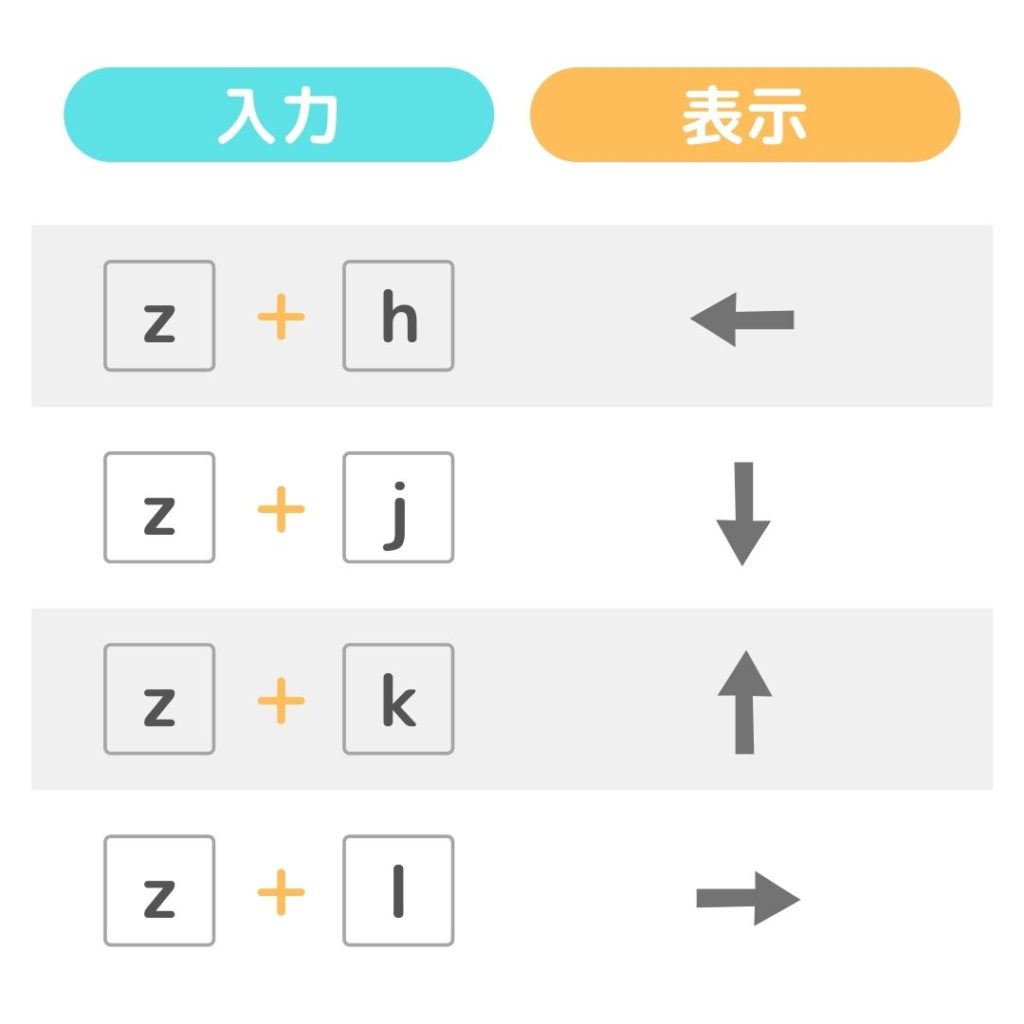
さらに2026年最新パソコン時短技として定着しているのが、キーボードのホームポジションを崩さないローマ字入力矢印テクニックです。日本語入力(ローマ字モード)がオンの状態で、「z」を押した後に特定のアルファベットキーを押すだけで、変換キーすら使わずにダイレクトで矢印を確定入力できます。
この「z」を起点としたキー割り当ては、テキスト入力の現場で絶大な威力を発揮します。手を矢印キーまで大きく動かす必要がないため、プログラマーやライターの間でも定番の入力術となっています。
Windows・Mac別の実践手順|矢印変換ショートカットとIME設定
利用しているOSによっても、キー操作の挙動や最適な入力アプローチは異なります。まずはWindows矢印入力方法の基本を押さえましょう。Windows標準のMicrosoft IMEでは、先述の「みぎ」「うえ」入力に加え、予測入力機能が高度化しています。頭文字の「み」と打った段階で予測候補に「→」が表示されるため、Tabキーを押して選択・確定するのが最速ルートです。
一方、macOS環境におけるMac矢印変換では、Mac特有のスマートな変換ロジックが働きます。Macの日本語入力でも「z + h/j/k/l」による矢印展開が標準で機能するほか、「矢印変換ショートカット」としてcontrol + command + スペースを同時に押すことで、文字ビューア(絵文字・記号パレット)を一瞬でポップアップ表示させるワザが重宝します。
さらに両OS共通の劇的な効率化手段として外せないのが、IME変換候補設定のカスタマイズです。よく使う特定の矢印を「単語登録(ユーザー辞書)」に登録しておけば、自分だけの最短入力ルールを構築できます。たとえば「y」の1文字だけで「⇒」が出るように登録しておくだけで、日々のメールやドキュメント作成のストレスは驚くほど軽減されます。
【一覧表あり】斜め・二重・双方向まで!特殊矢印記号の出し方と変換ワザ
プレゼン資料や手順マニュアルの作成では、単なる上下左右だけでなく、斜め向きや両方向を示す特殊な矢印記号が欠かせません。こうした記号をわざわざ記号一覧から探してクリックするのは時間の無駄です。以下の特殊矢印記号一覧を参考に、キーボードからの変換読みを覚えておくと作業がスムーズになります。
【主要な特殊矢印の読み方と変換対応表】
・「↗ / ↖ / ↘ / ↙」:読み仮名「ななめ」「ななめやじるし」で一括変換
・「⇄ / ⇆」:読み仮名「そうほうこう」「さゆう」で変換
・「⇒ / ⇐ / ⇑ / ⇓」:読み仮名「ふとやじるし」「にじゅう」で変換
・「⇔」:読み仮名「どうとう」「どうじ」「やじるし」で変換
・「⤴ / ⤵」:読み仮名「まがり」「やじるし」で変換
・「➔ / ➜ / ➡」:読み仮名「やじるし」「きごう」で変換候補を展開
斜め方向の矢印は「ななめ」と打つのが最も汎用性が高く、Mac・Windows双方で迷わず出力できます。また、論理関係や帰結を示す「⇒(太い二重矢印)」は「にじゅう」または「ならば」と入力しても候補に挙がるケースが多く、ロジカルな資料作成を素早く進める際の強力な武器になります。
なぜ出ない?「やじるし」が意図通りに変換できない原因と解決策
キーボードを叩いても意図した矢印が出ない場合、いくつかの典型的なトラブル原因が考えられます。最も多いやじるし変換出ない理由は、入力モードが「半角英数」のままになっているケースです。全角・半角の切り替えキー(全角/半角、または英数/かなキー)が意図せず押されていないか確認してください。
2つ目の原因として、IMEの変換学習機能による「学習データの偏り」が挙げられます。過去に別の単語を優先して確定し続けた結果、矢印記号が変換候補の奥深くに埋もれてしまう現象です。この場合は、一度スペースキーを複数回押して候補リストを広げ、目的の矢印を選び直すことで学習順位がリセットされます。
また、文字コードの非互換性により、特定のアプリ上で矢印が「?」や「□(ゲタ)」に文字化けしてしまうケースもあります。特殊すぎる絵文字系矢印を避け、標準的なJIS第1・第2水準に含まれる矢印記号を選択するのがトラブルを防ぐ鉄則です。
画面の矢印カーソルが消えたときの対処法と見失わないマウスポインター表示設定
文字入力の矢印と並んでユーザーを悩ませるのが、画面を操作する「マウスポインター(矢印カーソル)」のトラブルです。文字を打っている最中に突然画面から矢印が消えてしまい、作業が中断した経験を持つ方は少なくありません。
画面上で矢印カーソル消えた対処法として即座に試すべきは以下の操作です。ノートPCの場合、無意識にFnキーとの組み合わせでタッチパッド無効化ショートカットを押してしまっているケースが多発しています。キーボード上部のタッチパッドアイコンが描かれたファンクションキーを確認しましょう。また、ワイヤレスマウスの電池切れや接続切断を疑い、マウスの電源を再投入するのも有効です。
ポインターを画面上で頻繁に見失ってしまうなら、OS標準のマウスポインター表示設定を見直すのが最善策です。
Windowsでは「設定」>「アクセシビリティ」>「マウスポインターとタッチ」から、ポインターのサイズを拡大したり、色を高コントラストな黄色や黒に変更できます。さらに「マウスのプロパティ」で「Ctrlキーを押すとポインターの位置を表示する」にチェックを入れておけば、Ctrlキーをポンと叩くだけでカーソル位置に波紋状のエフェクトが表示され、マルチディスプレイ環境でも一瞬で位置を特定できます。
【パソコン 矢印 出し 方】に関するよくある質問(FAQ)
Q1:数字キー(テンキー)を使って矢印を入力することはできますか?
A1:テンキーの「NumLock」をオフにすると、テンキー上の2・4・6・8がそれぞれ「↓・←・→・↑」の移動キーとして機能します。ただし、文字としての矢印記号が直接入力されるわけではなく、画面上のカーソル移動用として動作します。文字を出したい場合は「みぎ」「うえ」などの読み入力を使用してください。
Q2:太い矢印(➔や➡など)を一発で出す一番手軽な方法は?
A2:「ふとやじるし」または「きごう」と入力して変換するのが確実です。使用頻度が高い場合は、IMEの単語登録機能を使って「ふと」の読みで「➡」を登録しておくと、最小限のキータッチで呼び出せます。
Q3:Google日本語入力とWindows標準IMEで矢印の出し方に違いはありますか?
A3:基本的な「みぎ」「ひだり」や「z+キー」の挙動はほぼ共通しています。ただしGoogle日本語入力は「ーー>」などの記号の組み合わせから「→」を推測するサジェスト機能が標準で非常に強力に働く特徴があります。
まとめ:矢印入力とポインター操作を極めて毎日のPC作業を快適に
パソコンにおける矢印の入力やカーソル操作は、1回あたりの短縮時間は数秒程度に過ぎません。しかし、デスクワーク全体で見れば年間で数時間から数十時間もの生産性の差となって現れます。「やじるし」と全文字を打つ習慣を手放し、「みぎ」「した」などの方向名入力や「z+キー」の連携ショートカットを指になじませることが、脱・初心者の第一歩となります。
あわせて、特殊矢印の変換パターン把握や見やすいポインター設定を取り入れることで、画面に向かうストレスは格段に減少します。自身のワークスタイルに合わせて単語登録やシステム設定を最適化し、日々のPC作業をより軽快でスマートなものへと進化させていきましょう。 (出典: パソコン 矢印 出し 方(Yahoo!ニュース))

情報を整理して届けることが得意なWebディレクター。ユーザー視点に立った記事作成を目指しています。
