スプレッドシート日付管理術!自動入力と関数で劇的時短する決定打
日々の業務でGoogleスプレッドシートを開き、日付を毎回ひとつずつ手入力していませんか。日報の作成やプロジェクトの工程管理、請求書の発行から顧客管理に至るまで、スプレッドシート上で「日付」を扱う場面は無数に存在します。しかし、手作業による入力はタイピングの時間を浪費するだけでなく、全角・半角の混在やスラッシュ・ハイフンの不統一といった表記ゆれを引き起こし、後々のデータ集計でエラーを招く元凶となります。
クラウドツールによる業務自動化が定着した現場において、日付操作の効率化は真っ先に押さえるべき基本スキルです。今日の日付を1秒で反映するショートカットや関数の使い分けをはじめ、曜日との自動連動、カレンダーからの直感的な選択、期限切れを知らせるアラート設定まで、知っているだけで日々の作業効率が劇的に跳ね上がります。本稿では、現場のプロが実践している日付管理の決定打となるテクニックを分かりやすく解説します。
📌 【この記事の重要ポイントまとめ】
- 要点1:固定の日付記録にはショートカット、開くたびに更新したい画面にはTODAY関数を使い分けるのが鉄則
- 要点2:「データの入力規則」でカレンダーピッカーを出し、「カスタム表示形式」を使えば曜日も完全自動で表示可能
- 要点3:条件付き書式による期限アラートやDATEDIF関数を連携させることで、タスクの漏れと集計ミスを根本から防げる
手作業を即座にゼロへ!今日の日付を入力するショートカットとTODAY関数
スプレッドシートで日付を扱う際、最も頻繁に行われるのが「本日の日付を入力する」という動作です。ここを手打ちしている場合、今すぐ2つのアプローチに切り替える必要があります。ポイントは、その日付を「入力した日のまま固定したい」のか、「ファイルを開いた当日の日付に自動更新させたい」のかという目的の違いです。
作成日や受付日、日報のログのように「過去の日付として固定保存したい」場合は、キーボードショートカットを活用します。セルを選択した状態で、Windowsなら「Ctrl + ;(セミコロン)」、Macなら「Cmd + ;(セミコロン)」を押すだけで、現在の日付が瞬時にシリアル値としてセルに直接書き込まれます。手入力に比べてタイピングミスが物理的に発生せず、1秒もかからずに正確な日付が確定します。
一方で、ダッシュボードや進捗管理表のように「シートを開いたその日の日付を常に参照させたい」場合は、スプレッドシート 今日の日付 関数であるTODAY関数を採用します。セルに「=TODAY()」と記述するだけで、スプレッドシートを開くたびにパソコンのシステム日付に基づいた最新の日付が反映されます。引数は不要で、括弧の中に何も入れずに使用します。時刻まで同時に取得・更新したい場合は「=NOW()」を使用しますが、単に日付のみを基準として計算や表示を行うならTODAY関数が最も適しています。
実務でよく見られる失敗が、過去の履歴ログを残すシートに誤ってTODAY関数を埋め込んでしまい、翌日開いた際に過去の記録まで全て当日の日付に書き換わってしまうというケースです。スプレッドシート TODAY関数 使い方をマスターする第一歩は、「値として確定させるショートカット」と「動的に更新し続ける関数」の明確な使い分けにあります。
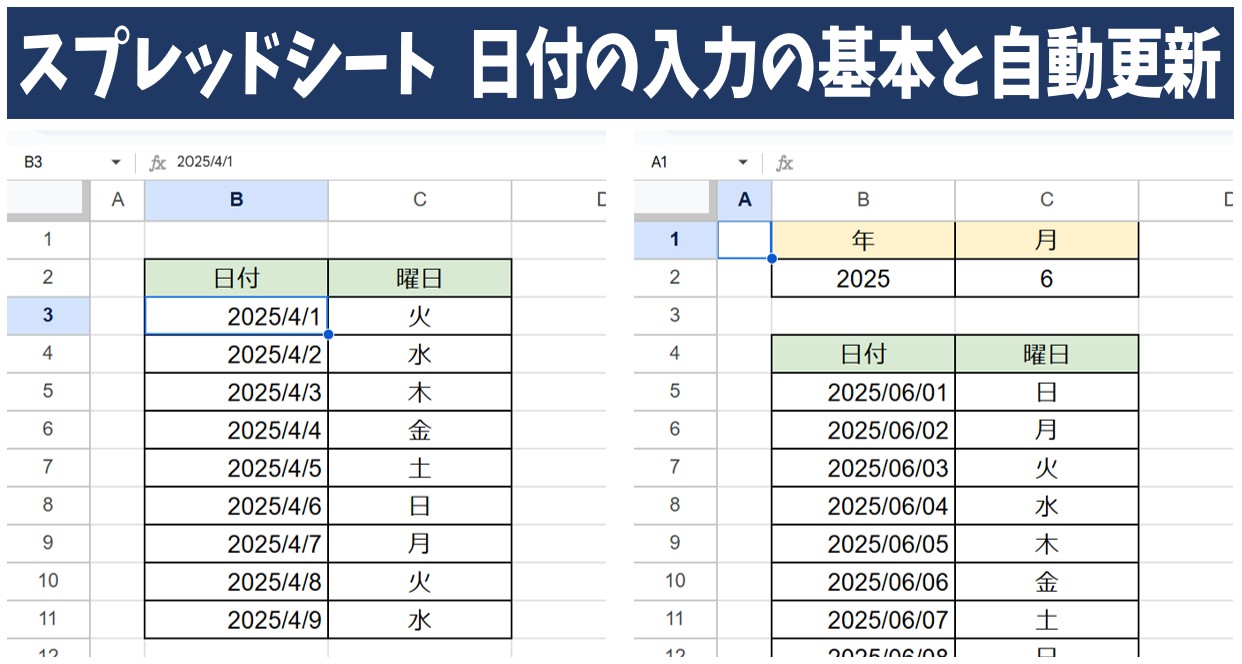
【一覧表で比較】スプレッドシートの日付操作テクニックと作業効率の違い
日付入力や管理には複数の手法が存在し、作業内容に応じて最適な機能を選ぶことで業務時間を大幅に削減できます。従来の手作業と比較した各手法の特徴を一覧表にまとめました。
| 機能・手法 | 詳細・設定構文 | 従来の手作業との比較 | 編集部の見解・実用評価 |
|---|---|---|---|
| ショートカット入力 | Ctrl + ;(Macは Cmd + ;) | 手入力の約80%時間削減、誤字ゼロ | 受付ログや日報など「固定記録」に必須 |
| TODAY関数 | =TODAY() | 毎日の書き換え作業が完全ゼロ化 | 進捗表や残日数計算の基準日に最適 |
| カレンダーピッカー | データの入力規則 >「有効な日付」 | カレンダー目視確認の手間を解消 | 複数人共有シートで表記ゆれを完全防止 |
| 曜日自動表示 | 表示形式 > カスタム数値形式(yyyy/mm/dd (aaa)) | 曜日手入力・ズレ確認工数を全廃 | スケジュール表の視認性が飛躍的に向上 |
| オートフィル連続入力 | セル右下の青い点を下方向へドラッグ | 1カ月分の日付入力を数秒で完了 | 月間計画や当番表の初期構築に必須 |
| 期限条件付き書式 | カスタム数式 =AND(A2<>"", A2<=TODAY()) | 目視チェックの漏れ・見落としを撲滅 | タスク管理や契約更新漏れ防止に絶大な効果 |
【実践テクニック】曜日自動表示・連続オートフィル・カレンダー入力規則の全手順
スプレッドシートの操作性を格段に引き上げるのが、入力補助と表示形式の連動設定です。設定手順を把握しておくことで、誰が使っても崩れない堅牢なシートを構築できます。
1. 日付から曜日を完全自動で表示させる設定
日付を入力した際、隣の列に手動で「(月)」「(火)」と打ち込む作業は今すぐやめましょう。スプレッドシート 日付 曜日 自動の表示を実現するには、大きく分けて「同一セル内に表示させる方法」と「別セルに関数で抽出する方法」の2通りがあります。
同一セル内で「2026/04/01 (水)」のようにまとめたい場合は、メニューの「表示形式」>「数字」>「カスタム日時」または「カスタム数値形式」を選択します。フォーマット入力欄に「yyyy/mm/dd (aaa)」や「yyyy"年"m"月"d"日" (ddd)」と指定するだけで、セル内部のデータは日付のまま、見た目上に曜日が自動付加されます。また、別列に曜日だけを出力したい場合は、TEXT関数を利用して「=TEXT(A2, "aaa")」(短縮形:月)や「=TEXT(A2, "aaaa")」(正式形:月曜日)と記述するのが最もスマートです。
2. 連続データのオートフィルと営業日展開
月間カレンダーやスケジュール表を作る際、1日ずつ日付を手入力する必要はありません。スプレッドシート 日付 連続データ オートフィルを使えば、最初の日付を入力したセルの右下に現れる青い点(フィルハンドル)を下方向にドラッグするだけで、翌日以降の日付が連続して自動入力されます。
土日を除いた「平日のみ」を自動展開したい場合は、WORKDAY関数を組み合わせるのが実務的なテクニックです。開始日をA2に入力した上で、下のセルA3に「=WORKDAY(A2, 1)」と記述してオートフィルを行えば、土曜日と日曜日を自動的にスキップした営業日ベースの日付列が一瞬で完成します。
3. カレンダーから日付を選択させる「データの入力規則」
共有シートで表記ゆれを防ぐ最も強力な方法が、スプレッドシート 日付 カレンダー プルダウンの設定です。セルをダブルクリックした際に視覚的なカレンダーピッカーを表示させる手順は以下の通りです。
日付を入力させたいセル範囲を選択し、メニューの「データ」>「データの入力規則」をクリックします。右側のサイドバーで「ルールを追加」を選び、条件に「有効な日付」を指定して保存します。これだけで、該当セルをダブルクリックするだけで直感的なカレンダーUIが立ち上がり、クリック1つで正確な日付が入力されるようになります。スマートフォン版のスプレッドシートアプリから操作する場合でもカレンダーダイヤルが表示されるため、現場入力の負担が大幅に軽減されます。

日付計算と表示形式の奥義|残日数算出・期限アラート・和暦変換の裏ワザ
スプレッドシートにおける日付は、内部的には「シリアル値(1900年1月1日を起点とする連続した数値)」として保持されています。この仕組みを理解すると、高度な日数計算や条件分岐が容易になります。
残日数と経過日数の計算テクニック
期日までの残り日数を求めたい場合、スプレッドシート 日付 計算 日数は極めてシンプルな数式で算出可能です。例えば、B2セルに納期が入っている場合、隣のセルに「=B2 - TODAY()」と入力するだけで、今日から納期までの残り日数が整数で返されます。
より精密に「満何年」「満何カ月」「通算日数」を計算したい場合は、DATEDIF関数が活躍します。開始日をA2、終了日をB2とした場合、通算日数は「=DATEDIF(A2, B2, "D")」、経過月数は「=DATEDIF(A2, B2, "M")」、経過年数は「=DATEDIF(A2, B2, "Y")」で計算できます。プロジェクトの工数計算や従業員の勤続年数管理などで重宝する手法です。
期限切れを見逃さない「条件付き書式」の構築
タスク管理表で最も効果的なのが、スプレッドシート 日付 期限 条件付き書式を用いた色分けアラートです。「期限を過ぎたタスクを赤色」「期限まで3日以内のタスクを黄色」でハイライトする設定を導入すれば、業務の遅延を視覚的に防ぐことができます。
設定手順は、対象のセル範囲(例: A2:C100)を選択し、「表示形式」>「条件付き書式」を開きます。「セルの書式設定の条件」で「カスタム数式」を選択し、以下の数式を入力します。
- 期限超過(今日を過ぎている):
=AND($A2<>"", $A2<TODAY())→ 背景色を赤に設定 - 期限間近(今日から3日以内):
=AND($A2>=TODAY(), $A2<=TODAY()+3)→ 背景色を黄に設定
数式内の行番号の前に「$」を付けることで、日付が入っている列だけでなく行全体に背景色を適用させることが可能になります。
和暦表示への変換とカスタムフォーマット
公的文書や社内規定のフォーマットで和暦が求められるシーンもあります。スプレッドシート 日付 和暦 変換を行う場合、スプレッドシートの標準機能である「表示形式」>「数字」>「カスタム日時」から元号付きの表示形式を選択するか、TEXT関数とIFS関数を組み合わせて「=TEXT(A2, "ggge年m月d日")」のような形式で出力します。クラウド業務ソフト大手のマネーフォワード等の技術資料でも解説されている通り、表示形式の適切な設定はデータの再利用性を損なわずに視認性だけを高めるベストプラクティスです。
【実態検証】現場ユーザーの落とし穴とコミュニティで見られたリアルな失敗談
ネット上のQ&AコミュニティやSNS上では、スプレッドシートの日付操作に関する悲鳴やトラブルの相談が後を絶ちません。現場で頻発している代表的な失敗パターンを検証します。
知恵袋やエンジニア向けフォーラムで特に多いのが、「日付を入力したのに計算できない、並び替え(ソート)が狂う」というトラブルです。原因の多くは、外部システムからコピー&ペーストしたデータや、全角で入力したテキストが「文字列」として認識されている点にあります。スプレッドシートでは、正しく認識された日付(シリアル値)は初期設定で右寄せになり、文字列は左寄せになります。見た目は「2026/04/01」となっていても、左寄せになっている場合は計算対象外となるため、DATEVALUE関数でシリアル値に変換するか、区切り位置機能で再認識させる処置が必要です。
また、現場の管理者からよく寄せられる声として「過去の日報テンプレートでTODAY関数を多用した結果、印刷やPDF書き出しのたびに日付が現在日付で上書きされてしまい、監査ログとして破綻した」という事例があります。動的な関数は便利である反面、記録の保存には向かないという特性をチーム全体で共有しておくことが不可欠です。
一般に知られていない盲点とネットの誤解|シリアル値の正体と共同編集の罠
スプレッドシートの日付管理には、一般的な解説記事では見落とされがちなシステム構造上の注意点が存在します。
第一の盲点は、「スプレッドシートのタイムゾーン設定ミスによる日付ズレ」です。Googleスプレッドシートはドキュメントごとにタイムゾーンを持っています。「ファイル」>「設定」でタイムゾーンが「(GMT+09:00) 東京」以外の地域(例えば太平洋標準時など)に設定されていると、深夜や早朝にTODAY関数を使用した際、日本時間と異なる前日や翌日の日付が返される原因になります。新規シートを作成した際は、必ずタイムゾーンが日本時間になっているか確認してください。
第二の盲点は、「Excelとのファイル互換性における表示の崩れ」です。GoogleスプレッドシートとMicrosoft Excelでは、日付のカスタム書式記号に一部差異があります。特に和暦表記や曜日指定の特殊記号を多用したシートを.xlsx形式で書き出すと、Excel側で正しく解釈されず「#VALUE!」エラーや意図しない英数字が表示されることがあります。他社とファイルを頻繁にやり取りする場合は、特殊なカスタム書式を避け、標準的な「yyyy/mm/dd」形式を採用するのが安全です。
【プロの結論】組織のデータ設計視点で選ぶ!おすすめできる人・慎重になるべき設定
単なる個人作業の効率化にとどまらず、組織として破綻しないデータ設計を行うための判断基準を提示します。
この設定を今すぐ導入すべきユースケース
- タスク・プロジェクト管理表:カレンダー入力規則+条件付き書式アラートの組み合わせにより、入力の手間を削りつつ納期の遅延を完全に可視化できます。
- 毎日の集計ダッシュボード:TODAY関数を用いた動的な残日数や当月実績の自動抽出が絶大な威力を発揮します。
- 社内アンケートや顧客情報収集:入力規則で「有効な日付」を強制することで、全角・半角やフォーマットのバラつきを元から断ち切ることができます。
慎重な運用・代替策が必要なユースケース
- 公的な証跡・契約書ログ・日報履歴:関数による自動入力は避け、ショートカットキー「Ctrl + ;」による静的な値の確定入力をルール化してください。
- 多国籍チームでの共同編集シート:「月/日/年」と「日/月/年」の解釈ミスを防ぐため、数字のみの表記ではなく「2026-Apr-01」のような国際標準フォーマット、または明確なカレンダーピッカーによる入力を徹底することが推奨されます。
【スプレッドシートの日付操作】に関するよくある質問(FAQ)
Q1:入力した日付が勝手に左寄せになり、日付として認識されません。どうすれば修正できますか?
A1:データが「文字列」として扱われている可能性があります。セルを選択し、メニューの「表示形式」>「数字」>「日付」を選択してください。それでも直らない場合は、先頭に不要なスペースやシングルクォーテーション(')が入っていないか確認するか、=DATEVALUE(対象セル)関数を使ってシリアル値に変換してください。
Q2:オートフィルで連続した日付を入力する際、土日を除いた平日だけを入力できますか?
A2:ドラッグ操作のみでの平日除外はスプレッドシート標準では対応していませんが、WORKDAY関数を使うことで簡単に実現できます。開始日をA2に入力し、下のA3に「=WORKDAY(A2, 1)」と入力してその数式を下へオートフィルしてください。
Q3:セルをダブルクリックしてもカレンダー(ピッカー)が表示されないのはなぜですか?
A3:対象のセルに「データの入力規則」が設定されていないか、入力されている値が有効な日付形式でない可能性があります。セルを選択して「データ」>「データの入力規則」から条件を「有効な日付」に設定し直してください。
Q4:TODAY関数を使って計算した残日数が「1900/01/05」のようなおかしな日付表記になってしまいます。
A4:引き算の結果として出力された数値に対し、セルの表示形式が自動的に「日付」として適用されてしまっているのが原因です。セルを選択し、メニューの「表示形式」>「数字」>「数値」または「標準」に変更すれば、正しい残り日数(整数)が表示されます。
まとめ:日付管理の自動化がビジネスのスピードと正確性を決定づける
Googleスプレッドシートにおける日付操作は、日常業務の中で最も繰り返し行われる作業の一つです。手作業でのタイピングをショートカットやカレンダーピッカーに置き換え、TODAY関数や条件付き書式を適切に配置するだけで、1回あたりの作業時間は数秒からゼロへと短縮されます。このわずかな時短の積み重ねが、年間を通して見れば何十時間もの業務効率化へとつながります。
まずは、明日から入力する日報のショートカットキー「Ctrl + ;」や、タスク表のカレンダー入力規則の設定から始めてみてください。正しい日付管理手法の定着が、作業ミスのない快適なデータワーク環境を実現する確実な第一歩となります。 (出典: スプレッド シート 日付(Yahoo!ニュース))
SEOライティングとマーケティング戦略の専門家。分かりやすい解説記事で定評があります。
