スプレッドシートで斜線が引けない理由と解決策!2026年最新ワザ
表の左上にある見出しセルに斜めの対角線を引き、右上に「項目名」、左下に「日付」を配置するスタイルは、日本のビジネス現場で長年親しまれてきた帳票フォーマットの定番です。しかし、Microsoft ExcelからGoogleスプレッドシートへ移行したユーザーの多くが、ツールバーの枠線アイコンをクリックした瞬間に「斜線が見当たらない」という壁に直面します。
「なぜGoogleスプレッドシートには標準の斜線機能が存在しないのか」「実務でどうしてもセルを斜線で二分割したいときはどうすればいいのか」。ビジネスの現場やSNS上でも日常的に交わされるこの疑問の真相と、実務で即座に役立つ代替テクニックを徹底解説します。
📌 【この記事の重要ポイントまとめ】
- 要点1:Googleスプレッドシートの枠線パレットに斜線がないのは、Webブラウザの標準レンダリング仕様とクラウド共同編集のデータ整合性を優先した明確な思想的理由がある。
- 要点2:セルに斜線を引く現実解は「SPARKLINE関数」または「図形描画ツール」の2通りであり、セルの伸縮追従性や文字配置の要件によって最適な手法が分かれる。
- 要点3:スマートフォン(iOS/Android)環境での表示・入力には制約があるため、共同編集者の閲覧端末や運用目的に合わせたスマートな割り切りが不可欠である。
【Excelとの決定的な差】なぜスプレッドシートの枠線には斜線機能がないのか?
表計算ソフトといえばMicrosoft ExcelとGoogleスプレッドシートが二大巨頭ですが、両者の「罫線」に対する設計思想には大きな違いがあります。Excelの場合、「セルの書式設定」から「罫線」タブを開くと、対角線(左上から右下、または左下から右上)をワンクリックで設定できる専用ボタンが標準装備されています。一方で、Googleスプレッドシートの枠線パレットには斜線の公式設定が存在しません。
開発コミュニティや仕様ドキュメントの動向を追うと、この仕様差異は単なる「実装漏れ」ではなく、Web標準技術とクラウド共同編集に根ざしたアーキテクチャ上の選択であることが見えてきます。GoogleスプレッドシートはHTML/CSS/Canvas/SVGなどをベースにブラウザ上で高速動作するWebネイティブなアプリケーションです。一般的なHTMLのテーブルモデル(<td>要素の境界線モデル)にはセルの対角線という概念が元来存在せず、複数人がリアルタイムに同時編集する際の描画負荷を最小限に抑えるため、複雑な幾何学的レンダリングを伴う斜線罫線は意図的に除外されているのです。
さらに、グローバルなデータ設計の観点では「1つのセルに2つの意味(縦軸と横軸のラベル)を混在させる日本の帳票文化」そのものが、データベース正規化の観点から非推奨とされるケースが少なくありません。しかし、現場では上司からの指示や既存の紙帳票の再現など、どうしても斜線が必要な場面が存在します。そこで考案されたのが、関数の特性や描画レイヤーを応用した実用的なアプローチです。

【2026年最新テクニック】スプレッドシートで斜線を引く2大アプローチ
現在、スプレッドシート上で斜線(対角線)を美しく再現するための主流手法は「SPARKLINE関数を活用する手法」と「図形描画ツールを挿入する手法」の2種類に集約されます。要件に合わせて使い分けることで、実務上の課題を解消できます。
1. 自動伸縮に対応する「SPARKLINE関数」アプローチ
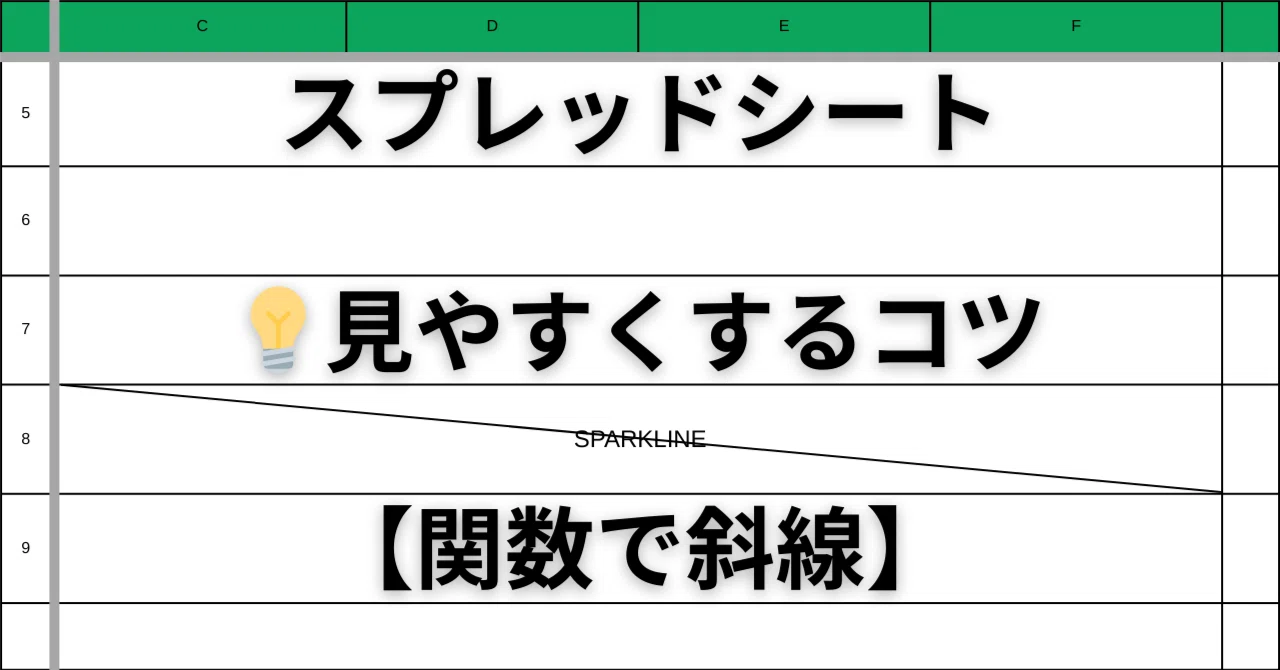
行の高さや列の幅を変更した際、自動的に線の角度が追従して崩れない手法が、簡易チャートを描画するSPARKLINE関数の応用です。セルに以下の数式を直接入力します。
【左上から右下へ斜線を引く数式】=SPARKLINE({1,0},{"color","#999999";"linewidth",1})
【左下から右上へ斜線を引く数式】=SPARKLINE({0,1},{"color","#999999";"linewidth",1})
この数式は、2点(0と1)を折れ線グラフとして極小サイズでセル内に描画させる仕組みです。引数内のカラーコードやlinewidth(線の太さ)を調整するだけで、周囲の罫線と自然に馴染むグレーの斜線を瞬時に生成できます。セルのサイズ変更に自動追従する点が最大の強みです。
2. 自由なデザイン調整が可能な「図形描画ツール」アプローチ
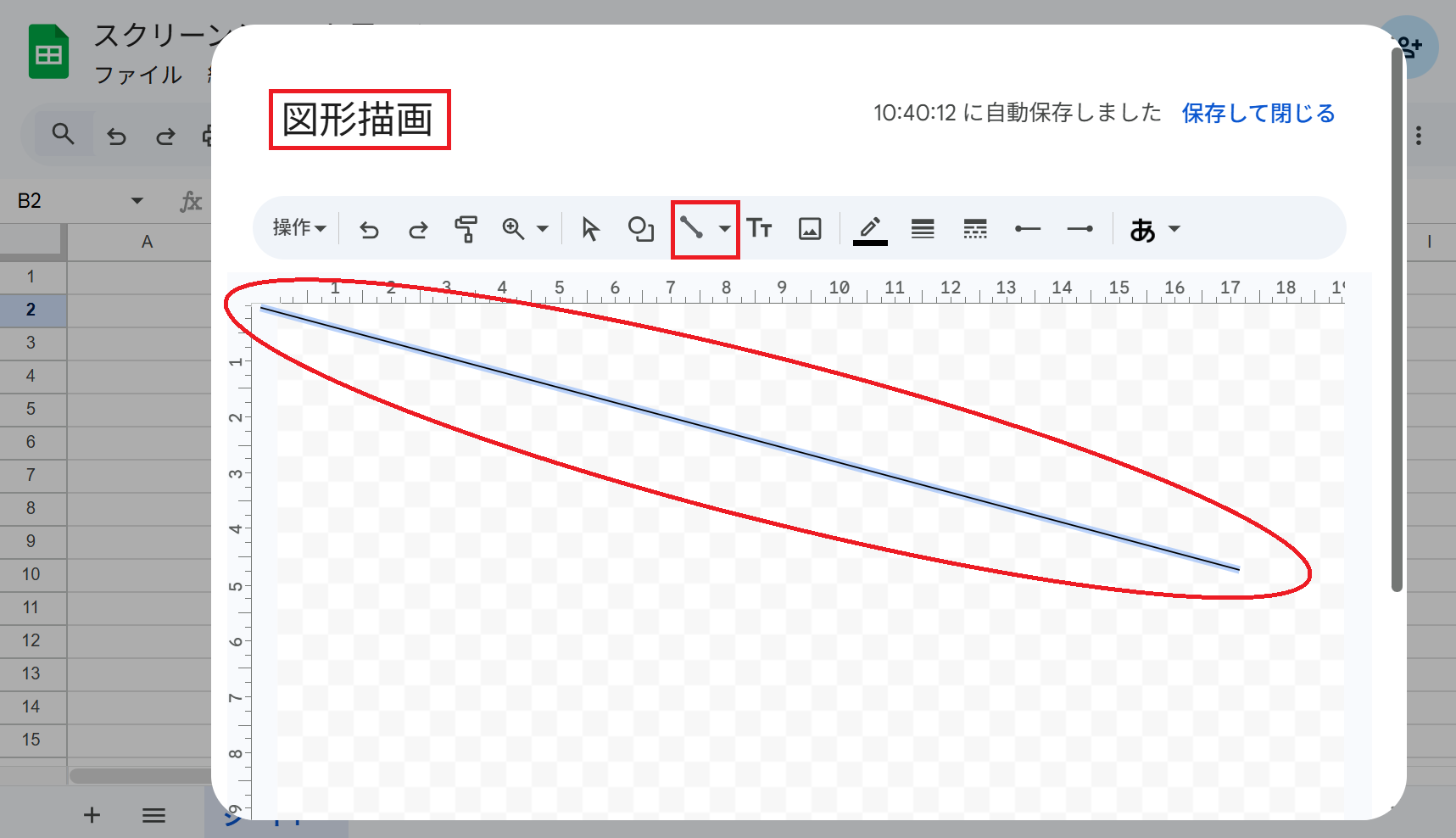
メニューバーの「挿入」>「描画」を選択し、描画キャンバス内で「線」ツールを使って対角線を引くオーソドックスな手法です。線の種類(点線・破線)、太さ、先端の形状などをGUI上で細かく設定できます。
描画が完了したら「保存して閉じる」をクリックすると、シート上にフローティングオブジェクトとして配置されます。配置した線の四隅のハンドルをドラッグし、目的のセルの枠線にジャストで重なるようサイズを調整します。
【徹底比較】描画ツール vs SPARKLINE関数|仕様と現場適性の違い
どちらの手法を選択すべきかは、対象シートの運用形態(文字を入れるか、印刷するか、複数人で頻繁に列幅を変えるか)によって明確に異なります。現場の判断基準となる比較データを整理しました。
| 比較項目 | SPARKLINE関数 | 図形描画ツール | 編集部の実務評価 |
|---|---|---|---|
| セルのサイズ追従 | 完全自動追従 | 手動で再調整が必要 | 列幅変更が多い表なら関数が圧倒的に安全 |
| セル内文字との共存 | 不可(数式自体が値になる) | 可能(セル背面に重ねる等) | 二分割見出しを作る場合は描画ツールが優位 |
| スマホアプリ表示 | 表示・再計算ともに対応 | 表示位置のズレ・編集不可 | モバイル共有前提なら関数一択 |
| 設定所要時間 | 約10秒(コピペのみ) | 約1分(位置・サイズ合わせ) | 「空白セルへの斜線」なら関数が最速 |
| PDF化・印刷の安定性 | 極めて高い | 環境によってミリ単位のズレ | 帳票の公式出力時はPDFプレビュー確認が必須 |

【実態検証】セルを斜線で「二分割」して文字入力する職人技と落とし穴
実務で頻出するのが「単に斜線を引くだけでなく、セル内に2つの項目名(例:右上=日付、左下=担当者)を配置したい」というパターンです。この場合、SPARKLINE関数を入力したセルには直接テキストを入力できないため、別の工夫が求められます。
現在、日本の実務現場で広く採られている代表的な解決策は次の2点です。
パターンA:描画ツール内で「テキストボックス」ごと一体化させる
最もレイアウト崩れを防ぎやすいのが、挿入メニューの「描画」画面内で、対角線と2つのテキストボックス(項目名・区分名)をまとめて作成してしまう方法です。1つのグループ化された画像としてセル上に載せるため、文字の位置関係と斜線の角度が固定され、フォントサイズの狂いによるズレを最小限に防げます。
パターンB:セル内改行(Alt + Enter / Cmd + Enter)と半角スペースによる微調整
下地のセルに文字を入力し、その上に描画ツールで引いた斜線を被せる手法です。1行目に半角スペースを複数回入力して項目名を右寄せにし、セル内改行を行ったうえで2行目の左端に別の項目名を配置します。
ただし、この手法には実務上の大きな落とし穴が存在します。PCのブラウザ解像度の違いや、WindowsとMacのシステムフォントの差異(游ゴシックとヒラギノフォントの文字幅の違い)によって、作成者の画面では完璧に見えても、他者のPCや印刷プレビューで文字が枠外へ溢れたり斜線と接触したりする現象が頻繁に発生します。社外提出用の重要書類でこの手法を用いる場合は、必ず一度PDFエクスポートを行い、表示崩れが発生していないか検証する工程を挟む必要があります。
【モバイルとトラブル対策】スマホ対応の限界と斜線の消し方・取り消し線の誤解
社内外のメンバーがスマートフォンやタブレットでスプレッドシートを閲覧・編集する機会が増加しています。モバイル環境での挙動や、よくあるトラブルシューティングも把握しておく必要があります。
スマホアプリ(iOS/Android)における斜線の挙動
Googleスプレッドシートのモバイル版公式アプリでは、「図形描画」を新規作成したり編集したりする機能がサポートされていません。PCで配置した図形描画の斜線は、スマホアプリ上では単なる画像オブジェクトとして表示されるものの、タップした際に位置がズレたり、画面の拡大縮小時にアスペクト比が崩れて見えたりするトラブルが報告されています。
一方、SPARKLINE関数で生成した斜線は、モバイル版アプリ上でもネイティブに計算・描画されるため、デバイスの画面幅に応じて歪みなく美しく表示されます。現場でモバイル端末からのチェックが想定されるシートであれば、関数ベースでの実装が賢明です。
引いた斜線を消す(削除する)正しい手順
「不要になった斜線がどうしても消せない」という相談も後を絶ちません。原因の多くは、通常の下罫線や外枠線と同じ感覚で「枠線のクリア」を実行してしまうことにあります。
- 描画ツールの斜線を消す場合:セルを選択するのではなく、斜線そのものをマウスクリックして選択状態(青い枠線とハンドルが表示された状態)にし、キーボードの「Delete」または「Backspace」キーを押します。
- SPARKLINE関数の斜線を消す場合:セルを選択し、数式バーの内容をクリアするか、「Delete」キーを押してセル内の数式自体を消去します。
「取り消し線」ショートカットとの混同に注意
検索クエリや社内問い合わせで非常に多いのが、文字の上に引く「取り消し線(打消し線)」と、セル枠を斜めに横切る「対角線」の混同です。もし求めているのが「入力済みのテキストの上に横一本の打ち消し線を引きたい」用途であれば、枠線の設定ではなく文字装飾の機能を用います。
- Windows:
Alt + Shift + 5 - Mac:
Command + Shift + X
このショートカットを使えば、セル内のテキストや特定の一部分に瞬時に取り消し線を適用できます。セル対角線とは用途が根本から異なるため、目的に応じて正しく使い分ける必要があります。
【プロの結論】表計算の設計思想から見直す「斜線表」の是非と脱Excel文化
ここまで紹介した代替テクニックを使えば、Googleスプレッドシート上でもExcelのような斜線表を問題なく再現できます。しかし、長年ITmedia等の専門媒体でDXや業務効率化の取材を続けてきた編集デスクとしての視座から見ると、もう一段深い構造的な課題に目を向ける必要があります。
そもそも、見出しセルを斜線で分割するフォーマットは、「紙の帳票でスペースを節約し、人間の目で一覧しやすくする」という昭和・平成のアナログ書類文化の遺物と言えます。スプレッドシートや現代のBIツール(TableauやLooker Studioなど)は、表を「人間が見る印刷物」としてだけでなく、「プログラムやAIが読み取るデータソース」としても扱います。
左上のセルに斜線を引き、2つの項目名を無理やり詰め込んだシートは、Python等のスクリプトによる自動集計や、ピボットテーブルでのデータ処理を阻害する代表的な要因になります。2026年のビジネス現場において問われているのは、「いかにExcelの旧態依然とした帳票をスプレッドシートで無理やりトレースするか」ではなく、「その表をWebネイティブなデータ構造へとアップデートできるか」という意識改革です。
【実践の判断基準】斜線を使うべきケース・避けるべきケース
- 斜線を使ってよいケース:
- 官公庁や取引先への提出書類で、フォーマットの改変が法的に一切認められない指定様式
- 集計や二次加工を行わず、最終成果物としてそのままA4用紙等に印刷・PDF配布することだけを目的とした案内状や固定台帳
- 斜線を避けるべきケース:
- 将来的に別シートや別ツールで関数集計・マクロ・GAS(Google Apps Script)による自動化を予定しているデータベース
- 複数部署のメンバーがスマートフォンを含む多様なデバイスから日常的に更新する共有管理表
【スプレッドシートの斜線】に関するよくある質問(FAQ)
Q1:Excelで作った斜線付きの表をスプレッドシートにインポートするとどうなりますか?
A1:Excelファイル(.xlsx)をGoogleスプレッドシートにアップロードして開いた場合、セルの書式設定で設定されていた対角線は基本的には自動変換されず、斜線が消失した状態で表示されます。斜線内に配置していたテキストの配置が崩れるケースも多いため、インポート後は手動で「SPARKLINE関数」または「図形描画ツール」による補正を行う必要があります。
Q2:SPARKLINE関数で引いた斜線の色や太さを変更したい場合はどう書けばいいですか?
A2:数式内のオプション引数を変更します。例えば、線を「赤色」にして「線の太さを3」にしたい場合は、=SPARKLINE({1,0},{"color","red";"linewidth",3})のように記述します。カラーコードは「#ff0000」のような16進数表記も完全対応しています。
Q3:セルに斜線を引いた状態で、斜線の奥に背景色(セル塗りつぶし)を付けることはできますか?
A3:どちらの手法でも可能です。SPARKLINE関数の背景は透過されているため、通常通りセルの塗りつぶしパレットから背景色を設定すれば、斜線の背景に色が反映されます。図形描画ツールを使う場合も、線の背景は透明になっているため、下地のセルの背景色をそのまま活かせます。
まとめ:2026年のビジネス現場で最適な選択肢を見極める
Googleスプレッドシートで枠線の斜線が引けない問題は、ブラウザネイティブなアーキテクチャとデータ正規化の思想に起因するものです。しかし、現場の要件として斜線が必要不可欠な場面があるのも紛れもない事実です。
単なる空白セルへの斜線表示やモバイル共有を重視するなら「SPARKLINE関数」を、文字を交えた二分割見出しをミリ単位で整えたいなら「図形描画ツール」を選択するのが、実務上の明確な最適解です。それぞれのメリットと制約を正確に把握し、業務の目的に応じて最適なアプローチを選択してください。 (出典: スプレッド シート 斜線(Yahoo!ニュース))
Webメディアの編集およびコンテンツ作成に従事。正確で質の高い情報発信を心掛けています。
