エクセルで印鑑作成!専用ソフト不要で本物そっくりに自作する技
ペーパーレス化やリモートワークの定着に伴い、日々の請求書、見積書、社内回覧書類への押印をデジタル化する動きが標準化しました。しかし、「有料の電子契約サービスや専用のハンコ作成ソフトを導入するほどではない」「今すぐこの書類に認印を押して送りたい」という場面に直面するビジネスパーソンは少なくありません。
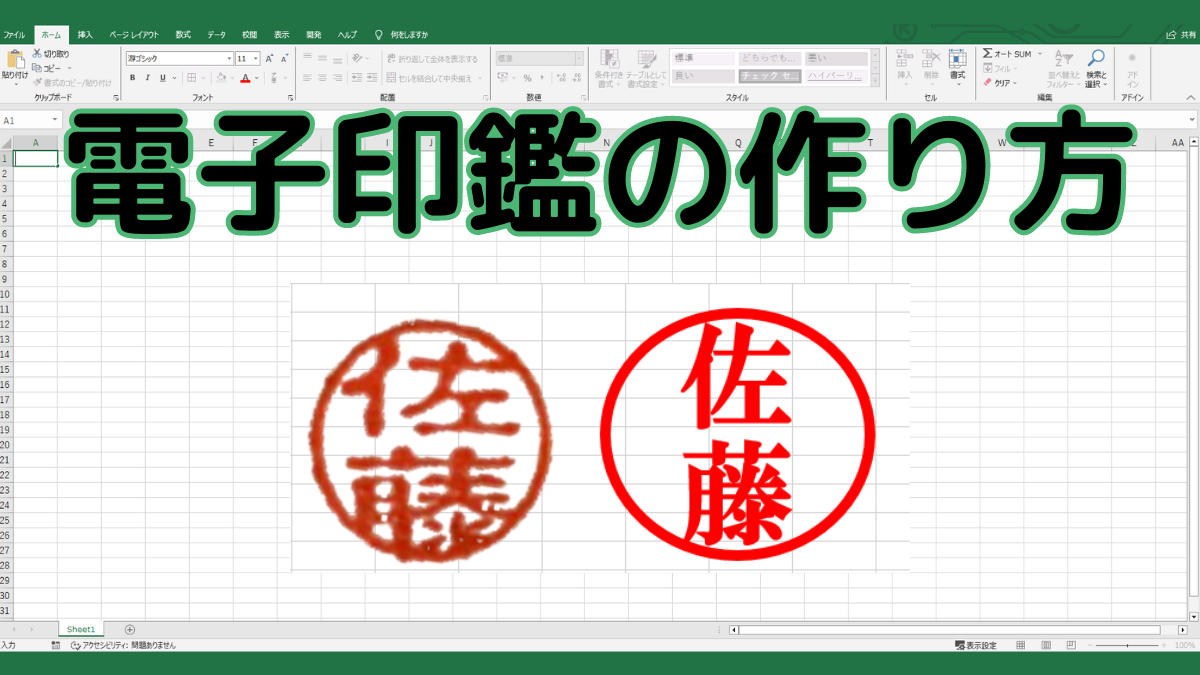
実は、普段業務で使い慣れているMicrosoft Excel(エクセル)の標準機能だけで、本物の印鑑と見分けがつかない高精度な電子印鑑を誰でも数分で自作できます。外部ツールのインストールが制限されている社用PCでも、図形とワードアートを組み合わせるだけで、認印から角印、日付入りのデータネーム印まで自由自在に作成可能です。
📌 【この記事の重要ポイントまとめ】
- 要点1:高価な専用ソフトやフリーソフトは一切不要。エクセルの「図形」と「ワードアート」だけで本格的な電子印鑑が即座に自作できる。
- 要点2:一般的な丸印・楕円の認印だけでなく、請求書用の角印や業務回覧に必須の日付印(データネーム印)もテンプレートなしで作成可能。
- 要点3:作成した印鑑は「背景透過」処理を施してPNG画像として保存すれば、書類の文字の上に重ねて自然に貼り付け・再利用ができる。
【専用ソフト不要】エクセルで電子印鑑を自作するメリットと基本構造
電子印鑑を作成する際、Web上の無料ジェネレーターやフリーソフトを使う選択肢もありますが、社内規定で外部Webサイトへの氏名入力やフリーソフトのダウンロードが禁止されているケースは珍しくありません。Office環境だけで完結するエクセル自作術は、セキュリティリスクをゼロに抑えつつ完全無料で運用できる点が最大の強みです。
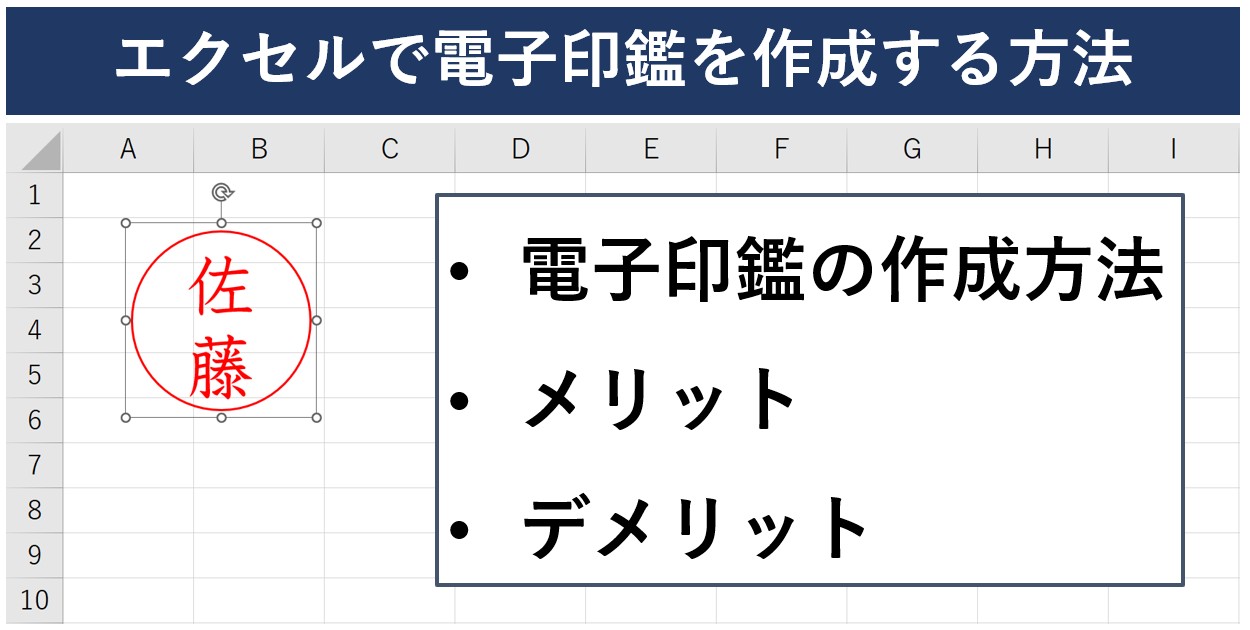
エクセルで作成する電子印鑑の基本構造は極めてシンプルです。土台となる「外枠の図形(円・楕円・正方形)」の中に、文字を入力した「ワードアート」や「テキストボックス」を重ねて配置するだけで構成されています。
本物の印鑑らしいリアルな質感を再現するコツは、「フォント選び」「枠線の太さ」「朱色(インク色)の統一」の3点にあります。フォントには「HG正楷書体-PRO」や「行書体」「隷書体」などを指定し、カラーは単なる「赤(RGB: 255, 0, 0)」ではなく、やや深みのある「濃い朱色(RGB: 220, 40, 20 前後)」に設定することで、紙に朱肉で押したようなリアルな陰影が生まれます。
【丸印・認印】ワードアートと図形で1分作成!リアルな陰影を作る手順
日常の書類確認や稟議で最も出番の多い「認印(丸印・楕円印)」の具体的な作成手順を解説します。
ステップ1:外枠となる円を描く
「挿入」タブの「図形」から「楕円」を選択します。キーボードのShiftキーを押しながらドラッグすると、歪みのない綺麗な正円が描けます(楕円印にしたい場合はShiftキーを押さずにドラッグします)。
ステップ2:枠線の色と太さを調整する
描いた円を選択し、「図形の書式」タブから「図形の塗りつぶし」を「塗りつぶしなし」に設定します。続いて「図形の枠線」の色を朱色に設定し、線の太さを「1.5pt〜2.25pt」程度に指定します。印鑑らしい存在感を出すためには、細すぎず太すぎない線の太さ選びが重要です。
ステップ3:ワードアートで苗字を配置する
「挿入」タブの「ワードアート」から一番シンプルな文字スタイルを選択し、苗字を入力します。フォントを「HG正楷書体-PRO」などに変更し、文字色を図形の枠線と同じ朱色に合わせます。2文字の苗字なら縦書きでバランスよく配置し、文字間隔を微調整して円の中央へ収めます。
ステップ4:図形と文字をグループ化する
外枠の円と文字の両方を「Ctrlキー」を押しながらクリックして同時選択し、右クリックメニューから「グループ化」を実行します。これでサイズ変更や移動を行っても、枠と文字のズレが発生しなくなります。
【角印・会社印】請求書や見積書に映える!枠線とフォントの黄金比
個人事業主の請求書や法人の見積書で頻繁に使われる四角い「角印(社印)」も、エクセルなら手軽にデザインできます。認印よりも文字数が多くなるため、レイアウトの美しさが信頼性に直結します。
1. 正方形の二重枠を作成する
「図形」から「正方形/長方形」を選択し、Shiftキーを押しながら描画します。塗りつぶしを「なし」、枠線を朱色(太さ2pt程度)に設定します。より重厚感を出したい場合は、枠線の種類で「二重線」を選択するか、一回り小さい正方形を内側に配置して二重枠を作成します。
2. 縦書きテキストボックスで社名を流し込む
角印特有の「◯◯株式会社之印」といった表記を再現するため、「縦書きテキストボックス」を2〜3列配置します。たとえば、右列に「株式会社」、中央に「山田商事」、左列に「之印」と配置することで、伝統的な角印の配置バランスが完成します。
3. 篆書体風・古印体風フォントで格式を高める
角印には「HGP行書体」や「HG隷書体」などの格調高いフォントが適しています。文字の上下位置や行間を揃え、正方形の枠内に均等な余白が残るように整えた後、すべての要素をグループ化します。
【日付印(データネーム印)】回覧や稟議に即対応!3段分割のスマート作成法
受領印や検査印、回覧印としてビジネスの現場で欠かせないのが、上段・中段・下段に分かれた「日付印(データネーム印・サンビータイプ)」です。エクセルでは直線を組み合わせることで精密に再現できます。
外枠と仕切り線の作成
正円を作成し、その内側に水平な「直線」を上下に2本引いて、円を3つのエリアに分割します。線の太さと色はすべて外枠の朱色に統一してください。
3段エリアへのテキスト配置
それぞれのエリアに横書きのテキストボックスを配置します。
- 上段:部署名や社名(例:総務部、営業課)
- 中段:日付(例:2026.04.01、'26.04.01)
- 下段:承認者の氏名(例:佐藤、承認)
【背景透過と画像保存】書類の文字が透ける!Excel印鑑をPNG出力する裏技
自作した印鑑を実際の請求書や申請書に配置する際、「印鑑の背景が白く塗りつぶされていて、下の文字や罫線が隠れてしまう」という失敗が多発します。本物の印鑑のように下の文字を適度に透過させ、他ソフトでも使い回すための保存手順を押さえておきましょう。
エクセル内で「図として保存」する決定打
グループ化した印鑑オブジェクトを右クリックし、コンテキストメニューから「図として保存」を選択します。ファイルの種類で必ず「PNG形式(ポータブル ネットワーク グラフィックス)」を指定して保存してください。PNG形式で保存することで、背景の透明情報が完全に維持されます。
WordやPDF、別シートへのスマートな貼り付け
保存したPNG画像は、エクセルの別シートはもちろん、WordやPowerPoint、PDF編集ソフトへそのままドラッグ&ドロップで貼り付け可能です。文字の上に印鑑画像を重ねて配置しても、背景が透明なため書類の文字が自然に透けて見え、本物のハンコを押印したような仕上がりを再現できます。
【法的効力と実務マナー】社内承認や請求書で使う際の注意点
エクセルで自作した電子印鑑は極めて便利ですが、利用範囲と法的性質を正しく理解して運用する必要があります。
電子印鑑の法的効力と位置づけ
日本の民事訴訟法および電子署名法において、エクセルで作成した画像ベースの電子印鑑は、厳密な本人確認機能を持つ「電子署名(当事者型・立会人型)」とは異なります。法的な位置づけとしては、従来の「認印(三文判)」の押印と同等レベルの簡易的な意思表示手段となります。
利用に適している場面・適さない場面
- 適している場面:社内回覧・稟議書の承認印、社内受領印、日常的な見積書・請求書・納品書の発行
- 適さない場面:不動産取引や高額な融資契約、官公庁への厳格な許認可申請、印鑑証明書が必要な重要契約
自作の電子印鑑を社外文書に用いる際は、あらかじめ取引先との間で「PDF送付および画像印影での取り交わしに合意しているか」を確認しておくと、トラブルを未然に防ぐことができます。
【エクセルで印鑑作成】に関するよくある質問(FAQ)
Q1:作成した印鑑のサイズを小さくすると文字のバランスが崩れます。どうすればいいですか?
A1:外枠と文字を「グループ化」しただけの場合、枠だけが縮小されてフォントサイズが自動変更されないことがあります。全体を均等に縮小したい場合は、一度印鑑をコピーし、「形式を選択して貼り付け」から「図(PNG)」として貼り付け直してからサイズ調整を行うか、保存したPNG画像を挿入してサイズ変更を行ってください。
Q2:少しだけ印鑑を傾けて、手作業で押したようなリアルさを出せますか?
A2:可能です。グループ化した印鑑オブジェクト(または画像)を選択すると上部に表示される「回転ハンドル」を使い、時計回りや反時計回りに1度〜3度程度わずかに傾けることで、機械的すぎない自然な押印感を演出できます。
Q3:かすれや濃淡をつけて、より本物の朱肉っぽく見せる加工はできますか?
A3:エクセルに貼り付けた印鑑画像を選択し、「図の形式」タブにある「アート効果」から「粗いパステル」や「フィルム木目」などを微弱に適用すると、適度なインクのかすれを再現できます。また、「透明度」のスライダーを10%〜15%程度に設定すると、印影の下の文字がより自然に馴染みます。
まとめ:手軽な自作ワザで毎日の書類作成をスピードアップ
エクセルを使った電子印鑑の自作は、特別なITスキルや追加コストを一切必要とせず、誰でも今すぐ実践できる業務効率化の有効なテクニックです。丸印・角印・日付印をあらかじめ1つのエクセルファイル内にテンプレートとしてストックしておけば、必要な書類へ瞬時にコピー&ペーストして押印業務を完結できます。
日常業務のちょっとした手間を省き、スムーズなペーパーレスワークを実現するために、まずは手元のエクセルで自分だけのオリジナル認印を作ってみてはいかがでしょうか。 (出典: エクセル で 印鑑 作成(Yahoo!ニュース))

毎日更新されるトレンド情報を分析・発信中。役立つ裏技やおすすめ情報を分かりやすく紹介します。
