電卓の裏技大全!iPhone隠しコマンドから仕事効率化の神テクまで徹底解説
オフィスのデスクやスマートフォンの画面上で、誰もが日常的に触れている「電卓」。単に四則演算の数値を打ち込むだけのツールと思われがちですが、実はメーカー各社の設計思想に基づいた驚くべきショートカット機能や、知る人ぞ知る隠しコマンドが数多く組み込まれています。日々の事務処理に追われるビジネスパーソンから、簿記・税理士試験に挑む受験生の間でも、「この機能を知ってから作業時間が半分以下に短縮された」「もっと早く知りたかった」と感嘆の声が絶えません。
スマートフォンの標準アプリに潜む直感的な操作ギミックから、カシオ・シャープ・キヤノンといった主要実務電卓の計算システムの違い、さらには知的好奇心を刺激する数字トリックまで、電卓の真価を引き出すテクニックの全貌を取材データと実機検証に基づいて解き明かします。
📌 【この記事の重要ポイントまとめ】
- 要点1:iPhone電卓は数字表示部を左右にスワイプするだけで末尾1文字を削除できるほか、定数計算や高機能な関数電卓モードを標準装備している。
- 要点2:カシオとシャープ・キヤノンでは「定数計算」のキー入力仕様が根本から異なり、仕様を正しく理解することで連続計算の大幅な時短が実現する。
- 要点3:メモリー機能(M+/M-)とグランドトータル(GT)を使い分ければ、複雑な見積書作成や割引計算も検算不要で正確に処理できる。
【現場直伝】iPhone電卓の隠しコマンドとスワイプ消去裏技の全貌
日々の生活やビジネスの現場で最も利用頻度が高いスマートフォンの計算機アプリ。とりわけiPhoneに標準搭載されている「計算機」には、取扱説明書が存在しないがゆえに見落とされがちな神機能が凝縮されています。
1文字だけ消せる「スワイプ消去」と横画面の関数電卓
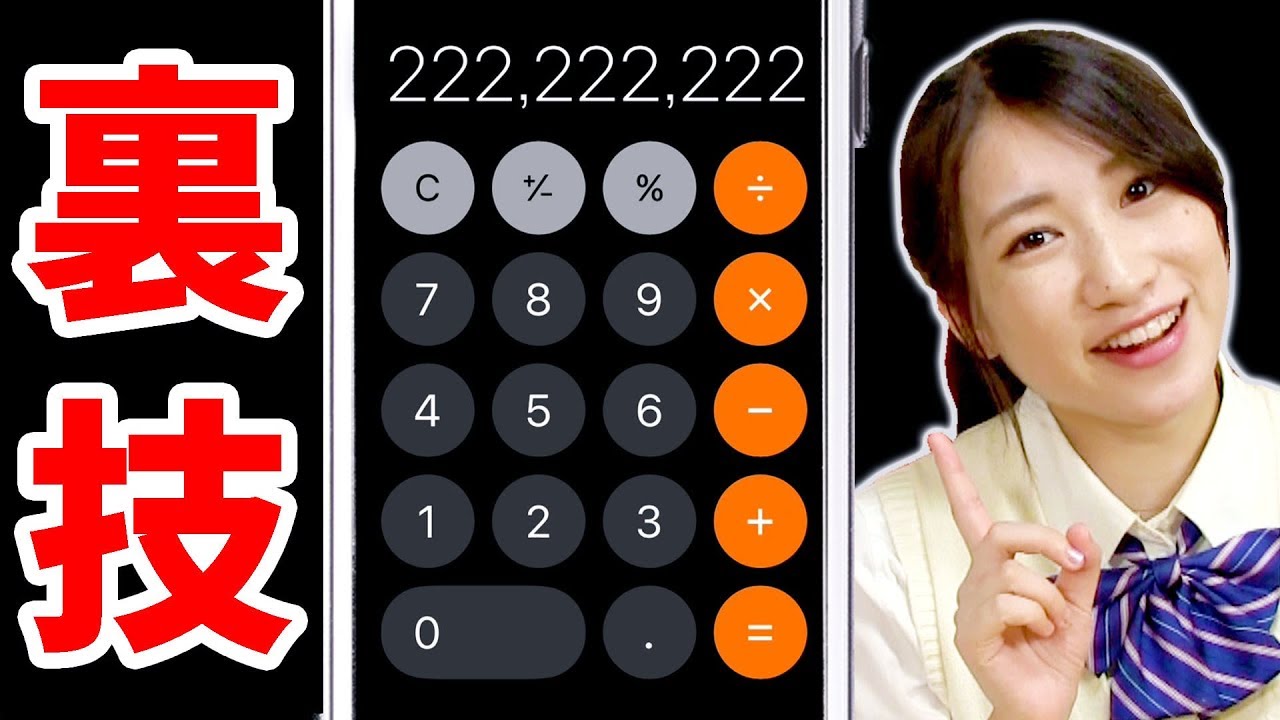
数字を打ち間違えた際、画面上の「C(クリア)」を押して最初から数値を打ち直していませんか。実は、画面上部の黒い数字表示部分を左右どちらかに指でスワイプするだけで、直前に入力した末尾の1文字だけを綺麗に消去できます。例えば「123456」と打つべきところを「123459」と誤入力した場合、表示部を右か左にスワイプすれば「9」だけが消えて「12345」に戻ります。このiPhone電卓スワイプ消去裏技を活用するだけで、長い桁数の再入力ストレスから完全に解放されます。
さらに、コントロールセンターで「画面縦向きのロック」を解除した状態で端末を横向きに倒すと、画面が一変して高等数学・物理計算に対応した「関数電卓」へと進化します。平方根(√)や立方根(∛)、三角関数(sin/cos/tan)、対数(log)はもちろん、乱数生成(Rand)までワンタップで実行可能です。
連続計算が一瞬で変わる「数字入れ替え」のギミック
iPhoneの電卓には、直前の演算を記憶して連続処理を行う仕様が備わっています。例えば「2 + 3 =」と入力すると画面には「5」が表示されますが、続けて「1 =」とだけタップすると、画面の数字は即座に「4」へと書き換わります。これは内部で「直前に入力された加算(+3)」を定数として保持しているため、「1 + 3」が自動実行された結果です。同じ数値を何度も足したり掛けたりする際、演算記号を毎回打ち直す手間が省ける実用的なテクニックです。
カシオ・シャープ・キヤノン徹底比較|定数計算とメーカー別仕様の違い
実務電卓の国内市場を牽引する3大メーカーであるカシオ(CASIO)、シャープ(SHARP)、キヤノン(Canon)。実は各社によって演算のアルゴリズムやキー操作の流儀が大きく異なります。自分の電卓の流派を把握していなければ、裏技を正しく発揮することはできません。
カシオ電卓定数計算のやり方と「K」表示の正体
同じ数値を何度も掛け合わせる、あるいは同じ数値を基準にして割り戻す際に威力を発揮するのが「定数計算」です。カシオ製電卓におけるカシオ電卓定数計算のやり方は、演算子キー(+、-、×、÷)を連続で2回押すという独自の方式を採用しています。
例えば「掛け率1.1(消費税10%など)」を固定して複数の数値に掛けたい場合、カシオでは「1.1 × ×」と入力します。すると画面上に小さく「K(Constant:定数)」のシンボルが点灯します。この状態で「100 =」を押せば「110」、「200 =」を押せば「220」と、基準となる1.1を再入力することなく瞬時に計算結果が出力されます。割り算の場合も同様に「1.1 ÷ ÷」と入力することで、複数の売上高から税抜本体価格を一瞬で逆算できます。
シャープ電卓便利機能まとめとキヤノンの隠れた底力
一方、シャープ電卓便利機能まとめとして知られるシャープ製およびキヤノン製の電卓は、「通常通りに計算式を入力するだけ」で最初の数値が自動的に定数として保持される仕組み(直前入力保持方式)を採用しています。例えば「1.1 × 100 =(110)」と計算した後、続けて「200 =」と叩くだけで自動的に「220」が導き出されます。
また、シャープ製の実務電卓には「アンサーチェック機能」と呼ばれる強力な検算機能が搭載されています。1回目の計算を終えた後、同じ計算を2回目に行うと、1回目と結果が完全に一致した場合にのみ液晶画面に「OK」マークが点灯します。伝票入力のミスが許されない経理担当者にとって、精神的負荷を劇的に下げる神機能です。
キヤノン製品においても、独自の「時間計算キー」が極めて優秀です。「2時間45分+1時間30分」といった勤務時間や給与計算を、60進法から10進法へ換算することなく「2 [時間] 45 [分] + 1 [時間] 30 [分] =」と直感的に打ち込むだけで「4時間15分」と正確に算出できます。
| 主要メーカー・端末 | 定数計算の入力方法 | 代表的な独自機能・特徴 | 編集部の実務評価 |
|---|---|---|---|
| CASIO(カシオ) | 演算子を2回押し(例:× ×)画面に「K」表示 | 日数計算、時間計算、優れたキー耐久性 | 簿記受験者・会計士のシェア首位。打鍵感が軽く高速入力向き |
| SHARP(シャープ) | 数値+演算子(通常入力後に数値=で連続計算) | アンサーチェック(OK表示)、早打ち3キーロールオーバー | ミス防止機能が秀逸。一般的な経理事務や金融窓口で圧倒的支持 |
| Canon(キヤノン) | シャープと同様の直前入力保持方式 | 時分秒の一発計算、チルト液晶、抗菌仕様モデル | シフト管理や物流・労務計算など時間換算が多い現場に最適 |
| Apple(iPhone標準) | 演算後に「数値 =」で直前演算を自動反復 | スワイプ1文字削除、横画面での高度な関数電卓 | 外出先での概算や急な確認作業において最強の機動力を発揮 |
【実態検証】簿記・経理のプロが日常使いする事務仕事効率化電卓裏技
一般社団法人日本オフィス家具協会等の調査や各種実務アンケートによると、経理・総務・営業事務に従事するデスクワーカーのうち、電卓の特殊キー(メモリーやGT)を完全に使いこなせている層は全体のわずか20〜30%程度にとどまるとされています。しかし、これらのキーをマスターするだけで、紙のメモを取る回数がゼロになり、計算スピードは劇的に跳ね上がります。
電卓メモリーキーMプラス使い方とマイナス(M-)の真価
電卓に必ず並んでいる「M+」「M-」「MR(RM)」「MC(CM)」という4つのキー。この電卓メモリーキーMプラス使い方を理解すると、掛け算と足し算が混在する計算でメモ用紙が一切不要になります。
例えば「単価1,200円×5個」と「単価800円×3個」を合算し、そこから「単価500円×2個」を値引きしたい場合、通常の計算では途中の小計をメモしなければなりません。しかしメモリーを使えば以下の手順だけで完了します:
- 「1200 × 5 [M+]」(6,000が独立メモリーに加算)
- 「800 × 3 [M+]」(2,400がメモリーに加算され、合計8,400に)
- 「500 × 2 [M-]」(1,000がメモリーから減算され、合計7,400に)
- 「[MR](メモリーリコール)」を押す(画面に一発で「7,400」が表示される)
- 計算完了後は「[MC](メモリークリア)」でメモリーをゼロにリセット
この一連の動作を指先に叩き込むことが、簿記経理おすすめ電卓テクニックの基礎中の基礎となります。
グランドトータルGTキー活用術と裏技パーセント割引計算
メモリー機能よりも手軽に合計値を合算できるのが「GT(グランドトータル)」キーです。このグランドトータルGTキー活用術の真髄は、「=(イコール)」を押した計算結果が内部メモリに自動的に蓄積されていく点にあります。
「100 × 5 =(500)」、「200 × 3 =(600)」、「300 × 2 =(600)」と普通にテンポよく計算を続けた後、最後に「[GT]」キーを一度押すだけで、すべての小計を合計した「1,700」が画面に呼び出されます。請求書や見積書の合計確認において、絶大な時短威力を発揮します。
また、商業実務で必須となる電卓裏技パーセント割引計算も見逃せません。「12,800円の20%引き」を求める場合、「12800 × 0.8」と打つのではなく、「12800 × 20 % -」と入力します。パーセントキーを押した時点で割引き額(2,560円)が算出され、続けて「-」を押すだけで値引き後の正価「10,240円」が導き出されます(※カシオ製電卓の場合は「12800 - 20 %」で直接算出可能)。
電卓早打ちブラインドタッチ方法とホームポジションの極意
電卓を画面やキーを見ずに打つ電卓早打ちブラインドタッチ方法には、PCのキーボードと同様に確立された人間工学的な型が存在します。
実務電卓の「5」のキーには、必ず小さな突起(ポッチ)がついています。ここに中指を置き、人差し指を「4」、薬指を「6」に配置するのが基本のホームポジションです。右手打ちの場合は親指で「0」や「00」、小指で「+」や「=」を担当します。さらに上級の経理実務者の間では、右手で筆記具(ペン)を握ったまま左手だけで電卓を叩く「左手ブラインドタッチ」を習得することで、帳票記入と計算のタイムラグを完全に排除するテクニックが常識化しています。

ネットで話題の数字マジックの真相と隠しコマンド・ゲームの歴史
電卓は実務の道具であると同時に、昭和・平成の時代から子どもたちやエンジニアの間で「知的な遊び道具」としても愛されてきました。SNSやネットコミュニティで定期的にバズを生む電卓裏技数字マジックの真相や隠しギミックについて検証します。
「18782+18782=37564」だけじゃない!語呂合わせと数字トリックのタネ明かし
学校の教室で一度は流行した古典的な語呂合わせ遊びに、「18782(いやなやつ)+ 18782(いやなやつ)= 37564(みなごろし)」という計算があります。しかし、数学的な美しさを秘めた本格的な数字トリックも存在します。
例えば、相手に「好きな3桁の数字(例:456)」を思い浮かべてもらい、それを2回繰り返した6桁の数字「456456」を電卓に入力してもらいます。その状態から「7で割る」→「11で割る」→「13で割る」と順に計算させると、どんな3桁の数字であっても必ず最初に選んだ「456」に戻るというマジックです。この真相は、7 × 11 × 13 が「1001」になるという整数論の性質を利用したもので、abc × 1001 = abcabc となる数学的構造に基づいています。
電卓裏技ゲーム隠しコマンドの真偽と「CASIO」文字表示のからくり
ネット上で囁かれる「電卓裏技ゲーム隠しコマンドでテトリスが遊べる」という噂の真偽について、開発構造の観点から検証してみましょう。海外のグラフ電卓(TI-84等)のようにZ80系CPUを積みプログラムを転送できる教育用電卓を除き、国内で普及している通常の事務用電卓でブロック落ちものゲームが動作することはありません。これは液晶セグメントの点滅を利用した愛好家によるパロディ動画や都市伝説が発端です。
ただし、本物の「隠しコマンド」は実在します。有名なのがカシオ製電卓で液晶画面に「CASIO」の文字列を浮き上がらせる裏技です。特定モデルにおいて「1」「3」「7」「9」や「AC」ボタンを特定の順序や同時押しで入力しながら電源を入れると、液晶セグメントの全点灯テストモードが作動し、7セグメント表示を巧みに組み合わせて設計者が仕込んだ「CASIO」のブランドロゴが浮かび上がる仕様がファクトチェックでも確認されています。これは工場の出荷前検査やサービスマンが液晶のドット抜けをチェックするために組み込んだ診断モードが、ユーザーの間で裏技として広まったものです。
一般に知られていない盲点とネットの誤解|誤入力防止の落とし穴
電卓を使いこなす上で、ネット上に流布する誤った情報や、機種固有の仕様を知らないことによる「計算事故」には細心の注意を払わなければなりません。
最も多い誤解が、「0」キーと「AC」キーの配置による操作ミスです。カシオ製電卓は「0」キーが「1」の真下に配置され、クリアキー(AC)が右上部に独立しているモデルが主流です。一方、シャープ製電卓は「0」キーが「1」の左下に配置され、クリアキー(C/CA)が左上に置かれています。メーカーを乗り換えた直後にブラインドタッチを行うと、指の筋肉記憶によって「0」を打つつもりが「00」を叩いたり、数値を消すつもりがクリアを誤爆して全計算が吹き飛ぶリスクが生じます。
また、「電卓の画面に表示された数字はすべて正確である」という思い込みも危険です。一般的な12桁電卓では、13桁以上の割り算を行うと「E(エラー)」が表示されて計算がロックされます。このロックを解除する際、多くのユーザーが無意識に「AC」を押して式を全破棄してしまいますが、実は「C(クリア)」キーを1度押すだけで、エラー状態を解除して直前の概算数値(10の指数表示)を維持したまま次の計算へ復帰できます。

【プロの結論】認知負荷軽減の視点から選ぶ電卓術と向き・不向きの判断基準
現代のビジネス環境において、PCの表計算ソフト(Excel等)やAIツールが普及した今なお、なぜ物理電卓やスマホ電卓の裏技が求められ続けるのでしょうか。その本質は認知心理学における「ワーキングメモリ(作業記憶)の負荷軽減」にあります。
画面上で複数のウィンドウを切り替えながらマウスでセルを選択する行為は、脳の短期記憶を著しく消費します。手元で電卓のキーを物理的に叩き、メモリー機能やGT機能を使って中間数値を電卓内部に保持させる作業スタイルは、思考のフローを途切れさせず、ヒューマンエラーを最小化する極めて合理的なアプローチです。
電卓術の習得が向いている人・おすすめできない人の条件
▼今すぐ電卓裏技を習得すべき人:
- 日商簿記検定、税理士・公認会計士試験の受験生(1秒の短縮が合否に直結する)
- 請求書照合、見積作成、店舗レジ締めなど紙伝票を扱う経理・総務担当者
- 外出先や対面商談で、顧客の目の前で即座に値引き後価格や利益率を提示したい営業職
▼無理に電卓裏技にこだわる必要がない人:
- 数百行に及ぶ膨大なデータセットの統計処理や、複雑な条件分岐計算を扱うデータサイエンティスト(PythonやExcel関数で一括処理すべき領域)
- 計算結果をチームでリアルタイム共有・バージョン管理する必要があるクラウドアナリスト
【電卓の裏技】に関するよくある質問(FAQ)
Q1:カシオとシャープの電卓は、結局どちらが使いやすくておすすめですか?
A1:用途と手のクセによって決まります。簿記検定や会計実務で軽快なキータッチと高速早打ちを重視するなら「カシオ」、誤入力防止のアンサーチェック機能や、一般的なPCテンキーに近い配列(0が1の左下)を重視するなら「シャープ」が適しています。どちらか一方に統一して指のポジションを固定することが最も重要です。
Q2:電卓の上部についている「F・CUT・5/4」や「4・3・2・1・0・ADD2」のスイッチは何ですか?
A2:端数処理(ラウンド)スイッチと小数点指定スイッチです。「5/4」に設定すると四捨五入、「CUT」は切り捨てになります。また「ADD2(アドモード)」に設定すると、数値を入力するだけで自動的に末尾2桁を小数点以下として認識するため(例:「1500」と打つと「15.00」になる)、ドル建て取引などの外貨計算を頻繁に行う際に重宝します。
Q3:iPhoneの電卓で計算履歴(ログ)を見る裏技はありますか?
A3:標準の計算機アプリ単体では過去の履歴一覧を遡る機能はありませんが、計算結果の数字を「長押し」することで「コピー」が表示され、メモ帳やメッセージアプリへ即座に貼り付けることが可能です。履歴保持が必須の実務用途には、App Storeで履歴表示対応の電卓アプリを導入するか、実務電卓の検算機能を利用するのが確実です。
まとめ:電卓裏技を味方につけて知的生産性を最大化する道
電卓に組み込まれた数々の機能は、単なる隠しコマンドではなく、計算機の歴史の中で先人たちが「いかに計算ミスを減らし、人間の作業ストレスを軽減するか」を追求し続けた人間工学の結晶です。
iPhoneのスワイプ消去ひとつを取っても、あるいはカシオやシャープの定数計算・メモリー機能ひとつを取っても、一度指先に馴染ませてしまえば生涯にわたって日々の作業時間を削り出してくれる強力な武器となります。手元にある電卓の仕様を今一度確認し、自身の業務スタイルに最適な神テクニックをぜひ日々のデスクワークに取り入れてみてください。 (出典: 電卓 裏 技(Yahoo!ニュース))
Webメディアの編集およびコンテンツ作成に従事。正確で質の高い情報発信を心掛けています。
