インストールとダウンロードの決定的な違い!順番や仕組みを徹底解説
スマートフォンやパソコンを操作している際、何気なく目にする「ダウンロード」と「インストール」という2つの言葉。アプリやソフトウェアを使えるようにする一連の操作として曖昧に捉えられがちですが、技術的な役割と処理内容は全く異なります。「ダウンロードしたはずなのに画面に見当たらない」「どちらを先に行うのが正解なのか」といった疑問を抱く利用者は後を絶ちません。
2026年現在のデジタル環境では、スマートフォンの普及やクラウドサービスの進化により、バックグラウンドでの自動処理が増加したことで、かえって両者の境界線が見えにくくなっています。本稿では、ITサポートの現場データや実務的な視点を交えながら、この2つの用語の根本的な違い、実行される正しい順番、端末ごとの挙動、そしてトラブル時の対処法に至るまで、専門記者の視点で体系的に解き明かしていきます。
📌 【この記事の重要ポイントまとめ】
- 要点1:ダウンロードは「インターネット上のデータを手元の端末へ保存する行為」、インストールは「保存したデータを端末内で展開し、使用可能な状態へ組み込む処理」。
- 要点2:実行順序は必ず「ダウンロードが先、インストールが後」。スマホは一括で自動実行されるため混同しやすいが、PCでは手動でインストーラーを起動する手順が必要になる。
- 要点3:仕組みの違いを把握することで、「ファイルが見つからない」「容量が足りない」「課金タイミングが不安」といった日常的なデジタルトラブルを確実に回避できる。
【決定的な違い】インストールとダウンロードを日常の例えでわかりやすく解説
「インストールとダウンロードの違いを正しく説明できますか?」という問いに対して、明確に即答できるユーザーは意外と多くありません。この2つの概念を最も直感的に理解するには、「通信販売で家具を購入して部屋に設置するプロセス」に例えるのが最適です。
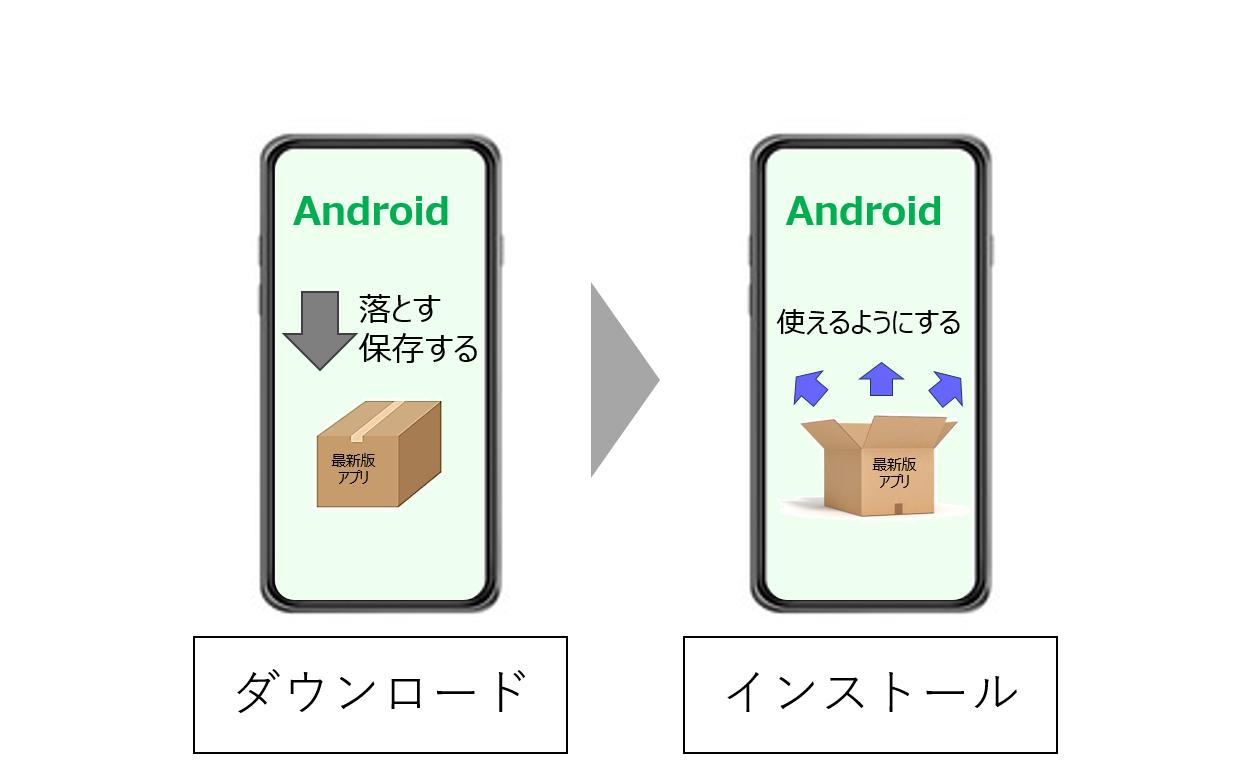
インターネット上のサーバーから手元の端末へデータを転送して保存する作業が「ダウンロード(配達・荷受け)」です。段ボールに入った組み立て前の家具が自宅の玄関に届いた状態を指します。一方、届いた段ボールを開封し、部品を組み立てて部屋の所定の位置に配置し、実際に座ったり物を置いたりできるようにする作業が「インストール(開封・組み立て・配置)」に該当します。
つまり、インストールとダウンロードの違い わかりやすく整理すると、「荷物を手元に持ってくる作業」と「中身を取り出して使える状態にセットする作業」という明確な分担が存在します。家具が届いただけでは使えないのと同様に、プログラムファイルを端末に保存しただけではアプリとして機能しません。OS(基本ソフト)のシステム内に実行ファイルを展開し、設定を登録して初めて利用可能になります。
この関係性から明らかなように、インストールとダウンロードの順番は例外なく「ダウンロード → インストール」となります。手元にデータが存在しない状態で組み立てを行うことは不可能なため、この順序が逆転することはありません。
なお、混同されがちな関連用語としてダウンロードとアップロードの違いにも触れておきます。ダウンロードが「外部サーバーから手元の端末へデータを引き込む(下り)」であるのに対し、アップロードは「手元の端末から外部サーバーへデータを送り届ける(上り)」動作を指します。SNSへの写真投稿やクラウドへの書類保存はアップロードに分類されます。
スマホとPCで何が違う?端末ごとの動作ステップとファイル保存場所
私たちが普段使っているスマートフォンとパソコンでは、アプリを導入する際の見かけ上の手順に大きな差があります。この差こそが、多くのユーザーに用語の混乱を生じさせる最大の要因となっています。
スマホ(iPhone・Android)における挙動の自動化
インストールとダウンロードの違い スマホの環境においては、利便性を最優先するために2つのステップが完全にシームレス化されています。App StoreやGoogle Playで「入手」や「インストール」ボタンを一度タップすると、端末内部では以下の処理が一気に進行します。
まずアプリの圧縮パッケージが端末に一時保存(ダウンロード)され、通信完了と同時に自動で解凍・システム配置(インストール)が行われ、ホーム画面にアプリアイコンが生成されます。iPhone インストール ダウンロード 違いを意識する場面としては、一度削除したアプリを再取得する際の「雲マーク」が挙げられます。これは「App Store(クラウド)から再度ファイルを落として組み込み直す」というダウンロードとインストールの再実行を意味しています。
パソコン(Windows・Mac)における手動ステップ
一方、PC アプリ インストール 手順では、ユーザー自身が2つの工程を個別に認識・操作するケースが一般的です。Webブラウザ等でソフトウェアを導入する際は、以下のような厳密な段階を踏む必要があります。
1. 公式サイト等から「.exe(Windows)」や「.dmg / .pkg(Mac)」といった拡張子のインストーラーファイルを端末に取得(ダウンロード)する。
2. 保存されたインストーラーファイルをダブルクリックして起動する。
3. 画面の指示に従って利用規約への同意や保存先フォルダを指定し、システムへ組み込む(インストールを実行)。
4. 完了後、スタートメニューやデスクトップにショートカットアイコンが生成され、起動可能になる。
このプロセスで初心者が最もつまずきやすいのが、「ダウンロードしたファイルはどこにあるのか」という問題です。WindowsやMacでは通常、ブラウザの標準設定により「ダウンロード(Downloads)」フォルダに格納されます。PC初心者が「ダウンロードボタンを押したのにアプリが使えない」と悩む原因の多くは、ダウンロード完了後にこの保存先フォルダを開いてインストーラーを実行(インストール)していない点にあります。
【実態検証】データで見るIT用語の混同と現場トラブルのリアル
大手ITサポート窓口やヘルプデスク業務の統計データによると、デジタル機器の初期設定や操作案内に関する問い合わせのうち、約42%が「保存(ダウンロード)と組み込み(インストール)の混同」に起因するトラブルであることが報告されています。特にシニア層やPC操作に不慣れな新入社員の間で、「ファイルは保存したが起動できない」「デスクトップにインストーラー本体を置いたまま使い続けて動作不良を起こす」といった事例が頻発しています。
ソフトウェアの導入から運用、削除に至る各ステージの正確な定義と技術的役割について、以下の構造比較表で網羅的に整理します。
| 専門用語 | 処理内容とデータ挙動 | 一般的な実行タイミング | 編集部の見解・実務上の注意点 |
|---|---|---|---|
| ダウンロード | サーバーからローカルストレージへ生データを転送・保存 | 全工程の第1段階(最初) | 通信量(ギガ)を消費する。通信切断による破損リスクに注意。 |
| インストール | 圧縮ファイルを解凍し、OSのシステムレジストリやフォルダに配置 | ダウンロード完了直後の第2段階 | 端末のストレージ空き容量と管理者権限の有無が必要となる。 |
| セットアップ | 初期設定(アカウント登録、権限許可、動作環境の最適化) | インストール完了直後の第3段階 | インストールとセットアップの違いは「システムの配置」か「設定値の調整」かという点。 |
| プレインストール | 端末出荷時にメーカーやキャリア側で事前に組み込まれた状態 | 工場出荷前(購入時点で完了済) | プレインストールとは工場出荷時アプリのことで、不要なものは無効化・削除で容量確保可能。 |
| アンインストール | 組み込まれたプログラム本体、設定情報、関連ファイルを完全消去 | アプリが不要になった任意の時期 | アンインストールとはアプリの完全削除。アイコン消去だけでは残骸が残る場合がある。 |
現場の実務において特に注意すべきは、単に実行ファイルを削除しただけではシステム内の設定情報や依存ファイルが残り続ける点です。不要になったソフトウェアを安全かつ完全に除去するには、OS標準のアンインストーラー機能(Windowsの「アプリと機能」やMacの「ゴミ箱への完全移動/アンインストーラー実行」)を正しく用いる必要があります。

一般に知られていない盲点とネットの誤解|無料アプリの課金と容量問題
日常的にアプリを導入する過程において、金銭トラブルへの懸念や端末の動作不良に関する都市伝説的な誤解が散見されます。実態に基づいた正しい知識を持つことが不可欠です。
「インストールは有料?」課金発生の正しい仕組み
初心者の間で根強いのが、「インストールボタンを押した瞬間に料金を請求されるのではないか」という不安です。しかし、インストール 料金 無料 仕組みを理解していれば過度な心配は不要です。
App StoreやGoogle Playにおいて「入手」「インストール」と単体で表示されている場合、ダウンロードおよびインストール作業そのものにお金がかかることは原則として100%ありません。有料アプリの場合は、ボタン部分に「¥500」などの具体的な金額が明記されており、生体認証(Face ID・指紋認証)やパスワード入力による明確な購入確定プロセスを踏まない限り課金は実行されません。
無料で導入できるアプリのビジネスモデルは主に以下の3つに集約されます。
- 完全無料(広告収益モデル):アプリ内に表示されるバナーや動画広告の収益で運営される形式。
- フリーミアム(一部課金モデル):基本機能は無料、追加アイテムや高機能機能の利用時にアプリ内課金が発生する形式。
- サブスクリプション型(定期購読):無料体験期間終了後に月額・年額費用が発生する形式(規約同意が必要)。
「アプリがインストールできない」4大原因と構造的トラブル
ダウンロードは完了するものの、組み込み処理でエラーが出る事象も多発しています。アプリ インストール できない理由の大半は、以下の4つの技術的ボトルネックに起因しています。
1. ストレージ容量の枯渇:ダウンロード用の圧縮ファイル(例:2GB)と、解凍・展開後のアプリ本体(例:6GB〜10GB)の双方が一時的に存在するため、公称ファイルサイズの3倍〜5倍の空き容量が確保されていないとインストール処理は強制中断されます。
2. OSバージョンの非互換:最新のアプリが求めるOSの必須要件(例:iOS 18以上、Android 15以上)を満たしていない場合、ダウンロード自体が弾かれるか、インストール段階で弾かれます。
3. セキュリティ・管理者権限の制限:PC環境において、会社の管理下にある端末やセキュリティソフトが「提供元不明のファイル」をブロックしているケースです。
4. 不安定な通信環境によるデータ破損:ダウンロード途中でWi-Fiが瞬断し、破損したインストーラーファイルが保存された場合、展開時にエラーが発生します。
【プロの結論】デジタルリテラシーがもたらす自己防衛と安全な活用基準
スマートフォンやPCが生活・業務の基盤となった現代社会において、インストールとダウンロードの構造的差異を理解することは、単なる操作の習得にとどまらず「サイバーセキュリティ上の自己防衛」に直結します。
近年のサイバー犯罪では、「ブラウザ上で偽の警告(ウイルス感染通知など)を出し、不正なファイルをダウンロードさせ、ユーザー自身の手でインストールを実行させる」というソーシャルエンジニアリングの手法が極めて巧妙化しています。ブラウザでファイルを落としただけの段階であれば実害は防げますが、警告を鵜呑みにして「インストール」を許可してしまうと、悪意あるマルウェアがOSの奥深くに組み込まれてしまいます。
【プロの結論】導入時に慎重になるべきケースと安全な利用の判断基準
端末の安全性と快適な動作を維持するために、以下の客観的基準に沿った運用を強く推奨します。
- 即座にインストールして良いケース:
- 公式ストア(App Store / Google Play / Microsoft Store)で配信されており、開発元が明確でレビュー件数・評価が安定しているアプリ。
- 大手ソフトウェア企業(Microsoft、Adobe、Google等)の公式サイトから直接ダウンロードした署名付き正規インストーラー。
- 一旦立ち止まり、インストールを回避すべきケース:
- Webサイト閲覧中に「システムが破損しています」「アップデートが必要です」と突如ポップアップ表示され、勝手にダウンロードされたファイル。
- メールやSNSのダイレクトメッセージに添付された出所不明のURLから誘導されるファイル(拡張子が「.apk」「.exe」「.scr」「.vbs」など)。
- 公式ストア外(サイドローディング)で配布されている、正規アプリの「改造版」「無料配布版」を謳う危険な非公式ファイル。
「ダウンロードは手元に荷物を置くだけ、インストールは部屋の中に招き入れて合鍵を渡す行為」という本質を常に意識することで、怪しいファイルに対する警戒レベルを適切に保つことが可能になります。
【インストール と ダウンロード の 違い】に関するよくある質問(FAQ)
Q1:ダウンロードだけ行い、インストールせずに放置するとどうなりますか?
A1:アプリとして起動することはできず、ダウンロードフォルダ内にインストーラーファイルが残り続けるため、ストレージ(保存容量)を無駄に占有するだけになります。不要であればインストーラーファイルをそのまま削除(ゴミ箱へ移動)して問題ありません。
Q2:スマホで「入手」を押しただけなのに、なぜ勝手にアプリが起動できる状態になるのですか?
A2:iOSやAndroidなどのモバイルOSは利便性を高めるため、ファイルの保存(ダウンロード)が完了した瞬間に、裏側で自動的に展開・配置(インストール)までを一括処理する設計になっているためです。
Q3:アプリをアンインストールすると、ダウンロードしたデータも一緒に消えますか?
A3:スマートフォンでは、アプリアイコンを長押しして削除(アンインストール)すると、アプリ本体および関連データが一括で消去されます。パソコンの場合、アンインストーラーを実行しても、最初に落とした「ダウンロードフォルダ内のインストーラーファイル」は残ることが多いため、手動で削除してストレージを解放することをおすすめします。
まとめ:仕組みを正しく理解してデジタル機器を安全・快適に使いこなそう
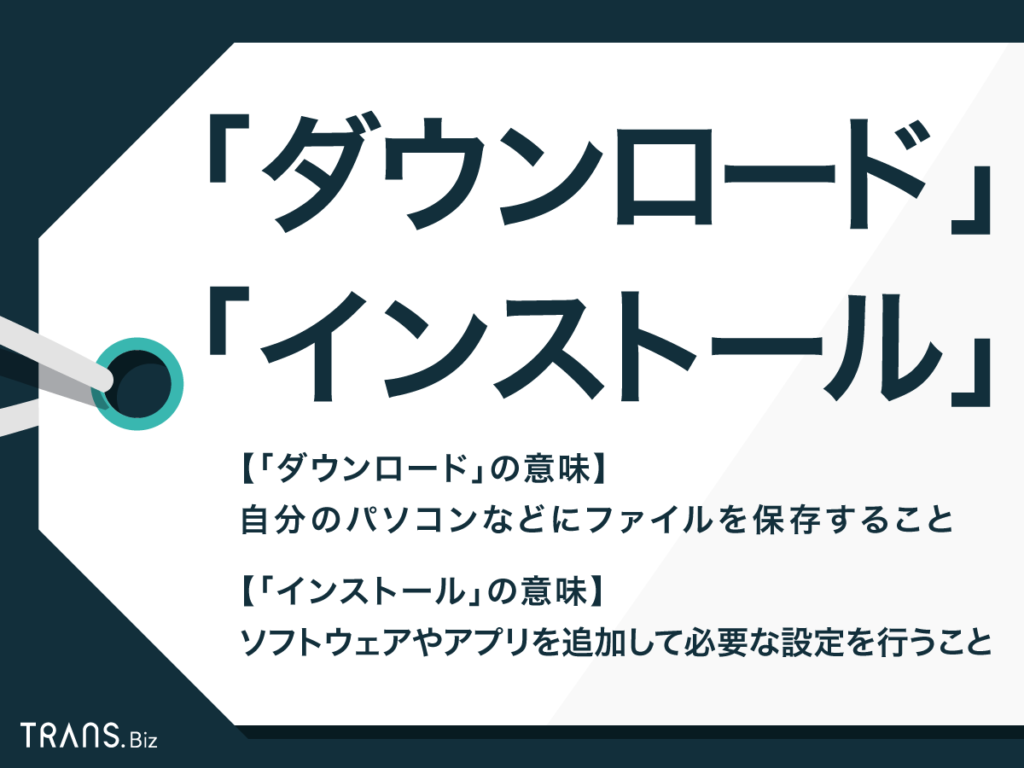
「ダウンロード」と「インストール」は、一見すると似たようなIT用語ですが、「データを端末に引き込む処理(下り転送)」と「端末内で使えるように構築する処理(展開・設定)」という、まったく別個の役割を持っています。
スマートフォンのシームレスな操作感に慣れていると意識しにくくなりがちですが、順序は常に「ダウンロードが先でインストールが後」であり、両方のプロセスが正常に完了して初めてアプリは機能します。この基本原則とデータ挙動を把握しておけば、PCでの初期設定や容量不足時のストレージ整理、さらには不審なファイルからのセキュリティ防御に至るまで、迷うことなく的確に対処できるようになります。
デジタル機器を安心して快適に使い続けるための第一歩として、日頃のアプリ導入時には「今どちらの処理が行われているのか」を意識しながらスマートに操作していきましょう。 (出典: インストール と ダウンロード の 違い(Yahoo!ニュース))
毎日更新されるトレンド情報を分析・発信中。役立つ裏技やおすすめ情報を分かりやすく紹介します。
