【2026最新】インスタ投稿サイズの黄金比!画質落ちを防ぐ完全攻略
「こだわって制作した画像がなぜか粗くボケてしまう」「画面端に入れた重要なテキストがUIと重なって読めない」――Instagramの運用現場で今なお頻発しているのが、投稿サイズとアスペクト比の不一致によるトラブルです。仕様を正しく把握しないまま投稿を続けると、視覚的なクオリティを損なうだけでなく、閲覧ユーザーの離脱を招き、アカウントのエンゲージメント低下に直結します。
デバイスのディスプレイ高精細化やアプリアップデートが進む2026年の現在、投稿サイズを用途に合わせて最適化することは、SNS運用における必須リテラシーです。本稿では、通常フィードからリール、ストーリーズ、カルーセルに至るまで、最も美しく表示される推奨ピクセルと、プロが現場で実践する画質劣化防止の具体策をわかりやすく解説します。
📌 【この記事の重要ポイントまとめ】
- 要点1:フィード投稿はスマートフォン画面の占有率が最も高い「縦長4:5(1080×1350px)」を選択するのが視認性・滞在時間の面で最も効果的です。
- 要点2:画質劣化の主因はMeta社サーバーの自動圧縮であり、基準幅「1080px」の遵守とアプリ内の「最高画質でアップロード」設定で防げます。
- 要点3:複数枚投稿(カルーセル)は1枚目の比率に全体が固定されるため、制作段階でのサイズ統一とプロフィール一覧(グリッド)での中央見切れ対策が不可欠です。
【2026年最新】一覧でわかるインスタ投稿サイズの基本と最適アスペクト比
Instagramで利用される画像・動画フォーマットは、主に「正方形」「縦長」「横長」「全画面縦長」の4種類に分類されます。プラットフォーム全体の標準横幅は1080ピクセル(px)に統一されており、この基準に合わせて縦横比(アスペクト比)を設計するのが基本原則です。
主要フォーマットの推奨ピクセル数とアスペクト比の対応関係は以下の通りです。
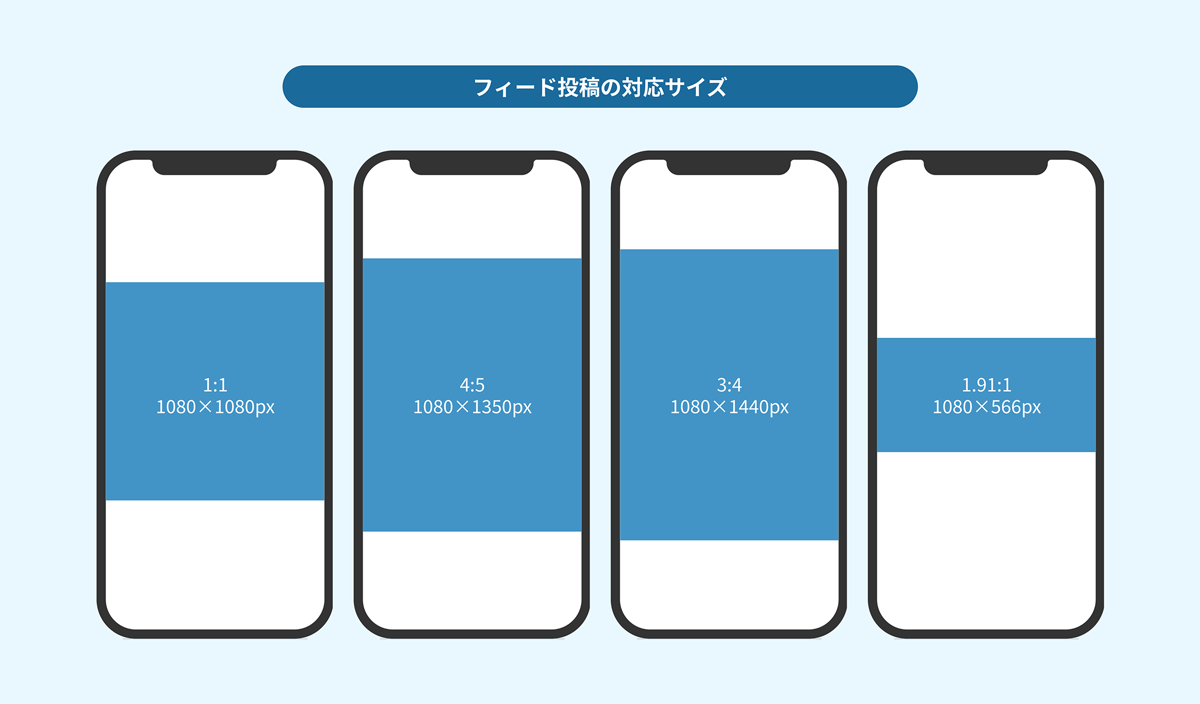
- フィード縦長(推奨):アスペクト比 4:5(推奨解像度:1080 × 1350px)
- フィード正方形(標準):アスペクト比 1:1(推奨解像度:1080 × 1080px)
- フィード横長(風景向け):アスペクト比 1.91:1(推奨解像度:1080 × 566px)
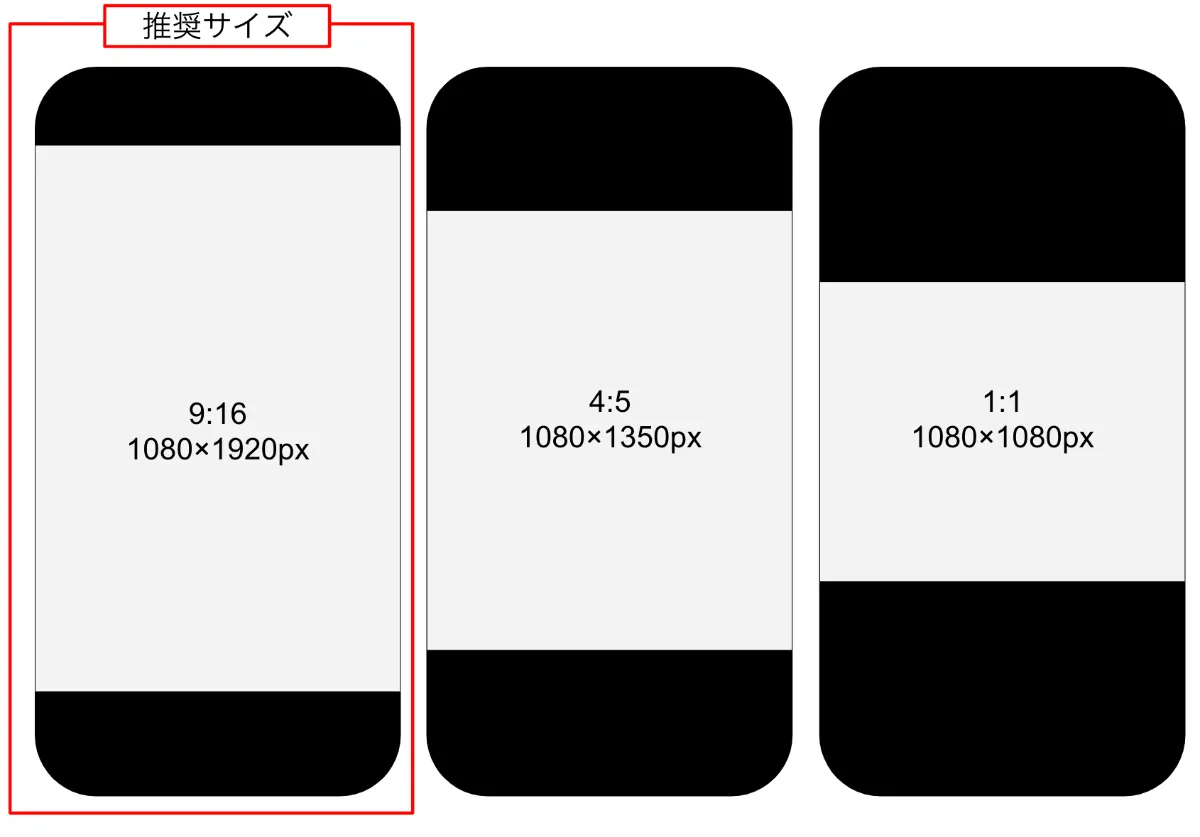
- ストーリーズ / リール(全画面):アスペクト比 9:16(推奨解像度:1080 × 1920px)
- プロフィールアイコン:アスペクト比 1:1(推奨解像度:320 × 320px以上)
適切な比率で制作されたデータは、Instagram側の無駄な再エンコードを回避し、クリエイターが意図した通りのシャープな質感でフォロワーのタイムラインに届けられます。
フィード投稿は「縦長4:5」が最強?正方形(1:1)との反応率とグリッド表示の違い
現在、情報発信系アカウントやブランドメディアのフィード投稿において、業界標準となっているのが「縦長4:5(1080×1350px)」です。従来の正方形(1:1)と比較して、スマートフォンの画面縦方向を約1.25倍広く占有できるため、ユーザーがスクロールする指を止めやすく、滞在時間の延長や保存アクションの増加を促しやすい利点があります。
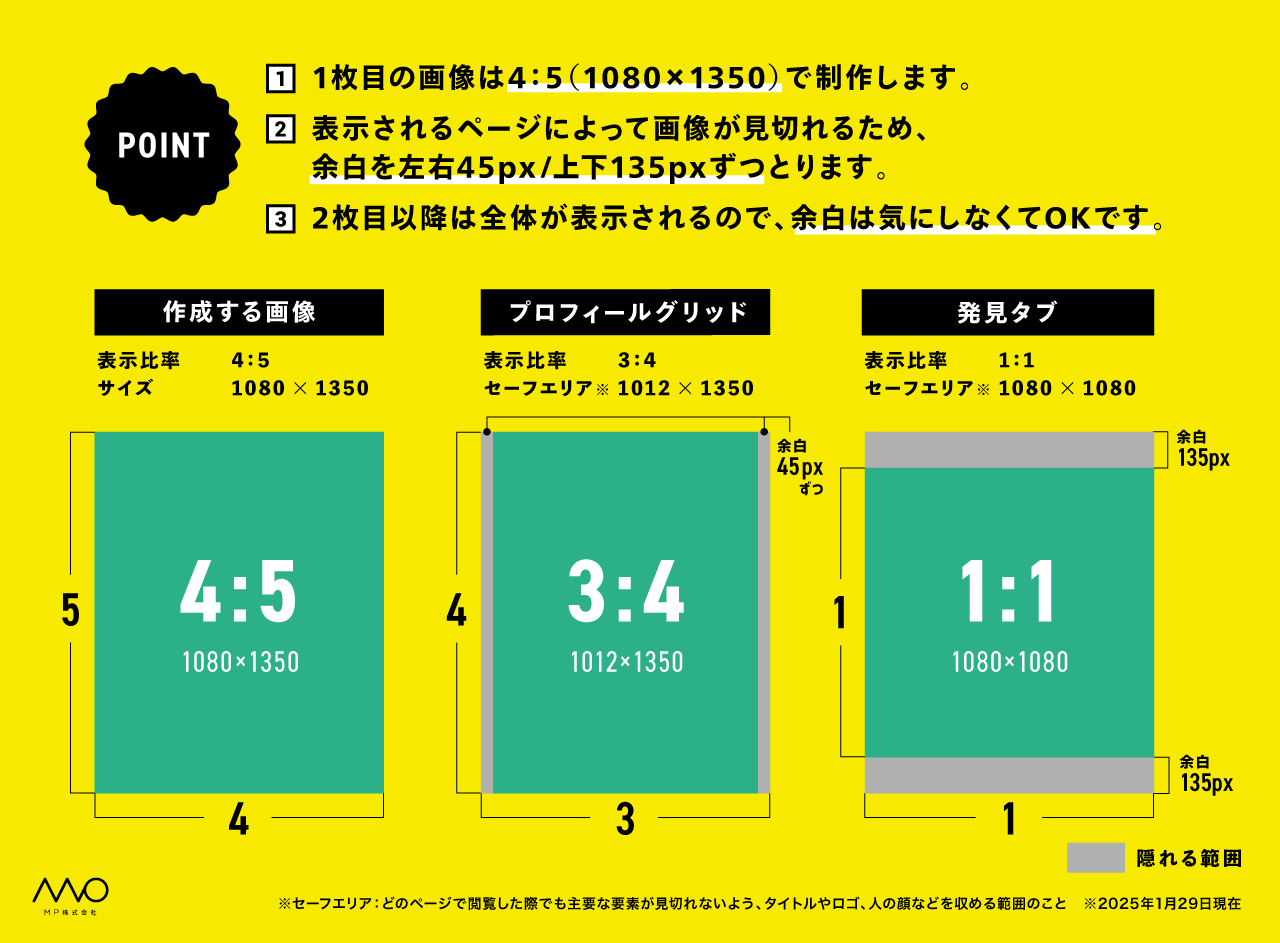
ただし、縦長投稿を導入する際には「グリッド表示(プロフィール一覧画面)での見え方の違い」に細心の注意を払わなければなりません。アカウントのプロフィール画面では、投稿一覧が正方形(1:1)でタイル状に並ぶため、縦長画像の上部と下部が自動的にトリミングされ、中央の正方形部分のみが表示されます。
表紙画像の上部や下部にタイトル文字を配置してしまうと、プロフィール画面で文字が途切れてしまい、訪問者に対する訴求力が著しく低下します。そのため、縦長投稿の1枚目(表紙)をデザインする際は、「上下各135pxを開けた中央1080×1080pxの領域内に主要テキストを収める」レイアウト設計を徹底してください。
なぜ画質が落ちるのか?インスタで写真や動画がボケる・見切れる真相と対処法
「高画質な一眼カメラで撮影した写真なのに、投稿するとザラザラに劣化する」「文字入れ画像がにじんで読みにくい」といったトラブルには、明確なシステム上の理由が存在します。主な原因は、Instagram(Meta)のサーバー側で実行される「不可逆圧縮アルゴリズム」です。
Instagramは日々膨大なトラフィックを処理するため、アップロードされたファイルが規定サイズを超えている場合、サーバー側で強制的にリサイズやファイル圧縮を行います。特に4K動画や8000pxを超える超高画質写真をそのままアップロードすると、粗雑な縮小処理が施され、結果として大幅な画質崩れが発生してしまいます。
鮮明な画質を保ち、画像の劣化を防ぐための実践ステップは次の3点です。
1. 横幅を正確に「1080px」で書き出す
制作ソフトからの書き出し段階で、あらかじめ横幅を1080pxに設定しておきます。これにより、Instagram側での無駄な拡大・縮小処理を回避し、元データの鮮明さを維持できます。
2. アプリ内の「最高画質でアップロード」を有効化する
Instagramアプリの設定を見直すことも欠かせません。プロフィール右上のメニューから「設定とプライバシー」>「メディアの品質」へと進み、「最高画質でアップロード」をオンに切り替えてください。この設定がオフの場合、通信環境の負荷を減らすために自動的に低画質で処理されてしまいます。
3. カラープロファイルとファイル形式の最適化
Web表示の標準規格である「sRGB」のカラープロファイルで保存します。写真などグラデーションの多い画像は高品質JPEG(品質85〜90%)、テキスト主体の図解やロゴ画像はPNG形式を選択することで、ノイズのないクリアな描画が保たれます。
リール・ストーリーズで失敗しない「9:16(1080×1920px)」とセーフゾーンの鉄則
フルスクリーンで表示されるリールやストーリーズの推奨規格は「アスペクト比9:16(1080×1920px)」です。スマートフォンの画面全体にダイナミックな映像や情報を届けられる反面、アプリ固有のUI(ユーザーインターフェース)による「見切れ」が最も起きやすいフォーマットでもあります。
リール再生時には、画面下部にアカウント名やキャプション、BGM情報が表示され、画面右側にはいいねやコメント、シェアなどのアプリアイコンが重なります。さらに、画面上部にもプログレスバーやヘッダーが配置されているため、四方の端に文字や重要な被写体を置くと視認性が著しく損なわれます。
トラブルを避けるためには、以下のセーフゾーン(安全領域)を意識した構図づくりを心がけましょう。
- 上部マージン:上端から約220pxは重要なタイトルや装飾を避ける
- 下部マージン:下端から約280〜350pxはテロップやボタンを配置しない
- 右側マージン:右端から約100pxはアイコンと重なるため余白を確保する
特に動画テロップは、画面の縦中央からやや下の「セーフゾーン内」に配置することが、視聴維持率を落とさないための重要なポイントです。
カルーセル(複数枚投稿)とプロフィールアイコンのサイズ最適化ルール
スライド形式で複数の画像や動画を見せるカルーセル投稿には、特有の仕様制限が設けられています。それは、「1枚目に選択した画像の縦横比に、2枚目以降の全スライドが強制的に統一される」という点です。
例えば、1枚目に「正方形(1:1)」を選ぶと、2枚目に「縦長(4:5)」の画像を読み込んでも自動的に上下が正方形に切り抜かれてしまいます。逆に1枚目を縦長にした場合、2枚目以降の正方形画像は左右に余白が生まれるか、不自然なトリミングが生じます。カルーセル投稿を作成する際は、企画・制作の初期段階から全ページの比率を「1:1」または「4:5」のどちらかに完全に統一しておく必要があります。
また、アカウントの「顔」となるプロフィールアイコンの画像サイズは、320×320px(1:1)以上の高解像度データを用意します。表示時には円形にマスキングされるため、正方形の四隅に配置されたロゴや文字は切り落とされます。重要なシンボルや顔写真は、正方形の中央に配置された内接円の中に収まるよう微調整を施してください。
Canvaで作る時短デザイン術と絶対に押さえるべき書き出し設定
ノンデザイナーから企業のWebマーケターまで幅広く活用されているデザインツール「Canva」を利用する場合、事前にInstagram用のプリセットサイズを正しく指定することで、作業効率と仕上がりの美しさを両立できます。
制作画面の「カスタムサイズ」機能を用い、以下の数値を手動設定してテンプレートを作成しておくのがおすすめです。
- フィード縦長投稿:幅 1080 px × 高さ 1350 px
- フィード正方形投稿:幅 1080 px × 高さ 1080 px
- ストーリーズ / リール:幅 1080 px × 高さ 1920 px
さらに、Canvaの「ファイル設定」から「定規とガイドを表示」を有効にし、縦長デザイン(1080×1350px)の上端から135px、下端から1215pxの位置に水平ガイド線を引いておくと、プロフィールグリッド表示時の正方形領域(1080×1080px)を一目で確認しながらデザイン作業を進められます。
書き出し形式については、文字を中心としたインフォグラフィックなら「PNG」、写真がメインならファイル容量を抑えられる「JPG」を指定し、画質設定を高品質に保ったままダウンロードしてください。
【インスタ 投稿 サイズ】に関するよくある質問(FAQ)
Q1:フィード投稿で横長画像(16:9など)を使うのは避けたほうがいいですか?
A1:避ける必要はありませんが、エンゲージメントの観点からは慎重な判断が求められます。横長画像(1.91:1など)はスマートフォンの画面専有面積が小さく、タイムライン上で素早くスクロールされやすい傾向があります。風景写真や広角構図を見せたい場合を除き、解説系やプロモーション投稿では縦長(4:5)または正方形(1:1)の採用が推奨されます。
Q2:一眼レフの高解像度写真(2400万画素など)をそのまま投稿しても綺麗に表示されますか?
A2:そのまま投稿すると、Instagramの自動圧縮処理によって輪郭がぼやけたり、意図しないノイズが発生したりするリスクが高まります。あらかじめPhotoshopやLightroom、画像編集アプリなどで横幅を1080pxにリサイズし、適切なアンシャープマスク処理(輪郭強調)を施してから投稿した方が、はるかに鮮明な仕上がりになります。
Q3:リール動画を投稿したら、フィードのサムネイルで上下の文字が切れてしまいました。
A3:リール動画は9:16(全画面)で再生されますが、フィード上やプロフィールのグリッド上ではそれぞれ異なる比率(4:5や1:1)でトリミングされて表示されます。リール投稿画面の「カバーを編集」機能を利用し、プロフィール表示用の正方形枠内にメインタイトルが収まっているかプレビューを確認しながら位置調整を行ってください。
Q4:ストーリーズにアップした画像が勝手に拡大されて端が見切れてしまいます。
A4:元画像の比率が「9:16(1080×1920px)」以外になっていることが原因です。正方形や4:3の写真をストーリーズに読み込むと、端末の画面サイズに合わせて自動拡大される場合があります。事前に9:16のキャンバスに画像を配置して余白をデザインするか、投稿画面でピンチイン(2本指で縮小)してサイズを調整してください。
まとめ:最適な投稿サイズを押さえてアカウントの成長を加速させよう
Instagramにおける投稿サイズの最適化は、単なるデザインの体裁整えにとどまらず、アカウントの滞在時間、完全視聴率、保存率といった重要指標を底上げするための基盤技術です。どんなに有益なコンテンツであっても、文字が見切れていたり画質が著しく劣化していたりすれば、ユーザーは瞬時に次の投稿へと離脱してしまいます。
フィードは「横幅1080px・縦長4:5」、動画やストーリーズは「9:16のセーフゾーン厳守」、そしてアプリ側の「最高画質設定」を徹底すること。この基本原則を制作フローに組み込み、アカウントの訴求力とユーザー体験を一段上のレベルへと引き上げてください。 (出典: インスタ 投稿 サイズ(Yahoo!ニュース))
毎日更新されるトレンド情報を分析・発信中。役立つ裏技やおすすめ情報を分かりやすく紹介します。
