LINE AIが邪魔?非表示設定の手順と勝手に出てくる理由を徹底解説
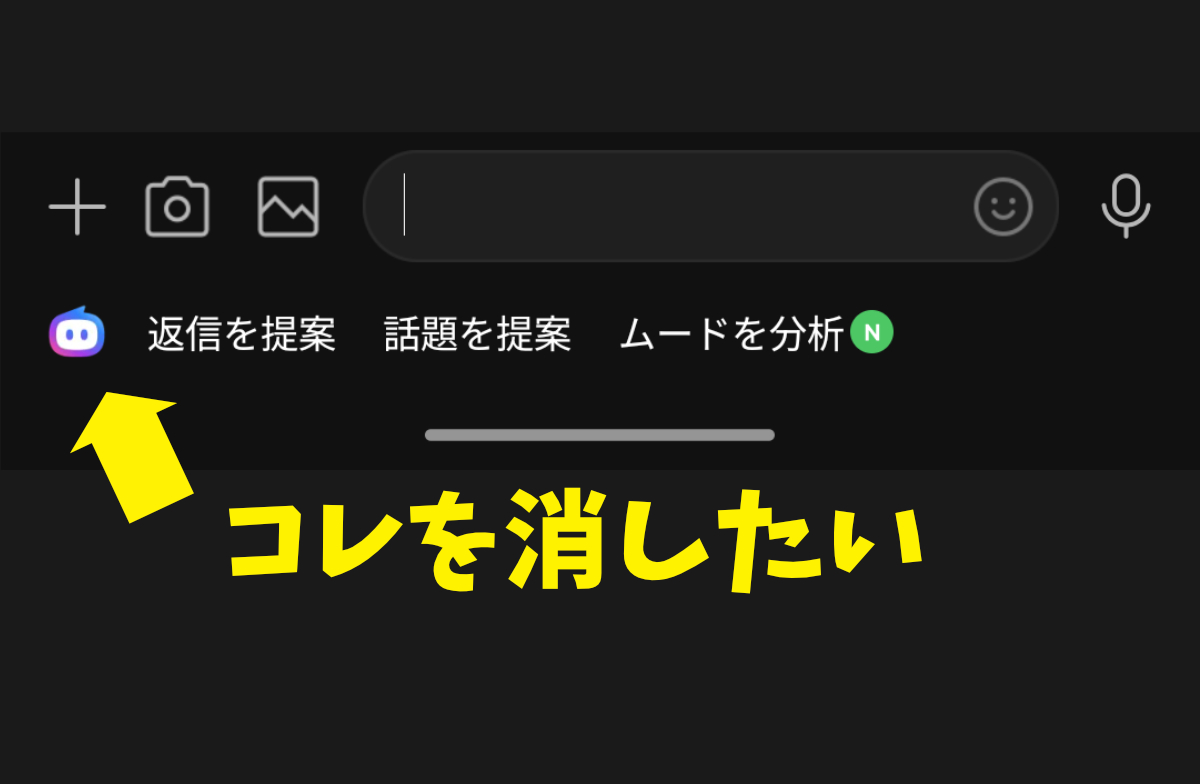
日常の連絡手段として定着しているLINEですが、アプリアップデートに伴い「画面上部にAIまとめが急に表示されて目障り」「LINE AIアシスタントのアカウントがトーク一覧に勝手に現れた」といった声が急増しています。日常的なメッセージのやり取りを素早く行いたいユーザーにとって、意図しないAI機能のポップアップや画面の占有は操作ミスの原因にもなりかねません。
ネット上では「仕様変更で消せなくなったのではないか」という噂も流れていますが、正しい手順を踏めば表示の停止や非表示化は可能です。本記事では、AI機能が勝手に出てくる技術的な背景を紐解きながら、不要なAI表示を消してトーク画面をすっきり整理する具体的な設定手順を解説します。
📌 【この記事の重要ポイントまとめ】
- 要点1:LINE AIが突然現れる主な原因は、アプリアップデート時に新機能やお試し機能(LINE Labs)が初期設定でオンになるためです。
- 要点2:「LINE AIまとめ」や「LINE AIアシスタント」は、設定変更やブロック・非表示機能を活用することで個別に非表示化できます。
- 要点3:システム全体の完全無効化はできなくても、Labs設定のオフや個別削除を組み合わせることで日常の邪魔な表示を完全にシャットアウトできます。
【勝手に出てくる理由】なぜLINEのトークや画面にAIが急増したのか?
LINEを開いた際、頼んでもいないのにAI関連のバナーや要約ボタンが表示される背景には、運営側による生成AI機能の標準実装とプロモーションの強化があります。特にLINE AIが勝手に出てくる理由として最も多いのが、定期的なアプリアップデートに伴う初期設定の自動有効化です。
具体的には、グループトークやオープンチャットの未読メッセージを自動で要約する機能や、会話形式で質問に答えるアシスタント機能が順次ロールアウトされています。これらは利便性向上のために追加されたものですが、多くの場合は事前の個別確認なしで画面内に配置されるため、ユーザー側からは「急に割り込んできた」ように見えてしまいます。
画面の視認性を重視する人にとって、LINE AIが邪魔で消す方法を探すのは自然な流れです。意図しないタップを防ぐためにも、まずはどのような仕組みで表示されているのかを把握することが第一歩となります。
「LINE AIは消せない」噂の真相と完全無効化のリアル
SNS上では「LINEの仕様が変わり、AIを完全に消すことが不可能になった」という情報が出回ることがあります。この噂の真相を検証すると、半分は正しく、半分は誤解に基づいていることが分かります。
アプリの根幹に組み込まれた検索バーのAI導線など、システム上完全に根こそぎ排除するLINE AIの完全無効化方法は現時点で用意されていません。しかし、日常のトーク画面で視界に入る「AIまとめバー」「トーク一覧のアシスタント」「通知ポップアップ」といった邪魔に感じる要素は、ほぼすべて手動で非表示・停止が可能です。
つまり、「完全にアプリを以前の旧バージョン仕様に戻すこと」はできなくても、「目に見えるAI機能をすべて片付けて非表示にする」というLINE AIが消せない時の対処法は確立されています。過度に諦める必要はなく、各機能のスイッチを一つずつオフにしていけば快適な環境は取り戻せます。
【2026年最新】LINE AIを非表示にする設定とアシスタントの消し方
ここでは、画面を占有している各AI機能を非表示にする具体的な手順を解説します。端末や機能ごとに設定場所が異なるため、該当する項目を順に確認してください。
1. 実験機能(LINE Labs)の要約機能をオフにする
未読メッセージの自動要約など、テスト段階から導入された機能はLINE Labs設定をオフにすることで停止できます。 ・ホーム画面右上の「設定(歯車マーク)」をタップ ・メニュー内の「LINE Labs」を選択 ・「トークの要約」や「AI関連のプレビュー機能」のスイッチをオフに切り替える
2. LINE AIアシスタントのアカウントを削除・非表示にする
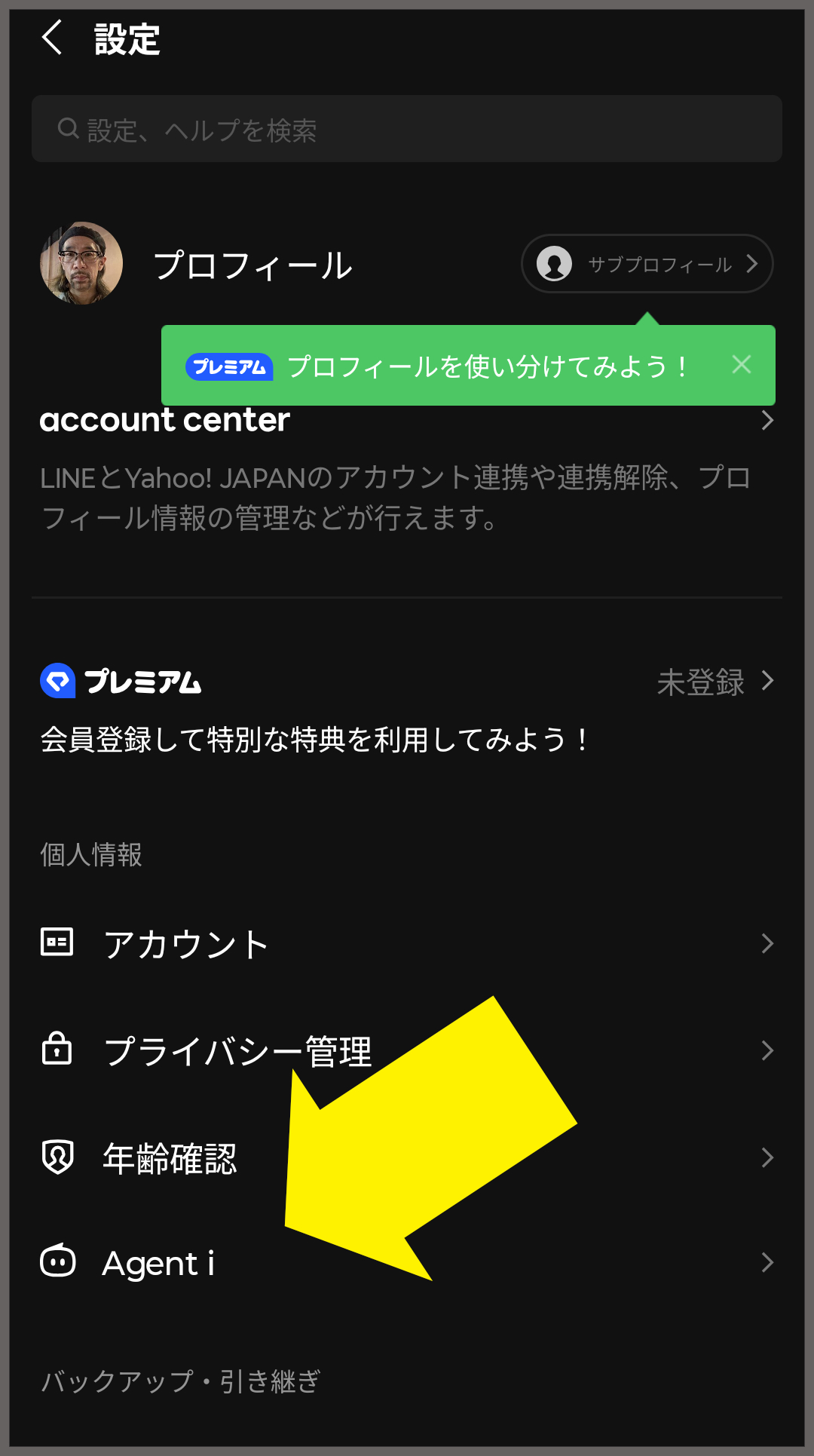
公式から提供されているLINE AIアシスタントの消し方は、通常の公式アカウントと同様のブロック・削除手順で対処します。 ・トーク一覧に表示されている「LINE AIアシスタント」を左スワイプ(Androidは長押し) ・「非表示」または「削除」を選択 ・完全に連絡を遮断したい場合は、ホームの友だちリストから「ブロック」を実行する
3. オープンチャットの「AIまとめ」を非表示にする
大人数の会話で画面上部に出現するLINE AIまとめの非表示は、チャットルーム内の設定から行います。 ・対象のオープンチャットを開く ・画面右上のメニュー(三本線)>「その他」をタップ ・「AI要約の表示」または関連するスイッチを無効化する
これらの2026年最新のLINE AI設定を適用するだけで、トーク画面の見通しは劇的に改善されます。
トーク画面をすっきり整理!邪魔なAIアイコン・通知を消す実践テクニック
単に機能をオフにするだけでなく、日々の操作ミスを減らすための細かな画面整理テクニックも有効です。特にトーク一覧や検索タブの周りは、知らず知らずのうちにAI関連のショートカットが増えやすいエリアです。
まずはトーク一覧の整理として、使わないLINE AIアイコンの削除や非表示化を徹底しましょう。一度トークルームを非表示に設定しておけば、こちらから再度メッセージを送らない限り画面上位に浮上してくることはありません。
また、LINEトーク画面のAI非表示を維持するためには、通知の個別管理も欠かせません。AI関連のプロモーション通知が届くたびに画面が乱れるのを防ぐため、公式サービス系のアカウントは通知をミュートにした上で非表示リストへ移動させるのがスマートな運用法です。
LINE AIの応答機能解除とプライバシー設定|メッセージ学習は防げる?
AI機能を利用するにあたり、もう一つ見逃せないのがプライバシーとデータ利用に関する設定です。トーク内容がAIの機械学習やサービス改善に利用されるのではないかと懸念を持つユーザーも少なくありません。
LINEでは、ユーザーの同意に基づくデータ収集設定が用意されています。意図しないデータ連携を止めたい場合は、LINE AIの応答機能解除と併せてプライバシー設定を見直す必要があります。
設定アプリ内の「プライバシー管理」から「情報の提供」を開き、「コミュニケーション関連情報」や「位置情報・利用データの取得」に関する許諾項目を確認してください。不要と感じる連携をオフにしておくことで、AI機能との距離を保ちながらプライバシーを強固に保護できます。
【LINE AI 非表示】に関するよくある質問(FAQ)
Q1:LINE AIアシスタントを一度ブロックしても、必要になったら元に戻せますか?
A1:問題なく再開できます。設定メニューの「友だち」>「ブロックリスト」からLINE AIアシスタントのブロックを解除し、再度トークルームを開けばいつでも利用を再開できます。
Q2:LINE Labsの要約機能をオフにすると、トーク相手に通知されますか?
A2:相手に通知が送られることは一切ありません。LINE LabsやAI表示の設定変更は端末ごとのローカル設定であるため、グループ内の他のメンバーに知られることなくいつでも変更可能です。
Q3:アプリをアップデートしたら消したはずのAI機能が復活しました。なぜですか?
A3:大規模なメジャーアップデートの際、新機能のプロモーションとして設定が初期化されたり、新たなAI機能が追加されてデフォルトで有効化されることがあります。その場合は再度LINE Labsやトークルーム設定を確認し、オフに設定し直す必要があります。
Q4:AIまとめ機能を非表示にすると、過去のメッセージ履歴が消えることはありますか?
A4:メッセージ履歴が消えることはありません。AIまとめは未読テキストを一時的に解析してダイジェスト化する表示機能に過ぎないため、要約を非表示にしても実際のチャット履歴には何の影響もありません。
まとめ:自分に合ったLINE設定で快適なコミュニケーションを取り戻そう
急速に進化を遂げるLINEのAI機能は、大量の情報を素早く把握したい場面では役立つ一方、シンプルな連絡手段を好むユーザーにとっては視覚的なノイズになりがちです。
アプリの構造上、すべてのAI導線を完全に消滅させることは難しくても、LINE Labsの停止やアカウントのブロック、まとめ機能の非表示を正しく行えば、本来の使いやすいトーク画面を維持できます。アップデートのたびに画面が変わって使いづらいと感じている方は、今回紹介した設定を見直し、自分好みの快適な操作環境を整えてみてください。 (出典: line ai 非表示(Yahoo!ニュース))

Webメディアの編集およびコンテンツ作成に従事。正確で質の高い情報発信を心掛けています。
