エクセル標準偏差の求め方完全版|STDEV.PとSの違いやグラフ化を徹底解説
業務データの分析や品質管理、売上予測の現場で「ばらつき」を可視化する際、真っ先に使われる統計指標が「標準偏差(Standard Deviation)」です。しかし、Excelのセルに関数を入力しようとして「STDEV.P」と「STDEV.S」の2つが表示され、どちらを選ぶべきか手が止まった経験を持つ方は少なくありません。
「適当に選んだら計算結果が微妙にズレて会議で指摘された」「グラフにエラーバーを追加しようとしたら不自然な線が出てしまった」という声は、企業のDX推進室やマーケティング現場でも頻繁に聞かれます。2026年現在のExcel(Microsoft 365)ではAIアシスタント機能の統合が進んだものの、基礎となる統計の論理と関数の使い分けを理解していなければ、誤ったデータで誤った意思決定を下すリスクは避けられません。本稿では、標準偏差の正しい計算手順から数値が変わる根本理由、グラフ化の極意まで徹底解剖します。
📌 【この記事の重要ポイントまとめ】
- 要点1:STDEV.P(母集団)は全数調査、STDEV.S(標本)は一部サンプリング用であり、分母が「$n$」か「$n-1$」かで算出値が変わる。
- 要点2:棒グラフのエラーバー表示は、デフォルト設定を放置せず「ユーザー指定」で求めた標準偏差セルを割り当てるのが鉄則。
- 要点3:外れ値の混入や文字列混在(STDEVAの挙動)による歪みを防ぎ、目的に応じた関数選定とデータ前処理を行うことが精度の分かれ目となる。
【決定的な違い】なぜ数値が変わるのか?STDEV.PとSTDEV.Sの完全比較
エクセルで標準偏差を求める際、最も多くのビジネスパーソンがつまずくのがSTDEV.PとSTDEV.Sの違いです。同じデータ範囲を選択しているにもかかわらず、STDEV.Sで計算した値のほうが必ずわずかに大きくなります。この現象の背景には、統計学におけるエクセル標準偏差母集団と標本の明確な定義の違いが存在します。
末尾の「.P」は「Population(母集団)」、「.S」は「Sample(標本・サンプル)」を意味します。学校の全生徒のテスト結果や、自社工場で生産された全製品の検査データなど、「対象となるデータそのものが全体である場合」はSTDEV.Pを使用します。一方、全国の顧客から無作為抽出した1,000人のアンケート結果や、特定期間のアクセスログから全体の動向を推測する場合は、STDEV.Sを選択しなければなりません。
数学的な観点から言えば、エクセル分散と標準偏差の計算では、偏差平方和(各データと平均値の差を2乗した合計)を割る数値が異なります。STDEV.Pはデータ数「$n$」で割るのに対し、STDEV.Sは「$n-1$(自由度)」で割ります。手元の標本データだけでは、どうしても全体の極端なばらつきを捉えきれず過小評価してしまう傾向があるため、$n-1$で割ることで数値を補正し、真の母集団のばらつきを過不足なく推測できるように設計されているのです。
| 関数名 | 対象データの性質 | 計算式の分母 | 編集部の推奨利用シーン |
|---|---|---|---|
| STDEV.P | 母集団全体(全数データ) | データ件数($n$) | 社内全社員の健康診断データ、全数出荷検査など |
| STDEV.S | 母集団から抽出した標本(サンプル) | 自由度($n - 1$) | 市場アンケート、無作為抽出による品質サンプリング |
| STDEV(旧互換) | 標本(Excel 2007以前との互換用) | 自由度($n - 1$) | 過去ファイル保守用。新規作成時は非推奨 |
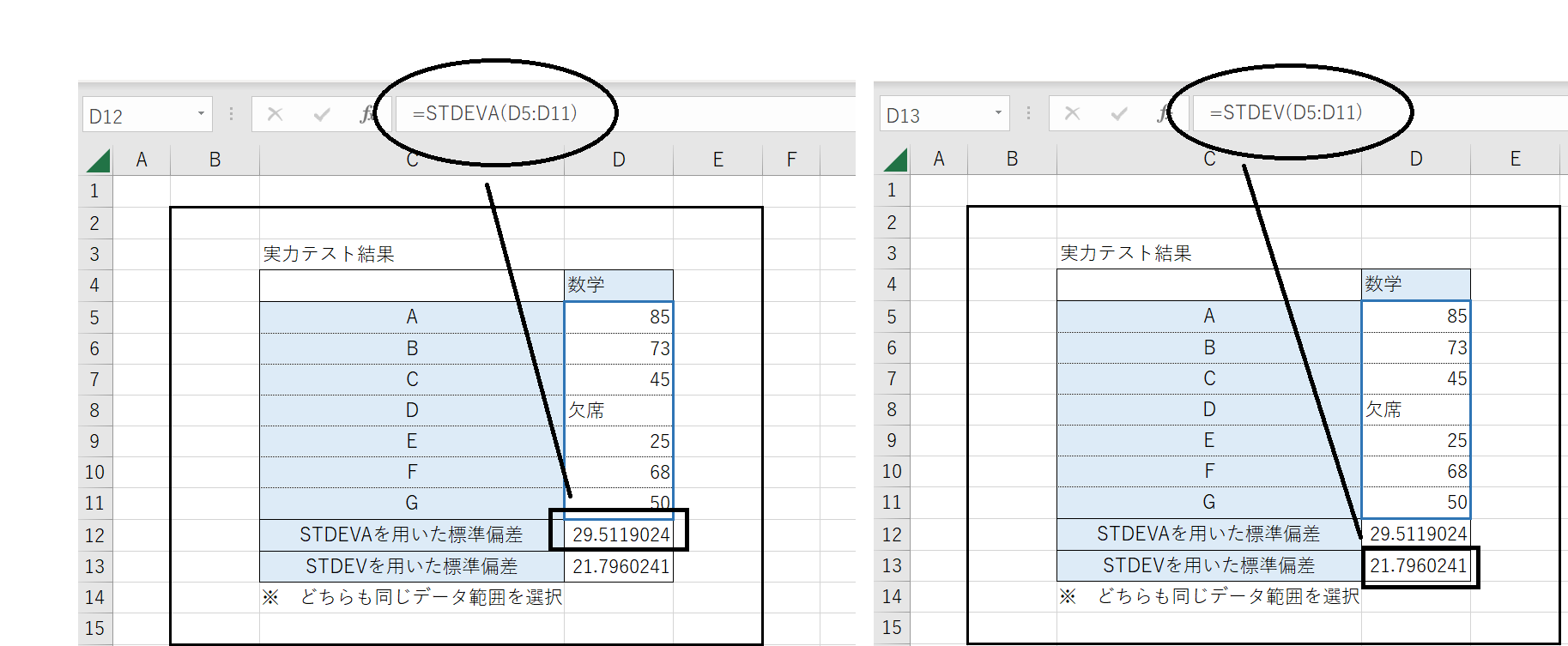
| STDEVA | 標本(文字列・論理値を含む) | 自由度($n - 1$) | TRUEを1、FALSE/文字列を0として厳格計算する場合 |

【実践手順】エクセル標準偏差の求め方と関数一覧の選び方
実務で迷わず数値を算出するためのエクセル標準偏差の求め方は非常にシンプルです。基本操作をマスターした上で、網羅的なエクセル標準偏差関数一覧から最適な式を選択できるように整理しておきましょう。
最も基本的な計算手順は次の通りです。標準偏差を出力したいセルを選択し、標本調査であれば「=STDEV.S(B2:B50)」、全数調査であれば「=STDEV.P(B2:B50)」とキーボードから直接入力するか、数式バーの関数挿入(fx)から範囲を指定するだけです。平均値を求めるAVERAGE関数と並べて配置することで、データの中心とばらつきの幅を瞬時に把握できます。
ここで押さえておきたいのが、STDEVA関数とSTDEVの違いです。通常のSTDEVやSTDEV.Sは、選択範囲内に含まれる「文字列」「空白セル」「論理値(TRUE/FALSE)」を自動的に無視して計算します。しかし、STDEVA(または母集団用のSTDEVPA)を使用すると、文字列やFALSEが「0」、TRUEが「1」としてカウントされます。アンケートの未回答セルに「なし」などのテキストが入っている場合、STDEVAを使うと意図せず「0」として処理され、標準偏差が異常に歪んでしまうため、一般的な数値集計ではSTDEV.SまたはSTDEV.Pを選ぶのが安全です。
また、エクセル標準偏差2026年最新機能のトレンドとして、Microsoft 365環境での「動的配列(スピル)」やLET関数、Copilot in Excelを活用した自動集計が一般化しています。たとえば、=LET(data, FILTER(B2:B100, B2:B100<>""), STDEV.S(data))のように記述することで、空白を自動除外した動的な標準偏差の算出が1セルで完結します。
【視覚化】エクセル標準偏差グラフ作り方とエラーバー表示の極意
数値として算出した標準偏差は、報告書やプレゼン資料においてグラフへ反映させてこそ真価を発揮します。ビジネスの現場で頻繁に求められるのがエクセル標準偏差グラフ作り方と、データの信頼性を示すエクセル標準偏差エラーバー表示の設定です。
棒グラフに標準偏差のエラーバー(誤差範囲)を追加する際、多くのユーザーが陥る「最大の罠」があります。それは、Excelのグラフ要素追加メニューにある「誤差表示 > 標準偏差」をそのままクリックしてしまうことです。このデフォルト機能を選択すると、Excelは系列全体のデータから自動計算した固定の標準偏差を一律に適用してしまい、系列ごとに算出した個別の標準偏差が正しく反映されません。
正しい設定手順は以下の通りです:
- 各カテゴリーの平均値と標準偏差(STDEV.S等)をセル上にあらかじめ計算しておく。
- 平均値のデータから通常の「集合縦棒グラフ」を作成する。
- グラフを選択し、右上の「+」ボタン(グラフ要素)から「誤差表示」の横の矢印 >「その他のオプション」をクリック。
- 画面右側に表示される「誤差の書式設定」の最下部にある「誤差範囲」で「ユーザー指定」にチェックを入れ、「値の指定」ボタンを押す。
- 「正の誤差の値」「負の誤差の値」の両方に、あらかじめ計算しておいた各系列の標準偏差セル範囲(例:
=$C$2:$C$5)を指定する。
さらに、製品の品質分布やテストの点数分布をプレゼンする際は、エクセル標準偏差正規分布グラフを作成すると説得力が跳ね上がります。NORM.DIST関数を用いて「=NORM.DIST(X値, 平均値, 標準偏差, FALSE)」と入力し、滑らかなベルカーブ(釣鐘型の曲線)を描くことで、平均値から$\pm 1\sigma$(約68.3%)、$\pm 2\sigma$(約95.4%)の範囲にどれだけのデータが収まっているかを視覚的に明快に証明できます。

【実態検証】ビジネス現場で多発する計算ミスと外れ値の罠
大手シンクタンクや製造業の品質保証部への取材でも、「標準偏差の計算結果を過信した結果、施策の判断を誤った」という事例が後を絶ちません。現場で最も注意すべきは、エクセル標準偏差外れ値の除外理由と、計算不能時に発生するエラーへの対処です。
標準偏差は、すべてのデータと平均値との差を「2乗」して計算する構造上、極端な異常値(外れ値)に対して極めて敏感に反応します。たとえば、顧客単価の平均が5,000円前後のECサイトで、1件だけ100万円の法人一括注文が混入した場合、標準偏差は跳ね上がり、一般顧客のリアルなばらつき傾向が完全に覆い隠されてしまいます。これが外れ値を除外、または別枠管理しなければならない決定的な理由です。実務では「四分位範囲(IQR)」を用いたフィルタリングや、平均値から$\pm 3\sigma$以上離れたデータをトリムする前処理が不可欠です。
また、計算時に発生するトラブルに対しては、体系的なエクセル標準偏差エラー対処法を把握しておく必要があります。
セルに「#DIV/0!」が表示される最大の原因は、STDEV.S関数に「1件だけのデータ」を指定してしまったケースです。STDEV.Sは分母を$n-1$とするため、データ数が1件だと分母が「$1-1=0$」となりゼロ除算エラーが発生します。また、数値が文字列として保存されている(左上に緑の三角マークが付いている)場合は計算対象から除外され、有効な数値が不足してエラーとなるため、VALUE関数や「区切り位置」ウィザードで数値形式へ変換することが必須となります。
一般に知られていない盲点とネットの誤解
インターネット上のQ&A掲示板やSNSでは、標準偏差に関して「とりあえずSTDEV.Sを使っておけば無難」「標準偏差が小さければ絶対に優れたデータである」といった乱暴な言説が散見されますが、これは明確な誤解です。
第一に、「どちらを使うべきか分からないときはSTDEV.S」という風潮の危うさです。確かにサンプル調査が大半を占めるマーケティング分野ではSTDEV.Sが多用されますが、全数ログが存在するWebアナリティクスや全数検査ラインにおいて安易にSTDEV.Sを使うと、不必要な統計的補正がかかり、現場のシビアな公差判定を狂わせる要因になります。「母集団そのものを扱っているのか、背後の全体を推測しているのか」という目的意識を曖昧にしてはなりません。
第二に、標準偏差単体でデータの良し悪しを比較することの危険性です。たとえば「商品Aの売上の標準偏差は100万円」「商品Bは50万円」だった場合、商品Bのほうがばらつきが小さく安定していると即断しがちです。しかし、商品Aの平均売上が1億円、商品Bの平均売上が200万円だった場合、平均に対するばらつきの比率を示す「変動係数(標準偏差 $\div$ 平均値)」で見ると、商品Aの方が圧倒的に安定していることになります。標準偏差は必ず平均値との相対関係で読み解く必要があります。
【プロの結論】おすすめできる人・慎重になるべき人の判断基準
標準偏差を正しく実務に落とし込み、組織の意思決定を高度化するための実用的な判断基準を以下に提示します。
【STDEV.S(標本)を積極的に選ぶべきケース】
- 市場調査、顧客満足度アンケートなど、一部の対象者から全体傾向を推計する場合
- Webサイトの特定期間のABテスト結果から、将来の全ユーザーの行動を予測する場合
- 抜き取り検査によってロット全体の品質を統計的に担保したい場合
【STDEV.P(母集団)を選び、慎重な精査が求められるケース】
- 期末の全社員人事評価、社内テストの成績集計など、対象者全員のデータが揃っている場合
- 工場の全数出荷データに基づく厳密な不良率算出やトレーサビリティ分析
- 外れ値の発生原因がシステムの不具合や入力ミスではなく、「現場の重大インシデント」そのものである場合(安易な除外は厳禁)
【エクセル 標準 偏差】に関するよくある質問(FAQ)
Q1:古いExcelで使われていた「STDEV」と「STDEV.S」に計算結果の違いはありますか?
A1:計算結果に違いはありません。従来の「STDEV」関数は「STDEV.S」と全く同一の数式(分母を$n-1$とする標本標準偏差)で計算されます。Excel 2010以降、母集団用(STDEV.P)との違いを視覚的に分かりやすくするために名称変更された互換性用関数のため、新規にシートを作成する場合は将来的な互換性を考慮して「STDEV.S」の利用が強く推奨されます。
Q2:棒グラフのエラーバーを追加したところ、全カテゴリーで全く同じ長さのバーが表示されてしまいます。修正方法は?
A2:エラーバーの書式設定で、デフォルトの「標準偏差」ラジオボタンが選択されていることが原因です。「誤差範囲」の設定を「ユーザー指定」に変更し、「値の指定」ウィンドウで、各カテゴリーごとに計算しておいた標準偏差のセル範囲を正・負両方の値に参照させてください。
Q3:データの標準偏差が「0」になりました。数式の間違いでしょうか?
A3:計算式が正しい場合、指定したセル範囲のデータが「すべて完全に同じ数値(例:全員が80点)」であることを示しています。すべての数値が平均値と一致しているため、ばらつきがゼロと算出されます。データ範囲に誤りがないか、または参照先が同一セルばかりになっていないかを確認してください。
まとめ:今後の動向と失敗しないための判断基準
エクセルにおける標準偏差の算出は、単に関数を入力するだけの作業ではありません。目の前にあるデータが「母集団そのもの(STDEV.P)」なのか「全体から切り取った標本(STDEV.S)」なのかを論理的に見極める統計的リテラシーが求められます。
さらに、正確に計算された標準偏差をグラフのエラーバーとして正しく反映させ、外れ値の影響を排除した前処理を行うことで、初めて数字はビジネスを動かす「根拠」へと進化します。日々の集計業務において本稿の手順と判断基準を活用し、数字のばらつきを自在にコントロールするデータ分析を実践してください。 (出典: エクセル 標準 偏差(Yahoo!ニュース))
SEOライティングとマーケティング戦略の専門家。分かりやすい解説記事で定評があります。
