スマホの電源が入らない!完全沈黙から自力で復活させる最新対処法
朝起きて画面をタップしても反応がなく、電源ボタンを何度長押ししても画面が真っ暗なまま――。日常生活やビジネスの生命線であるスマートフォンが突如として沈黙するトラブルは、誰にとっても背筋が凍る瞬間です。「ついに壊れたか」「買い替えるしかないのか」と絶望的な気分になるかもしれません。
しかし、画面が点灯しないからといって、必ずしも端末が物理的に壊れたとは限りません。端末内部のフリーズや保護回路の作動、一時的な給電トラブルによって「見かけ上電源が入っていないように見える」状態に陥っているケースが多々あります。修理カウンターへ駆け込む前に、まずは自宅で試せる確実なチェック手順を押さえましょう。
📌 【この記事の重要ポイントまとめ】
- 要点1:電源が入らない原因の多くは「システムの深層フリーズ」か「バッテリーの完全放電」であり、自力復旧が可能な場合が多い。
- 要点2:画面が真っ暗でも着信音が鳴る場合はディスプレイ破損、起動ロゴで止まる場合はOSの起動障害を疑う。
- 要点3:水没や基板故障が疑われる場合の無理な通電は厳禁であり、データ復旧を最優先にした修理窓口の選定が必須となる。
【なぜ起きる?】スマホの電源が入らない決定的な原因と故障の真相
端末が沈黙した際、ユーザーが最も知りたいのは「バッテリーの寿命なのか、それとも内部基板の故障なのか」という点です。電源が入らなくなる根本的な原因は、大きく分けて「ソフトウェアの一時停止」「電力供給の途絶」「ハードウェアの物理破損」の3系統に分類されます。
まず疑うべきは、バックグラウンド処理の過負荷やOSの競合による「ディープフリーズ(スリープ死)」です。画面は消灯したままですが、内部回路は通電しており、入力信号を受け付けなくなっています。次に多いのが、充電残量がゼロを下回って保護機能が働いた過放電状態です。
一方、経年劣化による内部ショートや落下衝撃による液晶コネクタの断線、浸水によるチップショートなど、物理的なダメージが原因の場合は自力復旧が難しくなります。まずは慌てて端末を叩いたり過度な充電を繰り返したりせず、原因を段階的に切り分けていく作業が必要です。
【機種別】スマホ強制再起動のやり方と画面フリーズの解除手順
通常の電源ボタン長押しに反応しない場合、最優先で実行すべき処置が「強制再起動(ハードリセット)」です。通常のシャットダウン処理をバイパスし、ハードウェア側から強制的に電源供給をリセットするコマンドとなります。
端末ごとに操作コマンドが異なるため、お手持ちの機種に合わせた正確な手順で実行してください。
▼ iPhoneシリーズの強制再起動
Face ID搭載モデル(iPhone 8以降、12〜16シリーズ共通):
1. 本体の「音量を上げるボタン」を押してすぐに指を離す。
2. 続けて「音量を下げるボタン」を押してすぐに指を離す。
3. 反対側の「サイドボタン(電源ボタン)」を画面にAppleロゴが表示されるまで約10〜15秒間長押しする。
▼ Android端末の強制再起動
メーカーや機種によって長押しする組み合わせが異なります。
・Galaxy / Google Pixel:「電源ボタン」と「音量を下げるボタン」を同時に10秒以上長押しする。
・Xperia / AQUOS / Xiaomi:「電源ボタン」を約10〜15秒間長押し(または「電源ボタン」と「音量を上げるボタン」の同時長押し)。
内部フリーズが原因であれば、この強制リセットによって画面にメーカーロゴが再点灯し、通常の起動シーケンスへと復帰します。
【充電トラブル】バッテリー完全放電の対処法と接触不良のチェックポイント
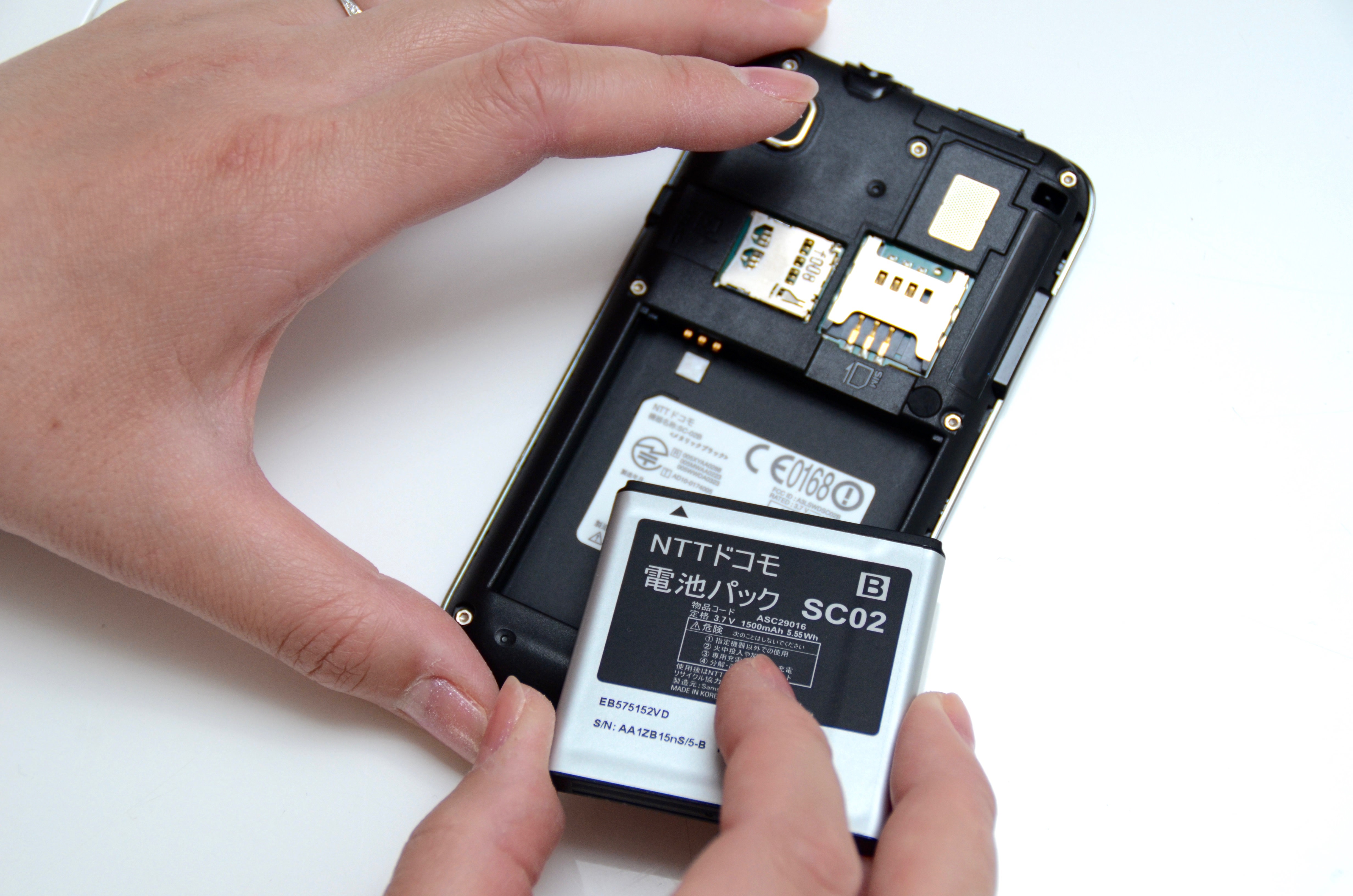
強制再起動でもピクリとも動かない場合、バッテリーの蓄電量が限界を超えて低下した「完全放電(過放電)」に陥っている可能性が高まります。過放電状態の端末は、バッテリー保護回路が作動しているため、充電器を接続しても数分〜数十分は画面に充電マークすら表示されません。
この場合の鉄則は、「高出力の純正アダプターとケーブルを使い、最低でも30分〜1時間は画面を触らずに通電させ続ける」ことです。微弱な電流を一定時間蓄積させなければ、起動に必要な電圧まで回復しません。
また、意外と見落としがちなのが充電ポートの接触不良です。長年ポケットに入れて持ち歩いたスマートフォンは、USB-CやLightningの端子内部にホコリや糸くずが圧縮されて詰まり、端子の奥までピンが刺さっていないケースが頻発しています。爪楊枝やエアダスターなどで端子内を傷つけないよう慎重に清掃し、別のケーブルやワイヤレス充電器(Qi2対応など)でも反応がないか検証してください。
【画面真っ暗・音は鳴る】ディスプレイ故障やロゴループ時の復旧アプローチ
「電源ボタンを押すとバイブレーションが振動する」「通知音や着信音は聞こえるのに、画面だけが真っ暗」という状態は、電源が入っていないのではなくディスプレイパネルまたはバックライトの故障です。落下時の衝撃で内部の有機ELパネルが割れたり、コネクタが外れたりした際に発生します。この状態なら基板とデータは無事であるため、修理店でディスプレイ交換を行えば即座に復旧可能です。
もうひとつ厄介なのが、起動時にブランドロゴが点滅を繰り返してホーム画面に進まない「ロゴループ現象」です。これはOSのアップデート失敗やシステムファイルの破損、ストレージ容量の極端な圧迫によって引き起こされます。
Android端末でロゴループや動作不安定に陥った際は、サードパーティ製アプリの読み込みを停止する「セーフモード」での起動を試す価値があります。電源オフの状態から電源ボタンを長押しし、ロゴが表示されたら「音量を下げるボタン」を押し続けることで、初期状態に近い環境でOSを立ち上げ、直近に入れた不具合アプリをアンインストールできます。
【水没・基板破損】やってはいけないNG行動とデータ復旧の現実
「お風呂に落とした」「雨に濡れたあとに電源が落ちた」という水没事例では、初期対応を1つ誤るだけで端末が完全に死亡します。水没トラブルにおける最大のタブーは「電源を入れようとボタンを押すこと」および「充電器を挿して通電させること」です。
内部に水分が残った状態で電気を流すと、基板上の微細な電子回路が瞬時にショートし、データを司るフラッシュメモリ自体を焼き切ってしまいます。ドライヤーの温風で乾かす行為も、熱でパッキンが変形して浸水を広げるため厳禁です。
水没した場合は水分を拭き取り、SIMトレイを抜いて風通しの良い日陰で乾燥させたら、自力で電源を入れずに専門の修理業者へ持ち込むのが鉄則です。腐食が基板深部に及んでいる場合でも、高度な「基板修理・データ復旧サービス」を利用すれば、チップの移植や回路修復によって写真やアプリデータを救出できる道が残されています。
【修理か買い替えか】キャリアショップ修理費用比較とスマホ寿命・交換時期
さまざまな自力対処を行っても反応がない場合、ハードウェアの寿命を迎えたと判断せざるを得ません。スマートフォンのリチウムイオンバッテリーは、充電サイクル約800〜1,000回(実使用で約2〜3年)が経年劣化の目安です。バッテリーが膨張して画面や背面を押し上げている場合は、発火の危険もあるため速やかな対処が求められます。
修理を検討する際、主要キャリア(ドコモ・au・ソフトバンク・楽天モバイル)の補償サポートと、街の民間修理店では費用とデータ保持の扱いが大きく異なります。
▼ 修理ルート別の特徴と費用感の目安
- キャリア正規補償(Apple Care+ / 各種キャリア補償加入時):
自己負担金はおよそ3,300円〜12,000円前後。本体交換となるケースが多く、事前にバックアップがない場合はデータが初期化されます。 - キャリア正規修理(保証未加入):
基板交換やメインディスプレイ交換で30,000円〜80,000円以上の高額請求になることがあり、買い替えと大差ない出費になる傾向があります。 - 総務省登録修理業者(街の修理店):
バッテリー交換なら6,000円〜12,000円前後、ディスプレイ交換なら15,000円〜35,000円前後。壊れたパーツのみをピンポイントで交換するため、「データを消さずに即日修理」できる点が大きな強みです。
端末の購入から3年以上が経過しているフラッグシップ機であれば、高額な修理代を払うよりも、最新スペックへの機種変更を視野に入れたほうがコストパフォーマンスの面で賢明な選択となるケースも増えています。
【スマホの電源が入らない時】に関するよくある質問(FAQ)
Q1:充電器を挿してもLEDランプも点灯せず無反応ですが、完全な故障ですか?
A1:完全放電を起こしている場合、最初の15〜30分程度はランプすら点灯しない仕様の機種が多くあります。また、ケーブルの断線やアダプターの故障も多いため、別の正常な充電環境に変えて1時間以上放置してみてください。それでも一切発熱もなく無反応であれば、給電回路の破損が疑われます。
Q2:強制再起動を試すと、保存してある写真やLINEのデータは消えてしまいますか?
A2:強制再起動はパソコンの「リセットボタン」を押すような物理的処理であり、端末内のストレージデータが消去されることは基本的にありません。ただし、アプリがデータを書き込んでいる最中に強制終了した場合は、その作業中データのみ保存されない可能性があります。
Q3:電源が入らない端末から、写真や連絡先などのデータだけを抜き取る方法はありますか?
A3:電源が全く入らない状態の端末から、パソコン等を使って外部からデータを直接吸い出すことは不可能です。データを救出したい場合は、クラウド(iCloudやGoogleドライブ)に自動バックアップが残っていないか別端末から確認するか、民間の「基板修理・データ復旧専門業者」に依頼して一時的に通電できる状態を作ってもらう必要があります。
まとめ:焦らず段階的なチェックで愛機とデータを守る
スマホの電源が突然入らなくなるとパニックに陥りがちですが、実際の現場では「ディープフリーズに対する強制再起動」や「過放電に対する長時間の安定給電」だけであっけなく息を吹き返す事例が数多く存在します。
まずは本体の熱を冷まし、端子清掃と確実な充電を行ったうえで、機種ごとの強制リセットコマンドを正しく試してください。それでも反応がない場合は、無理にいじくり回して基板へ致命的なダメージを与える前に、正規キャリアまたは信頼できる修理店へ相談し、端末と大切なデータを確実に守る選択を取りましょう。 (出典: スマホ 電源 が 入ら ない(Yahoo!ニュース))


テクノロジーやライフスタイル領域を中心に執筆活動を行っています。趣味は写真撮影と旅行です。
