Excel非表示が戻らない?原因究明と一括解除の裏ワザ【2026】
日々のデスクワークで最も遭遇しやすいトラブルの一つが、Excelで隠したデータが元に戻らない問題です。同僚や取引先から受け取ったブックを開いた瞬間、「あるはずの計算式や行番号が見当たらない」「再表示ボタンを押しても全く反応しない」といった状況に陥り、頭を抱えた経験を持つビジネスパーソンは少なくありません。
非表示のトラブルは、単なる操作ミスだけでなく、保護機能の競合やシート構造の仕様など、複数の要因が絡み合って発生します。本稿では、非表示にした行や列、シートが再表示できない決定的な原因を徹底解明するとともに、一括解除のテクニックや実務を劇的に効率化するショートカットキーまで、2026年の実務環境に即した解決策を余すところなく解説します。
📌 【この記事の重要ポイントまとめ】
- 要点1:非表示が解除できない主な要因は「シートの保護」「ウィンドウ枠の固定」「行高・列幅0の設定」にある。
- 要点2:厄介な「A列・1行目の非表示」は、名前ボックスや全選択ボタンを活用すれば数秒で復旧可能。
- 要点3:可視セル選択(Alt + ;)やショートカットをマスターすることで、情報漏洩を防ぎつつ作業効率が大幅に向上する。
【なぜ戻らない?】Excelの非表示が再表示できない決定的な原因と対処法
非表示にしたセルやシートがどう操作しても元に戻らない場合、そこには明確なシステム上の障壁が存在します。現場で最も多く見られるエクセル非表示原因のトップは「シート保護」や「ブックの保護」が有効化されているケースです。保護がかかっていると、右クリックメニューの「再表示」コマンドそのものがグレーアウトし、クリックを受け付けなくなります。この場合は、上部リボンの「校閲」タブから保護を一時的に解除する作業が先決です。
次に疑うべきは、データの非表示ではなく「行の高さや列の幅が極小(0.00〜0.01)に縮められている」パターンです。見た目は完全に非表示と同じですが、Excelの内部判定では「非表示」ではなく「極めて幅が狭い表示状態」として扱われているため、通常の非表示解除コマンドを実行してもビクともしません。このトラブルに遭遇した際は、該当エリアを広めに範囲選択した上で、行の境界線をダブルクリックするか、手動で行の高さ・列幅を適切な数値(標準値など)に設定し直す必要があります。
また、フィルター機能による絞り込みや「ウィンドウ枠の固定」が予期せぬスクロールズレを起こし、あたかも行や列が消えてしまったように錯覚するケースも目立ちます。画面右下のスクロールバーの位置や、「表示」タブ内のウィンドウ枠固定の状態を再確認することが、Excel非表示の再表示をスムーズに行うための第一歩です。
「A列・1行目が非表示で解除できない」罠を突破する基本手順
Excelユーザーが最もパニックに陥りやすいのが、「先頭のA列や1行目を非表示にしてしまい、選択の余地がなくなる」現象です。B列以降であれば前後の列を挟んで選択できますが、A列は左側に境界線が存在しないため、マウスドラッグでの選択が困難を極めます。これがExcel A列非表示解除できないと多くの人が嘆く最大の理由です。
この罠をスマートに突破する方法は主に2つあります。最も確実なのは、数式バーの左側にある「名前ボックス」に直接「A1」と入力してEnterキーを押す手法です。これにより見えないA1セルが瞬時にアクティブ化されるため、そのまま「ホーム」タブの「書式」>「非表示/再表示」>「列の再表示」を選ぶだけで元通りになります。
もう一つのアプローチは、シート左上隅(行番号1の上、列記号Aの左)にある「全シート選択ボタン(三角マーク)」をクリックする方法です。シート全体が選択された状態で列見出しの境界線を右クリックし、「再表示」を実行すれば、先頭の隠れセルを含めて一網打尽に表示状態へ戻せます。エクセル行の非表示やエクセル列の非表示における基本中の基本として押さえておきたいテクニックです。
全シート・全セルを一瞬で復旧!Excel非表示一括解除と爆速ショートカット
複数の行や列、あるいは無数のシートが個別に隠されている入り組んだブックを扱う際、一つひとつ手作業で解除していくのは膨大な時間の浪費です。こうした場面ではExcel非表示一括解除のノウハウが大きな威力を発揮します。
まずキーボード操作で瞬時に完了させるなら、エクセル非表示ショートカットを指に覚え込ませておくのが近道です。行の非表示解除は Ctrl + Shift + 9(テンキー不可)、列の非表示解除は Ctrl + Shift + 0(※WindowsのIMEキー設定により無効化されている場合は Alt + H + O + U + L の順次押し)で瞬時に実行可能です。全セル選択(Ctrl + A)とこれらのショートカットを組み合わせるだけで、シート全体の隠蔽を一撃でクリアできます。
さらに、複数隠されているExcelシート再表示の作業も効率化が進んでいます。シート見出しを右クリックして「再表示」を選んだ際、ダイアログ内で CtrlキーやShiftキーを押しながらクリックすることで、複数の隠しシートを同時選択して一括表示させることが可能です。以前のバージョンのように1シートずつ何度も右クリックを繰り返す必要はありません。
枠線・ゼロ・見出しが消えた?知っておくべき表示設定と「非表示セルコピー」の極意
セルの行や列だけでなく、画面の基本構成要素が消滅して作業に支障をきたすケースも少なくありません。代表的な3つの設定ポイントを整理しました。
① エクセル枠線非表示・見出し非表示の復元:
画面が真っ白になってセルの区切りが消えたり、列記号(A, B, C...)や行番号(1, 2, 3...)が消滅した場合は、「表示」タブ内にある「目盛線」および「見出し」のチェックボックスがオフになっています。チェックを入れ直すだけで元通りの作業画面に復旧します。
② Excel 0非表示の設定変更:
計算結果の「0」が表示されない場合は、「ファイル」>「オプション」>「詳細設定」の「次のシートで作業するときの表示設定」項目にある「ゼロ値のセルにゼロを表示する」を確認してください。このチェックが外れていると、入力値が0のセルが空白に見えてしまい、データ集計の食い違いを招く要因になります。
③ 事故を防ぐ「Excel非表示セルコピー」の制御:
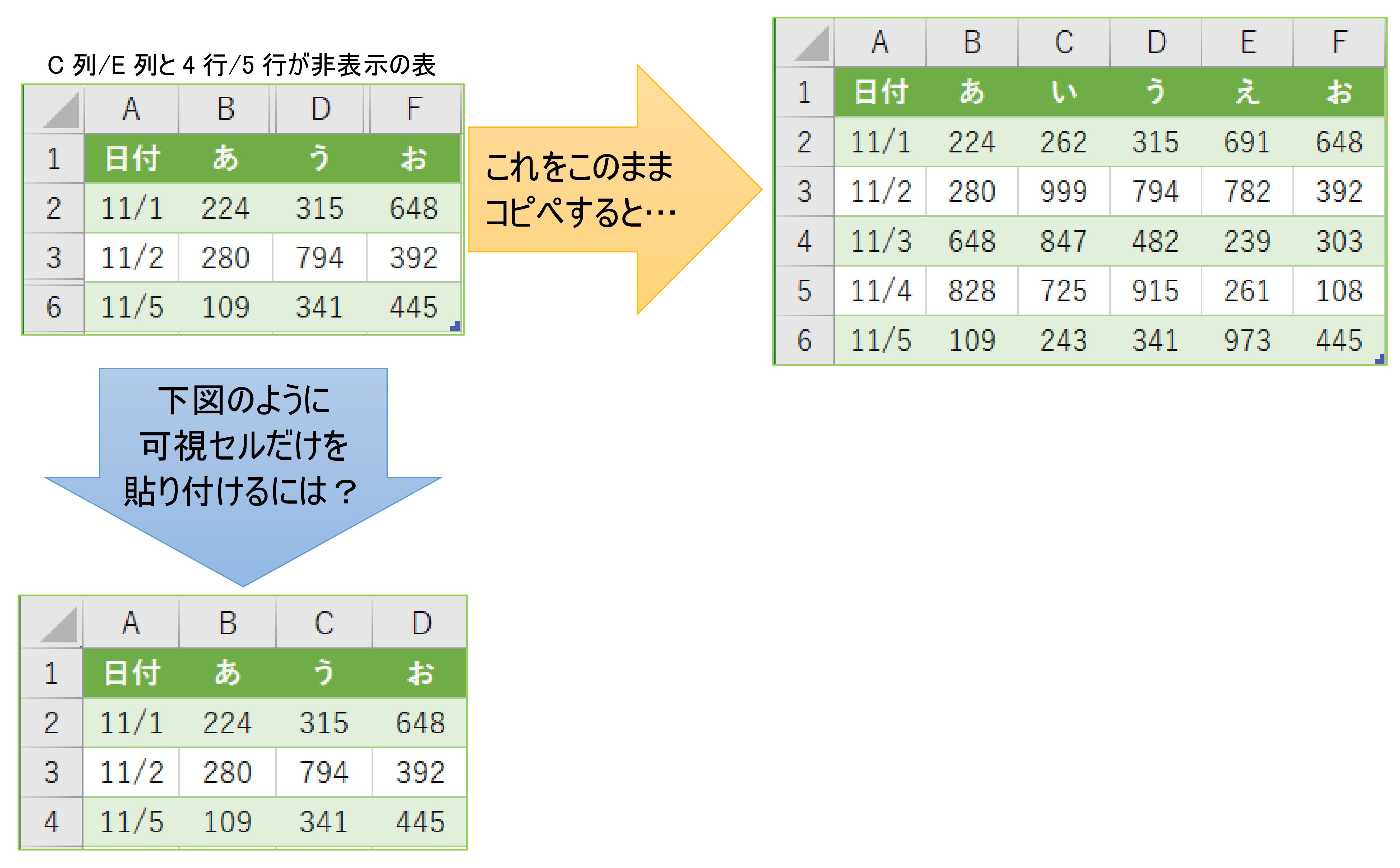
非表示を含む表をそのままコピー&ペーストすると、隠したはずの行や列のデータまで貼り付け先に展開されてしまいます。これを防ぎ、画面に見えているセルだけをコピーしたい時は、範囲選択後に Alt + ;(セミコロン) を押して「可視セルのみ選択」を実行してからコピー(Ctrl + C)を行ってください。不要な社内情報や非公開データの流出を水際で防ぐ必須スキルです。
【2026年版】実務で事故を防ぐ!非表示データの安全な共有ルール
非表示機能は手軽なレイアウト調整に役立つ反面、社外共有時の情報漏洩リスクという重大な落とし穴を抱えています。裏計算用の原価データや顧客の個人情報を「ただ非表示にしただけ」の状態でクライアントに送付し、相手側でExcel非表示解除を行われて機密が露呈するインシデントが後を絶ちません。
社外や第三者にファイルを送る前には、必ず「ドキュメント検査」を実施する運用を徹底すべきです。「ファイル」>「情報」>「問題のチェック」>「ドキュメントの検査」を実行すれば、ブック内に潜む「非表示の行と列」「非表示のワークシート」を自動検出し、ワンクリックで完全に消去できます。単に見えなくするのと、データを完全に削除・分離することの違いを組織全体で正しく理解することが求められます。
【Excelの非表示・再表示】に関するよくある質問(FAQ)
Q1:再表示コマンドを押しても、特定のシートだけ一覧に出てきません。なぜですか?
A1:VBA(マクロ)のプロパティ設定でシートのVisible属性が「xlSheetVeryHidden」に設定されている可能性があります。この状態のシートは通常の右クリックメニューには表示されません。Alt + F11キーでVBE(Visual Basic Editor)を開き、対象シートのVisibleプロパティを「-1 - xlSheetVisible」に変更することで再表示できます。
Q2:行や列を一括で非表示にする便利なショートカットキーはありますか?
A2:行の非表示は Ctrl + 9、列の非表示は Ctrl + 0 です。解除用のショートカット(Ctrl + Shift + 9 / 0)とセットで覚えておくと、マウス操作なしで瞬時に表示の切り替えが行えます。
Q3:フィルターで絞り込んでいる最中に手動で非表示にした行はどうなりますか?
A3:フィルターによる非表示と手動の非表示が混在すると、フィルターを「すべて選択」に戻しても手動非表示にした行が隠れたまま残る場合があります。データ全体を確実に把握したい時は、フィルターを一度クリアした上で、シート全体の行を選択して再表示を実行してください。
まとめ:非表示トラブルを完全克服してExcel作業を快適に
Excelの非表示・再表示にまつわるトラブルは、原因の切り分けさえできれば決して恐れるものではありません。シート保護の有無、A列特有の選択手順、極小サイズに縮んだ行幅の確認など、チェックすべき急所は決まっています。
さらに、一括再表示テクニックや可視セル選択(Alt + ;)などのショートカットを活用すれば、無駄な作業時間を削ぎ落とし、データの誤送信リスクも最小限に抑えられます。正しい知識と操作手順を武器に、日々のデータ処理をより安全かつスピーディーに進めていきましょう。 (出典: excel 非 表示(Yahoo!ニュース))


SEOライティングとマーケティング戦略の専門家。分かりやすい解説記事で定評があります。
