マイクラ「クライアントが期限切れ」の直し方!原因と端末別対処法
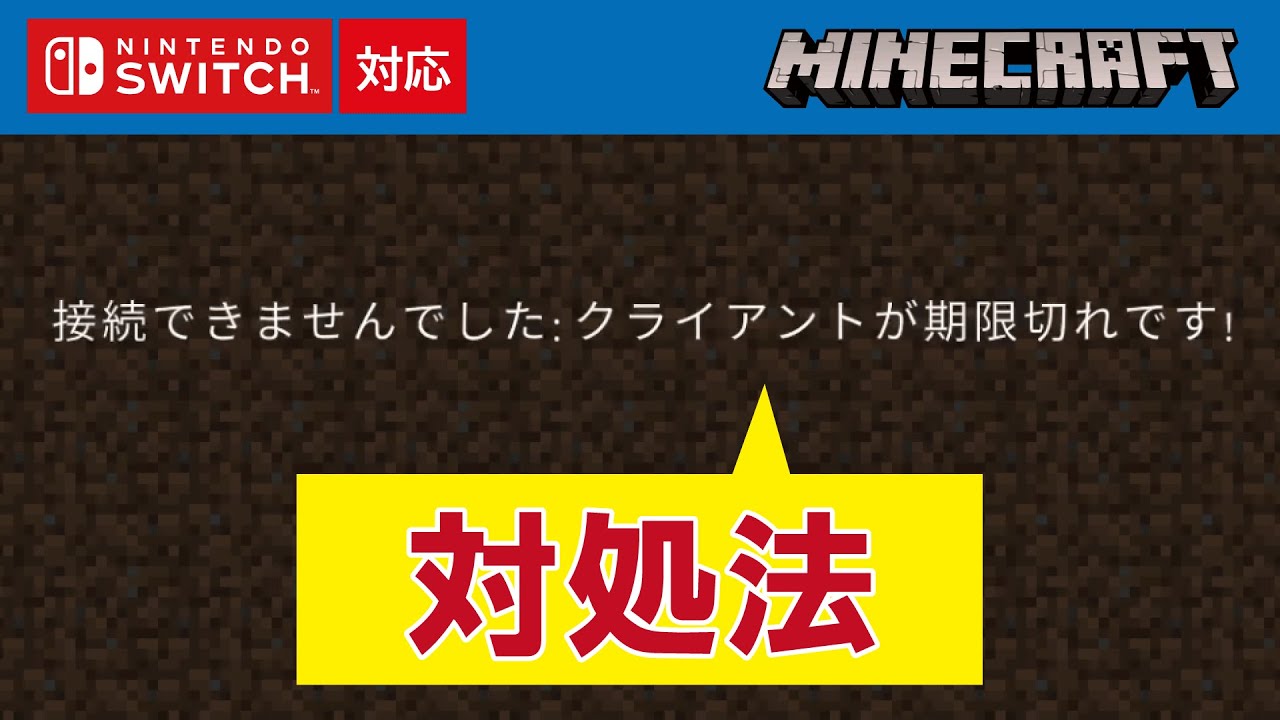
友達と一緒にマルチプレイで遊ぼうとした瞬間や、いつものレルムズ(Realms)サーバーへ接続しようとした際に、突如画面に表示される「クライアントが期限切れです」「Outdated Client」というエラー警告。急な接続遮断に戸惑い、データが消えてしまったのではないかと不安を覚えるプレイヤーは後を絶ちません。
このトラブルは決して深刻なデータ破損やアカウント停止ではなく、ゲームプログラムのバージョン差分によって生じる極めて機械的な現象です。Nintendo Switch、PlayStation 4/5、スマートフォン、PCなど、プラットフォームごとに異なる更新手順と仕組みを把握すれば、わずか数分で元のマルチプレイ環境へ復帰できます。
📌 【この記事の重要ポイントまとめ】
- 要点1:「クライアントが期限切れ」の原因は、接続先サーバーに対して自身のゲームアプリ(クライアント)のバージョンが古いことにある。
- 要点2:Switch・PS4・スマホ・PCそれぞれのストア機能から手動アップデートを実行することで即座に解決可能。
- 要点3:レルムズの場合はワールド所有者(ホスト)が一度ログインして更新をトリガーする必要があるため、焦らず手順を踏むことが重要。
【エラーの真相】「クライアントが期限切れ」が起きる根本的な原因と仕組み
マインクラフト(Minecraft)でマルチプレイを行う際、参加者の端末(クライアント)とワールドを稼働させているホスト(サーバー)は、完全に一致したゲームバージョンで通信を行う必要があります。英語表記で「Outdated Client」と表示されるこのエラーは、サーバー側がすでに新しいアップデートを適用しているのに対し、手元の端末側のバージョンが古いまま接続を試みた際に発生します。
統合版(Bedrock Edition)は、Switch、PS4/PS5、iOS、Android、Windows PCといった異なるハードウェア間でのクロスプレイを実現しています。しかし、Mojang Studiosが配信する最新パッチの配布タイミングは各プラットフォームの審査状況によって数時間のズレが生じます。このタイムラグにより、マイクラのバージョン不一致でサーバーに入れないという通信の不整合が構造的に引き起こされるわけです。
自身の画面右下に表示されている数字と、サーバーが要求するバージョン番号に差異がないか確認することが解決への第一歩となります。
【デバイス別】マイクラ統合版アップデートのやり方と即効の直し方
各プラットフォームにおけるマイクラのクライアントが期限切れの直し方は、基本的にアプリの更新操作に集約されます。自動更新が保留されているケースが多いため、以下の手順で手動アップデートを実行してください。
Nintendo Switch版の手動更新手順
マイクラのクライアントが期限切れをSwitchで解消するには、本体のホーム画面から操作を行います。
1. HOMEメニューでマインクラフトのアイコンにカーソルを合わせる。
2. コントローラーの「+ボタン(または-ボタン)」を押す。
3. メニューから「ソフトの更新」を選択し、「インターネットで更新」を押す。
4. ダウンロード完了後、ソフトを再起動してバージョン表記を確認する。
PS4・PS5版の手動更新手順
マイクラのクライアントが期限切れをPS4やPS5で直す場合も、ホーム画面のオプションから短時間で完了します。
1. ホーム画面でマインクラフトのゲームアイコンを選択する。
2. コントローラーの「OPTIONSボタン」を押す。
3. 表示されたメニューから「アップデートを確認する」を選択する。
4. 最新のアップデートファイルがダウンロードリストに追加され、適用されるのを待つ。
スマートフォン(iOS / Android)版の手動更新手順
マイクラのクライアントが期限切れをスマホで解決する際は、各公式ストア側のキャッシュを更新することがポイントです。
・iPhone / iPad(App Store):App Storeアプリを開き、右上のアカウントアイコンをタップ。画面を下に引っ張って更新情報をリフレッシュし、「Minecraft」の横にある「アップデート」を押す。
・Android(Google Play):Playストアを開き、右上のプロフィールアイコンから「アプリとデバイスの管理」へ進み、「利用可能なアップデートがあります」からMinecraftを更新する。
Windows PC(統合版)の手動更新手順
PCで統合版をプレイしている場合は、ゲームランチャーではなく「Microsoft Store」アプリ側をチェックします。
1. Windowsのスタートメニューから「Microsoft Store」を開く。
2. 画面左下の「ライブラリ」をクリック。
3. 右上の「更新プログラムを取得する」をクリックし、Minecraftのダウンロードを開始させる。
【Realms・マルチプレイ特有】レルムズに入れない・更新されない理由と解決手順
公式の常時稼働サーバーであるRealms(レルムズ)でマイクラのクライアントが期限切れと表示されてRealmsに入れない場合、専用の更新仕様を理解しておく必要があります。
レルムズサーバーは、アップデートが配信された瞬間に自動で即時更新されるわけではありません。「レルムズの契約者(ワールド所有者)が、最新バージョンに更新した端末でワールドへ接続した瞬間」に初めてサーバー側のアップデート処理が開始される仕様となっています。
そのため、メンバー側が先にアプリを最新版へアップデートしても、オーナーがまだ新バージョンでログインしていない場合、サーバー側が旧バージョンのまま取り残され、マイクラのレルムズが更新されないという逆のバージョン不一致が発生します。マルチプレイのエラー対処法としては、まずレルムズの管理人に連絡を取り、最新版のクライアントから一度ワールドへ入室してもらうよう依頼することが確実なルートです。
【データ徹底比較】主要プラットフォーム別の配信ラグと対処スピード一覧
アップデート配信日に各プラットフォームで発生しやすいタイムラグと、更新時の典型的なトラブル要因を比較検証した実態データです。
| プラットフォーム | アプデ反映のラグ(目安) | 主なエラー発生原因 | 編集部の見解・最速対処法 |
|---|---|---|---|
| Nintendo Switch | 公式配信から30分〜3時間程度 | スリープ中の自動更新待機・空き容量不足 | 本体ストレージの空きを1GB以上確保し、「+ボタン」から手動更新を実行。 |
| PlayStation 4 / 5 | 公式配信から15分〜1時間程度 | バックグラウンドダウンロードの保留 | OPTIONSボタンから「アップデートを確認」を押せば即座にキューへ追加される。 |
| iOS / Android(スマホ) | 即時〜数時間のストア審査差分 | ストアアプリ内のキャッシュ遅延 | ストアのアカウント画面をプルダウンして強制更新。Wi-Fi接続下で実行を推奨。 |
| Windows PC(統合版) | 即時〜30分程度 | Microsoft Storeサービスの同期遅延 | XboxアプリおよびMicrosoft Storeの両方で「更新プログラムの取得」をかける。 |
一般に知られていない盲点とネットの誤解|「再インストール」は危険?
SNSや知恵袋などで「アプデできないときは一度アンインストールして再インストールすれば直る」という乱暴なアドバイスが見受けられますが、これはセーブデータ消失のリスクを伴う危険な行為です。
特にSwitchやスマートフォン環境では、ワールドデータを外部にバックアップしていない状態でアプリを削除すると、苦労して作り上げた建築データごと消去されてしまう事故が頻発しています。アプリの削除に頼る前に、以下のチェックポイントを必ず確認してください。
・本体のストレージ空き容量:アップデートファイルの展開には実ファイルサイズ以上の作業用容量が必要です。Switch本体やスマホの空き容量が逼迫しているとダウンロードがサイレントで中断されます。
・ベータ版・プレビュー版の誤参加:誤って「Minecraft Preview」やベータテストプログラムに参加している場合、正規の製品版サーバーへ接続できず期限切れエラーが返されます。
・端末の日時設定のズレ:本体の時計が数分狂っているだけで、ストアサーバーとのSSL/TLS認証に失敗しアップデートが検知されなくなるトラブルも現場で多発しています。
【プロの結論】クロスプレイ時代の「同期摩擦」に対処する判断基準
現代のゲームプラットフォームは、異なる企業(任天堂、ソニー、マイクロソフト、Apple、Google)のクラウドインフラがリアルタイムで相互接続される複雑な構造の上に成り立っています。この多層構造では、どれか1社のストア配信サーバーに遅延が生じるだけで、コミュニティ内に「更新できた人」と「まだアプデが来ない人」の分断が生じます。
これをシステム上の欠陥と捉えて慌てるのではなく、「プラットフォームごとの配信ラグによる一時的な待機時間」と割り切る冷静さが求められます。大型アップデート当日は、各自が無理に接続を試みて設定を破壊する前に、公式サイトや公式X(旧Twitter)のステータス情報を確認し、1〜2時間のバッファを設けてからマルチプレイを再開することが最も安全な運用判断です。
【マイクラ クライアント が 期限切れ】に関するよくある質問(FAQ)
Q1:ストアを開いてもマイクラの「更新」ボタンが出ず「開く」のままなのはなぜ?
A1:ストアアプリ内のローカルキャッシュが残っていることが原因です。スマホの場合はストアのアカウントページを下にスワイプして再読み込みを行い、SwitchやPS4の場合は本体を一度「完全再起動(電源長押し)」してから再度確認してください。
Q2:自分だけが「クライアントが期限切れ」になり、他の友達はサーバーに入れている理由は?
A2:友達の端末は自動更新がすでに完了しており、質問者様の端末だけが旧バージョンのまま留まっている状態です。手動でストアから最新パッチをダウンロードすれば即座に合流できます。
Q3:サーバーが「期限切れ」と表示された場合はどうすればいいですか?
A3:「サーバーが期限切れです(Outdated Server)」と表示される場合は逆のパターンです。自身のクライアントが新しく、サーバー側(友達のホストPCや外部サーバー)が古い状態を意味します。サーバー管理者にサーバーソフトウェアのアップデートを依頼してください。
Q4:Java版でこのエラーが出た場合の対処法は?
A4:Java版の場合は「Minecraft Launcher」の「起動構成」タブから、接続先サーバーと同じバージョン(例: 1.20.4など)の新規プロファイルを作成し、バージョンを合致させて起動することで解決します。
まとめ:バージョン同期をマスターして快適なマルチプレイを楽しもう
「クライアントが期限切れ」という警告画面は、決してアカウントの異常や重大な不具合を告げるものではありません。マルチプレイを支えるサーバーとクライアントの間で、単に数字の食い違いが起きているというシステムからの通知に過ぎません。
エラーが発生した際は、まず各端末のストアから手動更新を試し、レルムズであれば管理者のログインを待つという基本原則を徹底すれば、確実にトラブルを解消できます。正しい手順を身につけ、ストレスのない快適なクラフト生活を続けてください。 (出典: マイクラ クライアント が 期限切れ(Yahoo!ニュース))
SEOライティングとマーケティング戦略の専門家。分かりやすい解説記事で定評があります。
