インスタが突然英語に?勝手に変わる原因と2026年最新の戻し方
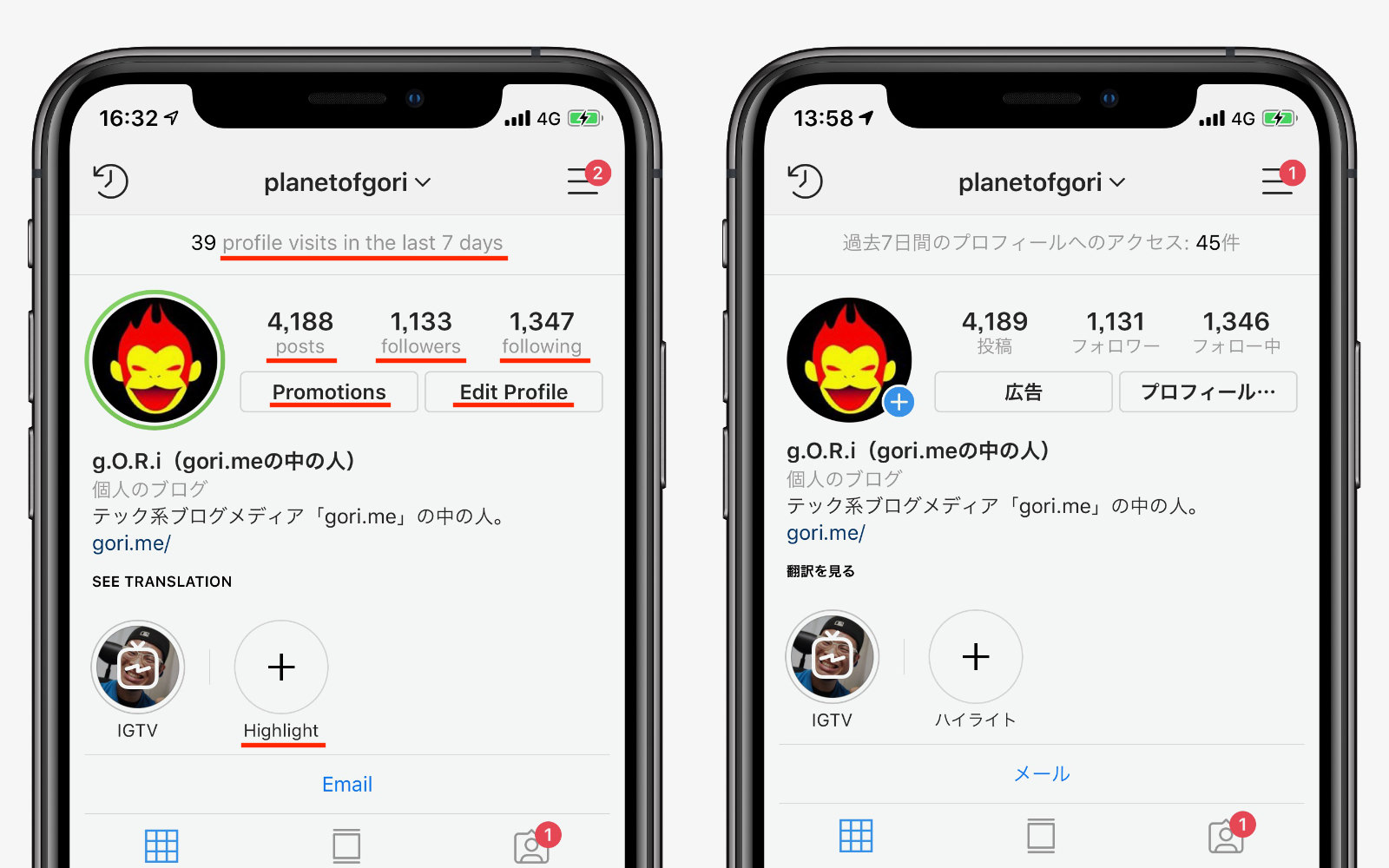
いつも通りInstagram(インスタグラム)を開いた瞬間、画面上のメニューが「Settings」「Edit profile」「Followers」といった英語表記に一変し、戸惑った経験を持つユーザーが相次いでいます。特別な操作をした覚えがないにもかかわらず、インターフェースが突然英語化してしまう現象は、国内のSNS利用者の間で定期的に発生する代表的なトラブルの一つです。
言語が変わってしまうと、目的の設定項目が見つけにくくなるだけでなく、誤操作による意図しない設定変更のリスクも生じます。本記事では、インスタが勝手に英語になってしまう構造的な原因を解き明かすとともに、iPhone・Androidそれぞれで実践できる2026年最新の日本語への戻し方や、設定を変更しても治らない場合の特効薬的な対処手順を網羅して解説します。
📌 【この記事の重要ポイントまとめ】
- 要点1:突然の英語化は、Meta側のサーバー障害やアプリの自動アップデートに伴う言語リソース読み込みエラーが主な要因。
- 要点2:アプリ内の「Language」設定の見直しや端末本体の言語同期を行うことで、大半のケースは数分で復旧可能。
- 要点3:設定を変えても英語のまま治らない時は、キャッシュ消去・再ログイン・ブラウザ版経由の切り替えが決定打となる。
【緊急事態】インスタが勝手に英語表記になるのはなぜ?不具合の真相
ユーザー自身が何も設定を変更していないにもかかわらず、インスタのUI(ユーザーインターフェース)が英語表記へ切り替わる背景には、主にMeta社側のシステムアップデートと端末とアプリ間のローカライズ同期エラーという2つの要因が存在します。
Instagramは世界規模で頻繁に機能追加やA/Bテスト、セキュリティパッチの配信を行っています。この際、アプリがバックグラウンドで自動更新されると、一時的に日本語の言語パック(ローカライズデータ)の読み込みに失敗し、システムのデフォルト言語である「US English(英語)」へ自動的にフォールバック(代替切り替え)される現象が起きます。
さらに、Metaの大規模サーバー側で一時的な接続障害が発生した際にも、地域ごとの言語設定情報が正しく取得できず、英語表記にリセットされたような表示になるケースが確認されています。アカウントの乗っ取りやセキュリティ侵害ではないため、焦らずに正しい復旧手順を踏むことが肝要です。
【iPhone編】インスタの英語を日本語に戻す方法と設定手順
iOS端末(iPhone)を利用している場合、インスタアプリ内部の設定から変更する方法と、iOSのシステム設定からアプリの言語を指定する方法の2系統が存在します。まずはアプリ内から直接変更する基本手順を実行してください。
■ アプリ内の設定から日本語へ切り替える手順
1. 画面右下の「プロフィールアイコン」をタップします。
2. 右上の「三本線メニュー(ハンバーガーアイコン)」をタップし、メニュー一覧を開きます。
3. 最上部にある「Settings and activity(設定とアクティビティ)」を選択します。
4. 画面をスクロールし、「Your app and media」セクション内にある「Language(言語)」をタップします。
5. 言語リストが表示されたら、「日本語」または「Japanese」を探してチェックを入れます(右上にチェックマークが付けば完了です)。
■ iPhone本体の設定から切り替える裏ワザ
アプリ内で設定しても反映されない場合、iPhone本体の「設定」アプリ >「Instagram」>「優先する言語」の項目をタップし、ここが「日本語」になっているか確認してください。一度「英語」に切り替えてから再度「日本語」に戻すことで、言語設定が強制的に再同期されます。
【Android編】インスタの英語表記を日本語に切り替える確実な直し方
Android端末では、OSのバージョンやメーカー独自のカスタマイズ(One UIやColorOSなど)によってメニュー構成が一部異なりますが、Instagramアプリ内からの設定変更が最も確実です。
■ Android版インスタの言語設定手順
1. プロフィール画面へ移動し、右上の「三本線アイコン」をタップします。
2. 「Settings and privacy(設定とプライバシー)」または「Settings and activity」をタップします。
3. 項目内から地球儀や文字のアイコンが目印の「Language」を選択します。
4. 検索窓(Search)に「Japanese」と入力するか、一覧から「日本語」を選択してタップします。
選択後、アプリが自動で再読み込みを行い、画面全体の文字が日本語に戻れば作業完了です。もし画面が更新されない場合は、タスクキル(アプリの履歴画面からインスタを上にスワイプして完全終了)を行い、アプリを立ち上げ直してください。
【英語が治らない理由】設定変更しても英語のままの時の4つの裏ワザ
「Languageで日本語を選んだのに英語のまま変わらない」「再起動しても元に戻らない」という事態に直面した場合、端末内に蓄積された破損キャッシュやセッション情報のバグが原因となっている可能性が高いと言えます。以下の4つのアプローチを順に試してください。
① アプリのキャッシュ消去(特にAndroidで極めて有効)
Android端末の「設定」>「アプリ」>「Instagram」>「ストレージとキャッシュ」から「キャッシュを消去」を実行します。壊れた一時ファイルが破棄され、正常な言語リソースが再ダウンロードされます(iPhoneの場合はアプリを一度「Appを取り除く」か再インストールを行います)。
② ログアウトと再ログイン
一度アカウントからログアウトすることで、サーバー上のプロファイル設定と端末側のデータが完全にリフレッシュされます。設定画面下部の「Log out」を実行後、再度ID・パスワードでログインし直してください。
③ Webブラウザ版(Safari/Chrome)から言語設定を固定する
SafariやGoogle Chromeからブラウザ版Instagram(instagram.com)へアクセスし、ログインします。ブラウザ版のプロフィール設定から「言語」を日本語に変更すると、サーバー側のアカウント属性が上書きされ、連動してアプリ側も日本語へ修復される事例が多数報告されています。
④ App Store / Google Playで最新パッチの有無を確認
言語読み込みバグがMeta側の不具合起因である場合、数時間から数日以内に修正パッチ(最新バージョン)が配信されます。ストアで更新ボタンが表示されている場合は、即座にアップデートを適用してください。
今後の再発を防ぐ!Meta公式アップデート時の注意点と事前対策
インスタグラムの言語バグは、大規模なアプリアップデートが行われるタイミングで再発しやすい傾向にあります。トラブルに巻き込まれる頻度を減らし、万が一の際にも迅速に対処するための自衛策を把握しておきましょう。
まず、深夜などの意図しないタイミングでの言語バグを防ぐため、「アプリの自動更新」を一時的にオフにし、SNS上で不具合の報告が出ていないかを確認してから手動アップデートを行う運用が有効です。特にメジャーアップデート直後は言語ファイルの配信ズレが発生しやすいため、数日の様子見が安全策となります。
また、複数アカウント(サブ垢)を運用している場合、1つのアカウントで言語を変更すると他のアカウントへ正しく同期されないバグも確認されています。アカウントを切り替えた直後に英語化が起きた際は、アカウントごとに個別の言語確認を行う習慣をつけておくことが推奨されます。
【インスタ 英語 に なっ た】に関するよくある質問(FAQ)
Q1:英語表記になったまま放置しても、アカウントの安全性に問題はありませんか?
A1:セキュリティ上の問題は一切ありません。乗っ取りや不正アクセスではなく、単なる表示言語の読み込みエラーであるため、投稿、DM、閲覧などの基本機能はそのまま安全に利用できます。
Q2:日本語に戻しても、数日経つと勝手に英語へ逆戻りしてしまいます。なぜですか?
A2:アプリのバックグラウンド更新時に言語キャッシュが破損しているか、OS本体の地域設定(Locale)との同期エラーが疑われます。端末本体の再起動と、インスタアプリの再インストールをお試しください。
Q3:メニューが英語だらけで「Language」の項目が見つけられません。目印はありますか?
A3:設定画面内で「地球儀のアイコン」または「A」と書かれた文字アイコンを探してください。上から順に探すよりも、アイコンを目印にスクロールすると素早く発見できます。
まとめ:焦らず正しい手順で日本語環境を取り戻そう
突如として画面が英語に変わってしまうトラブルは、日常的にインスタを利用しているユーザーにとって大きなストレスとなります。しかし、その根本原因はアプリ更新に伴う一時的なローカライズの同期不全であり、深刻なアカウント障害ではありません。
今回紹介した「Language設定の見直し」「OS連携の再確認」「キャッシュ消去と再ログイン」のステップを踏めば、誰でも確実に元の快適な日本語画面へ復旧させることが可能です。万が一設定が変わってしまった際も慌てず、本記事の手順に沿って冷静に対処してください。 (出典: インスタ 英語 に なっ た(Yahoo!ニュース))


毎日更新されるトレンド情報を分析・発信中。役立つ裏技やおすすめ情報を分かりやすく紹介します。
