CCとBCCの違いとは?情報漏洩を防ぐ使い分けとメールマナーの鉄則
ビジネス実務において、日々の連絡や業務共有に欠かせない電子メール。しかし、宛先欄にある「TO」「CC」「BCC」の役割を曖昧なまま使っていると、思わぬマナー違反を犯すだけでなく、企業の信頼を根底から揺るがす重大な個人情報漏洩事故を引き起こしかねません。
特に「CC」と「BCC」は、どちらも複数の相手にメールを共有する機能でありながら、受信者側にアドレスが表示されるかどうかが根本的に異なります。本稿では、宛先の仕組みや返信時のマナー、GmailやOutlookでの実践的な設定方法まで、ビジネスパーソンが押さえておくべきポイントを網羅して解説します。
📌 【この記事の重要ポイントまとめ】
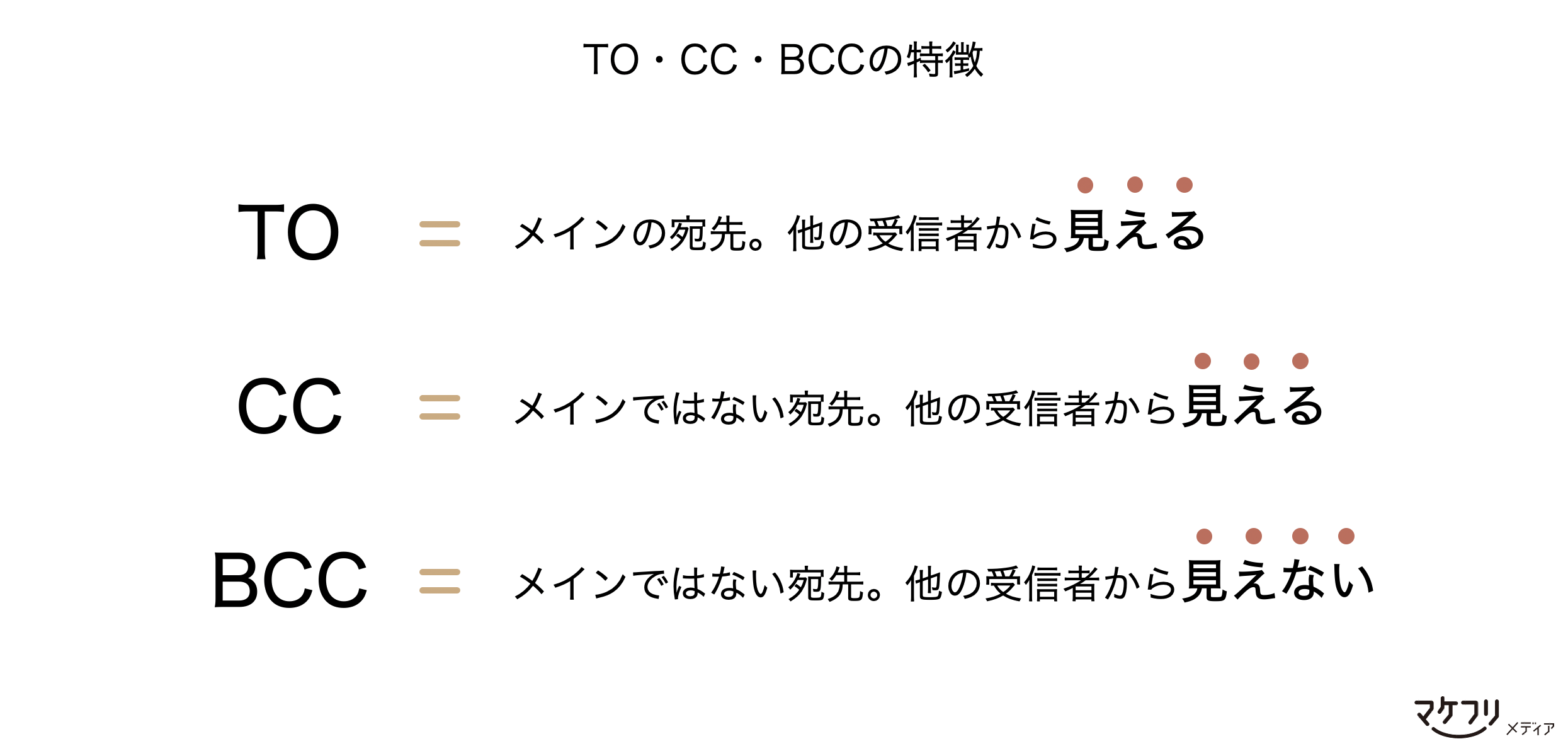
- 要点1:TOは「対応を求める主たる宛先」、CCは「情報共有(全員に表示)」、BCCは「秘密共有・一斉送信(受信者には非表示)」という明確な違いがある。
- 要点2:社外への一斉送信でBCCとCCを間違えると、受信者全員のメールアドレスが流出する重大な個人情報漏洩事故に直結する。
- 要点3:BCCで受け取ったメールへの「全員返信」による身バレ事故や、CC利用時の宛名マナーなど、返信時のルール徹底がリスク回避の鍵となる。
【基礎知識】メールのTO・CC・BCCの意味と役割の違い
電子メールの送信画面には、宛先を指定する欄として「TO」「CC」「BCC」の3種類が用意されています。それぞれの英語の語源と本来の役割を整理すると、違いが明確になります。
| 項目 | 正式名称 | 相手への表示 | 主な役割と目的 |
|---|---|---|---|
| TO | To(宛先) | 全員に表示される | 業務の主担当者。返信や具体的なアクションを求める相手。 |
| CC | Carbon Copy(複写) | 全員に表示される | 情報共有・念のための確認。原則として返信義務はない。 |
| BCC | Blind Carbon Copy(見えない複写) | 他の受信者には非表示 | 関係者への内密な共有、面識のない複数人への一斉配信。 |
TO(宛先)は、そのメールに対して主に対応してほしい「メインの相手」を指定します。「あなた宛てに送っています」という明確な意思表示であり、基本的に受信者は内容を確認して返信などのリアクションを行う必要があります。
CC(カーボン・コピー)は、昔の複写紙(カーボン紙)に由来し、主たる宛先へのメール内容を「参考までに共有しておきたい関係者」へ送る際に利用します。プロジェクトの進行状況を上司やチームメンバーに把握させておきたい場面で重宝されますが、受信者全員に誰のアドレスが含まれているかが公開される点が特徴です。
BCC(ブラインド・カーボン・コピー)は、CCの機能に「隠蔽(ブラインド)」の性質を持たせたものです。BCCに入力されたメールアドレスは、TOやCCの受信者はもちろん、同じBCCに入っている他の受信者からも一切見えません。「他の受信者に知られずにメールを共有したい場合」や「互いに面識のない複数人へ一斉連絡を送る場合」に必須の機能となります。
「BCCは相手に見える?」仕組みと一斉送信時の正しいやり方
BCCを初めて利用する際に多くの人が不安に感じるのが、「本当に他の相手に自分のアドレスや他の受信者が見えていないのか」という点です。結論から言えば、メールサーバーが受信側へデータを配送する段階でBCCのヘッダー情報を自動的に削除するため、受信者のメールソフト上にBCCのアドレスが表示されることは技術的にあり得ません。
送信者自身は「送信済みトレイ」を開くことで、誰をBCCに入れて送信したかを確認できますが、受信した側にはTOとCCの情報しか届きません。
この仕組みを利用した実務の代表例が、セミナーの案内や新サービスの告知、退職・異動の挨拶といったBCCによる社外への一斉送信です。安全に一斉送信を行う標準的な手順は以下の通りです。
- TO欄:送信者自身のメールアドレス(または自社の配信専用アドレス)を入力する
- CC欄:空欄にする
- BCC欄:配信対象となるすべての顧客や取引先のアドレスを入力する
- 本文冒頭:「お取引先各位」「関係者各位」など、誰宛てでも違和感のない一般的な宛名を記載する
TO欄を空欄のまま送信できないメーラーも多いため、TOに自社のアドレスを入れておくことで、送信エラーを防ぎつつ「送信者自身にも無事に届いたか」を同時に確認できるメリットがあります。
間違えると大惨事に!BCC設定ミスによる個人情報漏洩と誤送信防止対策
ビジネスシーンで後を絶たないのが、本来BCCに入れるべき大量の顧客アドレスを、誤って「TO」や「CC」に設定して送信してしまう事故です。このミスが発生すると、受信者全員に他人の氏名やメールアドレス、所属企業名が瞬時に筒抜けとなり、重大な個人情報漏洩事故に発展します。
実際に、官公庁や大手企業、PR代理店などが一斉配信時の宛先設定を誤り、数千件規模の顧客情報を流出させて公式謝罪や記者会見に追い込まれる事例は毎年報告されています。企業の社会的信用の失墜だけでなく、損害賠償請求や個人情報保護委員会への報告義務など、組織に与えるダメージは計り知れません。
こうした事故を防ぐためには、個人の注意深さに頼るだけでなく、組織的なメール誤送信防止対策の仕組み化が不可欠です。
- 専用配信システムの導入:数十件を超える一斉送信には通常のメーラーを使わず、宛先ごとに個別送信されるメールマガジンスタンドやマーケティングツール(MAツール)を利用する。
- 送信保留タイマーの設定:送信ボタンを押してから1〜5分間は送信を保留し、その間にミスに気付けばキャンセルできる機能をメーラーで有効化しておく。
- 宛先警告プラグインの活用:社外アドレスが一定数以上含まれる場合や、CCに多数のアドレスが入っている場合にポップアップ警告を出すセキュリティツールを導入する。
- 送信前の複数名チェック体制:重要なお知らせを一斉配信する際は、送信担当者以外の第三者がTO・CC・BCCの設定を指差し確認するダブルチェックを義務付ける。
実務で役立つ「CC宛名の書き方」と「全員返信」のビジネスマナー
CCを利用する際には、本文の冒頭における「宛名の書き方」にも明確なビジネスマナーが存在します。TOの相手だけでなく、CCに入っている関係者に対しても配慮を示すことで、メールの意図がスムーズに伝わります。
一般的なCC宛名の記載例は以下の通りです。
営業部 佐藤様
(CC:高橋様、鈴木様)
いつも大変お世話になっております。株式会社△△の田中です。
このようにメインの相手(佐藤様)の下にカッコ書きでCCのメンバーを明記することで、佐藤様は「誰にこの情報が共有されているのか」を本文を一目見るだけで把握できます。CCの人数が多い場合は「(CC:関係各位)」や「(CC:プロジェクトメンバーの皆様)」と省略しても問題ありません。
また、受信後の対応で最もトラブルになりやすいのが返信時のマナーです。
自分がCCに入っているメールを受信した場合、原則として返信の義務はありません。ただし、CCであっても自分に直接意見を求められている場合や、不在のTO担当者に代わって緊急対応する場合は、自ら返信を行います。
さらに注意すべきは「全員に返信」と「送信者のみに返信」の使い分けです。プロジェクトの進捗共有など、関係者全員が把握すべきやり取りであれば「全員に返信」を選択するのが鉄則ですが、業務連絡に関係のない個人的な御礼や社外秘の相談まで全員返信してしまうと、関係者の受信トレイを無駄に圧迫してしまいます。
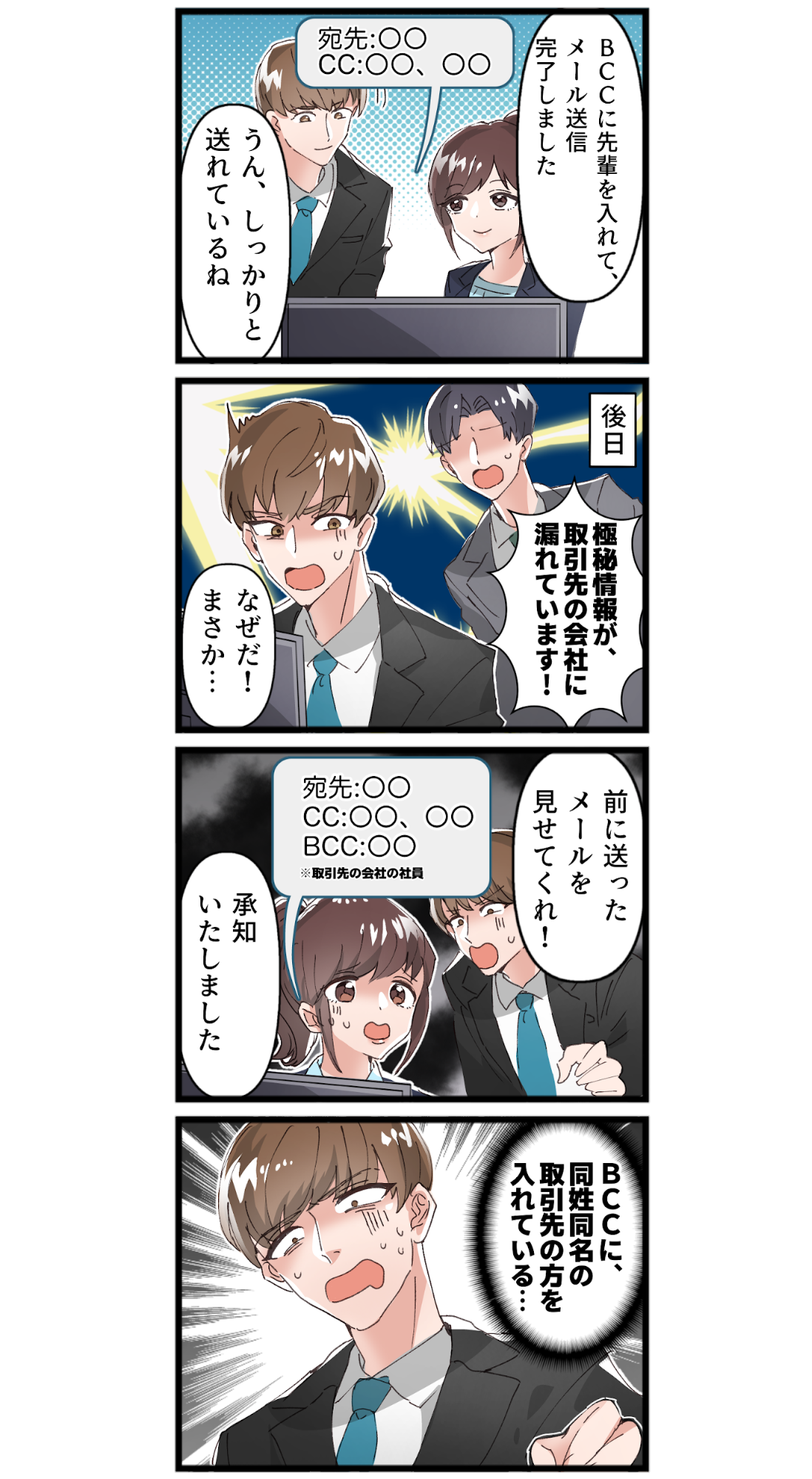
特に危険なのが、BCCで受信したメールに対して不用意に「全員に返信」を押してしまうケースです。BCCで内密に送られていたメールに全員返信すると、TOやCCの受信者全員に「自分がBCCに入っていたこと」が通知されてしまい、内密の共有だった事実が完全に露呈します。BCCで受け取ったメールにリアクションを返す際は、必ず個別の新規メールとして送信元にのみ返信しなければなりません。
【アプリ別】GmailとOutlookでのCC・BCC設定と送信手順
日常的に広く使われているGmailとMicrosoft Outlookにおける、CC・BCCの具体的な設定手順とショートカット操作を確認しておきましょう。
Gmailでの設定と送信手順
Gmailの新規作成画面では、初期状態ではTO欄のみが表示されています。
- 新規メッセージの作成画面を開く。
- 宛先(To)入力欄の右側にある「Cc」または「Bcc」の文字をクリックする。
- 追加された入力欄にそれぞれのメールアドレスを入力する。
キーボードショートカットを活用すれば、より素早く呼び出すことが可能です。宛先入力欄にフォーカスした状態で、WindowsならCtrl + Shift + C(CC追加)またはCtrl + Shift + B(BCC追加)、MacならCommand + Shift + CまたはCommand + Shift + Bを押すと即座に欄が展開されます。
Outlookでの設定と送信手順
Outlook(デスクトップ版およびWeb版)では、初期設定でBCC欄が非表示になっているケースがあります。
- 「新しいメール」をクリックして作成ウィンドウを開く。
- 上部リボンメニューの「オプション」タブを選択する。
- 「フィールドの表示」グループ内にある「BCC」アイコンをクリックする。
一度BCCフィールドを表示させると、次回以降のメール作成時にも常にBCC欄が表示された状態が維持されます。
【CCとBCCの違い】に関するよくある質問(FAQ)
Q1:社内メールで自分自身をBCCに入れて送信履歴を残すのはマナー違反ですか?
A1:マナー違反ではありませんが、運用の工夫が必要です。自分のアドレスをBCCに入れて送信することで、相手に届いたものと全く同じメールを受信トレイで確認・保管できるため、実務で広く使われています。ただし、自動仕分けルールなどを設定しておかないと、自分の送信メールで受信トレイが埋まってしまう点には注意してください。
Q2:CCで受け取ったメールに返信するとき、宛先の並び順はどう整理すべきですか?
A2:元の送信者を「TO」に設定し、元のTO担当者や他の関係者を「CC」に残したまま「全員に返信」するのが基本です。ただし、自社の上司がCCに入っている場合で、社外の相手に見せる必要のない社内調整の返信を行うときは、社外のアドレスを宛先から外して送信しなければなりません。
Q3:BCCで送信したはずなのに、相手に他のアドレスが見えてしまう例外的なケースはありますか?
A3:メールの仕組み上、BCCヘッダーが相手に届くことはありません。しかし、「BCCで受信した第三者が誤って全員に返信してしまった場合」や、「BCCに入力すべき宛先を誤ってTOやCCの欄に入力して送信してしまった場合」には、結果としてアドレスが他人に知られることになります。システムの不具合というよりも、人的な操作ミスによって漏洩が発生します。
まとめ:仕組みとマナーを理解してトラブルのないメール運用を
メールの宛先機能である「TO」「CC」「BCC」は、一見すると単純な使い分けに見えますが、それぞれの持つ性質を正しく理解していなければ、ビジネスマナーの欠如や致命的な情報漏洩につながるリスクを常に孕んでいます。
「対応を求める相手はTO」「状況を共有したい関係者はCC」「アドレスを隠して一斉送信・共有するならBCC」という基本原則を徹底し、返信時にも宛先の構成を必ず確認する習慣を身につけることが大切です。ツールの誤送信防止機能を組み合わせながら、安全で円滑なビジネスコミュニケーションを実践していきましょう。 (出典: cc と bcc の 違い(Yahoo!ニュース))
:max_bytes(150000):strip_icc()/ForbCityMeridianGateTomBonaventureviaGetty-57a9ca443df78cf459fda614.jpg)
SEOライティングとマーケティング戦略の専門家。分かりやすい解説記事で定評があります。
