IPhone予測変換を消す裏ワザ!特定の1語を個別削除&完全リセット
電車の中やカフェで文字を打っている最中、あるいは隣にいる家族や友人に画面を見せながら調べ物をしているとき、キーボード上部に「見られたくない過去の検索語」や「元恋人の名前」「恥ずかしい俗語」がひょっこり現れて背筋が凍った経験はないでしょうか。iPhoneの予測変換機能は、日々のタイピング入力を劇的に高速化してくれる便利な相棒である一方、プライベートな思考や関心事を周囲に晒しかねない危険な一面をあわせ持ちます。
2026年現在のiOS環境においても、この「予測候補の暴発」に頭を抱えるユーザーは後を絶ちません。誤って学習されてしまった特定の1単語だけをピンポイントで消し去りたいケースから、長年蓄積された入力履歴をまるごと初期化してクリーンな状態に戻したいケースまで、的確な対処手順を押さえておくことが確実なプライバシー保護につながります。
📌 【この記事の重要ポイントまとめ】
- 要点1:入力履歴をまるごと一掃するなら、「設定」の「転送またはiPhoneをリセット」からキーボード学習履歴の初期化を実行するのが最短ルート。
- 要点2:iOS標準キーボードには1単語だけの削除ボタンがないため、「上書きタイピング学習」や「ユーザー辞書活用」による個別非表示テクニックが有効。
- 要点3:学習履歴をリセットしても候補が消えない主な原因は、「連絡先」「Safariの検索・閲覧履歴」「ユーザー辞書」の残留にある。
【全消去】iPhoneキーボード学習履歴リセットの最新手順
過去に入力したあらゆる候補をリセットし、工場出荷時のクリーンな状態へ戻したい場合は、iOSに標準搭載されているリセット機能を利用するのが最も確実です。多くの人が「リセット」と聞くと写真や連絡先まで消えてしまうのではないかと不安を抱きますが、キーボードの学習データのみを独立して初期化できる仕組みが整っています。
具体的なiOS予測変換初期化手順は以下の通りです。
まずホーム画面から「設定」アプリを開き、「一般」を選択します。画面下部までスクロールして「転送またはiPhoneをリセット」をタップし、続いて表示される画面下の「リセット」を押してください。複数のリセット項目が一覧表示されるため、その中から「キーボードの変換学習をリセット」を選びます。パスコードの入力を求められたら本体の暗証番号を入力し、最終確認で赤文字の「変換学習をリセット」をタップすれば、iPhoneキーボードリセット最新手順の操作は完了です。
このiPhoneキーボード学習履歴リセットを実行すると、過去のタイピング傾向や誤変換の記憶が一掃され、工場出荷時の初期辞書状態に戻ります。なお、あらかじめ自分で登録しておいた「ユーザー辞書」の単語は削除されずにそのまま維持されるため、使い勝手を大きく損なう心配はありません。
【裏ワザ】iPhone予測変換の特定1単語だけを個別削除・上書きする方法
「全体の入力履歴を消すと普段の文字入力が不便になるから、特定のあの恥ずかしい1単語だけを消したい」と考えるユーザーは非常に多いはずです。しかし、iOSの標準日本語キーボードには、パソコンのように変換候補へカーソルを合わせてピンポイントで消去する専用の削除ボタンが備わっていません。そこで活用したいのが、iOSの変換アルゴリズムの特性を利用したiPhone予測変換個別削除の実践テクニックです。
最も手軽で即効性があるのが、「上書き学習(頻度落とし)」と呼ばれる方法です。iPhoneの予測変換は「直近で頻繁に入力・選択された言葉」を最優先で候補の左側に表示します。例えば「あい」と打ったときに消したい言葉が出る場合、メモ帳などの入力画面で「あい」と入力した後、別の無難な候補(「愛」「挨拶」「間」など)をあえて選んで確定させる作業を10回〜15回ほど繰り返します。すると、消したかった単語の優先順位が強制的に下げられ、変換候補の前面から自然と姿を消します。
また、iPhone予測変換1文字だけ消す方法として、不要な変換候補を逆手にとったユーザー辞書のダミー登録も効果的です。誤って記憶されたフレーズと同じ読みに対し、あえて日常的によく使う記号や安全な単語を単語登録しておくことで、問題の候補が候補バーの先頭に露出するリスクを抑え込めます。周囲に絶対見られたくないiPhone予測変換恥ずかしい履歴の消し方として、即座に画面から隠したい場面で極めて役立つ知恵です。
なぜ残る?iPhoneの予測変換がリセットしても消えない理由と対処法
設定から初期化手順を実行したにもかかわらず、依然として特定の文字列が変換候補に出てくるケースがあります。故障を疑う前に、iPhone予測変換消えない理由として考えられる代表的な要因を1つずつ点検していきましょう。
1つ目の盲点は、「連絡先」アプリに登録されている情報です。iOSは賢くアプリ間連携を行うため、連絡先に登録された氏名、会社名、ニックネームなどをキーボードの候補として自動参照します。過去の知り合いの名前などが消えない場合は、連絡先データそのものに残っていないかを確認してください。
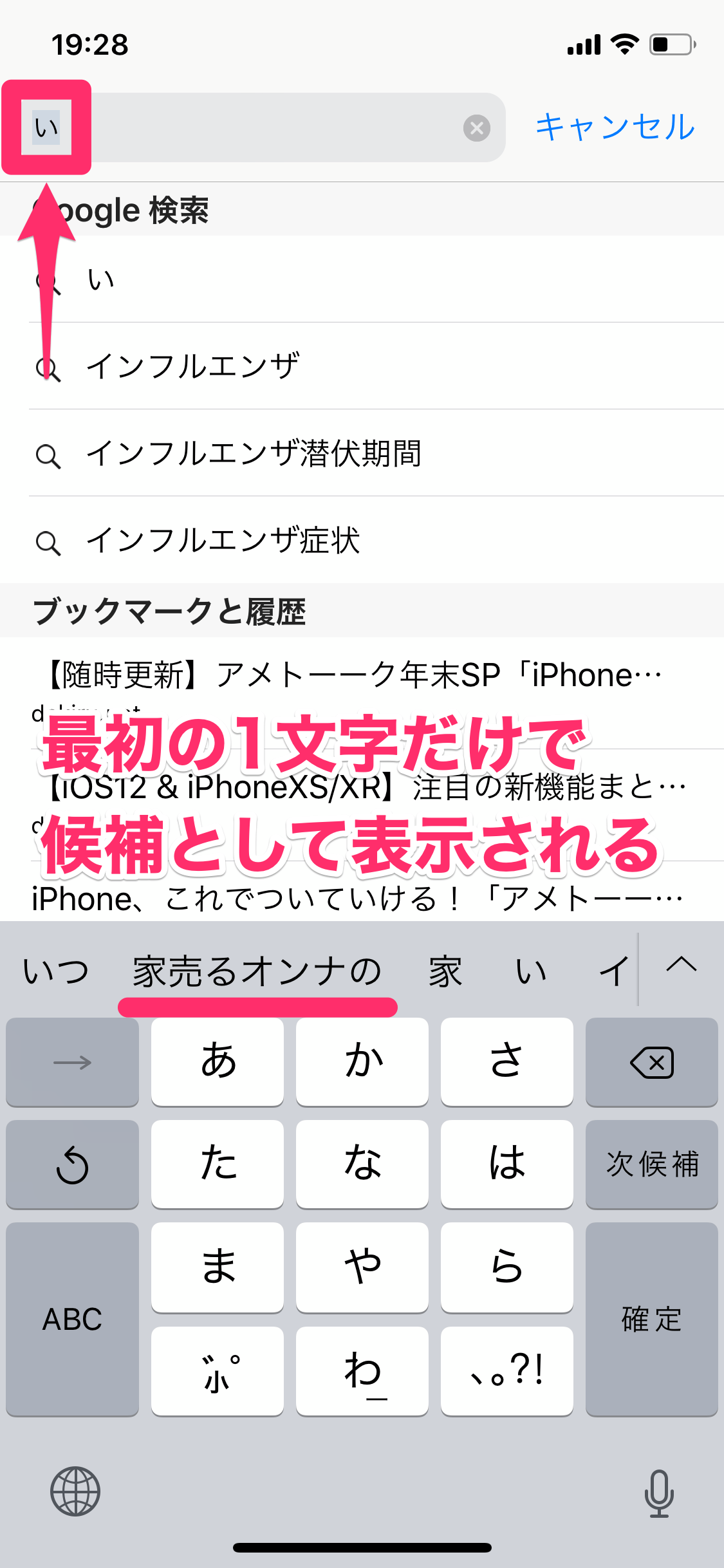
2つ目は、Safariの検索履歴やオートフィル機能との混同です。ブラウザのURLバーや検索枠に入力した際に現れる紫色の候補は、キーボードの学習履歴ではなく、Safari内のWeb閲覧履歴や検索サジェストに起因しています。Safariの「履歴とWebサイトデータを消去」を実行するか、検索窓の候補横にある「×」アイコンをタップして履歴を整理しなければ、候補は残り続けます。
3つ目は、「ユーザー辞書」に手動登録されているケースです。過去に自分で登録したことすら忘れていた単語や、誤操作で単語登録されてしまったフレーズは、キーボードの学習をリセットしても消去対象外となります。設定アプリからユーザー辞書の一覧を開き、該当の文字列が存在しないかチェックしましょう。
予測候補を見せたくない!iPhone予測変換の非表示設定とプライバシー対策
画面を他人に見られる機会が多い仕事柄の方や、入力時のプライバシーを最大限に高めたい方に向けて、iPhone予測変換非表示設定と関連する制御方法を整理しておきます。
英語キーボードを使用している場合、「設定」>「一般」>「キーボード」内にある「予測」スイッチをオフにすることで、キーボード上部のサジェスト枠そのものを非表示化できます。タイピング候補が一切出なくなるため、背後からの覗き見対策としては万全です。
一方、日本語の標準テンキー(フリック入力)においては、変換候補の表示バー自体を完全に非表示にする標準トグルは用意されていません。日本語入力という言語構造上、漢字変換の選択肢をゼロにすることができない仕様のためです。それでもプライバシーを徹底したい場合は、以下の対策を組み合わせるのが実用的です。
・「Siriと検索」の設定からキーボード入力時の候補提案をオフにする
・人前で検索する際はSafariの「プライベートブラウズモード」を活用する
・予測変換の個別削除機能やシークレットモードが充実している「Gboard」などの外部キーボードアプリを併用する
状況に応じてこれらの設定を使い分けることで、意図しない情報漏洩を強固にブロックできます。
ユーザー辞書を整理!恥ずかしい単語を根本から消し去るメンテナンス術
意図しない誤変換や昔のプライベートな俗語がしつこく表示される根本原因が、ユーザー辞書の肥大化にあるケースは珍しくありません。キーボードリセットで初期化されない領域だからこそ、定期的なiPhoneユーザー辞書削除による手動メンテナンスが不可欠です。
確認手順はシンプルです。「設定」>「一般」>「キーボード」>「ユーザ辞書」の順に進みます。登録されている単語が五十音順に並んでいるため、過去に登録して現在は不要になった単語や、誤って学習させてしまった恥ずかしいフレーズがないか見渡してください。
不要な単語を見つけたら、該当の項目を左へスワイプして「削除」をタップするか、画面右上の「編集」ボタンを押して赤いマイナスアイコンから削除を実行します。不要な登録語を綺麗に洗い出しておくことで、日頃のタイピング精度が向上するだけでなく、キーボード全体の予測変換アルゴリズムが健全に保たれ、意図しない単語の誤爆を根底から防ぐことが可能になります。
【iphone 予測 変換 消す】に関するよくある質問(FAQ)
Q1:キーボードの変換学習をリセットすると、登録済みのユーザー辞書まで消えてしまいますか?
A1:消えません。設定から行う「キーボードの変換学習をリセット」は、日々のタイピングで自動的に蓄積された学習ログのみを消去する機能です。ご自身で意図して「ユーザ辞書」に登録した単語やショートカットは保持されますので、安心して初期化を実行してください。
Q2:予測候補に出てくる特定の1単語だけを長押しして消すことはできますか?
A2:iOSの標準キーボードでは、変換候補を長押しして個別消去する機能は実装されていません。特定の1単語を目立たなくしたい場合は、同じ読みを入力して別の単語で確定を繰り返す「上書き学習」を行うか、Safariの検索バーの履歴であれば候補横の「×」ボタンを押して削除する運用が現実的な対処法となります。
Q3:学習履歴を消したのに、Safariの検索窓に昔の検索ワードが出てくるのはなぜですか?
A3:それはキーボードの予測変換ではなく、Safariが保持している検索履歴・閲覧履歴が表示されているためです。「設定」>「Safari」>「履歴とWebサイトデータを消去」を実行するか、Safariアプリ内のブックマークアイコン(本のマーク)から履歴タブを開き、個別または一括で履歴を削除してください。
まとめ:不要な予測変換をリセットしてプライバシーを守る
スマートフォンがあらゆる個人情報のハブとなった現在、文字入力の予測変換履歴は、持ち主の趣味嗜好や人間関係を克明に映し出すデリケートな情報領域となっています。意図しないタイミングで恥ずかしい単語や見られたくないプライベートの痕跡が露出すれば、思わぬ誤解や居心地の悪さを生みかねません。
全体の学習ログを一掃したいときは「キーボードの変換学習をリセット」、特定の気になる単語には「上書き学習」や「ユーザー辞書の整理」、そしてWeb周りの候補には「Safari履歴のクリーンアップ」と、状況に合わせた適切な手段を使い分けることが肝要です。一度スマートフォンの入力環境を綺麗に整え、余計な不安のないストレスフリーなデジタルライフを維持していきましょう。 (出典: iphone 予測 変換 消す(Yahoo!ニュース))


Webメディアの編集およびコンテンツ作成に従事。正確で質の高い情報発信を心掛けています。
