LINEキーボードの変え方決定版!背景着せ替えや元に戻す設定を徹底解説
毎日のコミュニケーションに欠かせないLINEですが、「文字入力のキーボードが突然変わって使いづらい」「推しの写真や可愛い画像に背景を着せ替えたい」「改行を押したつもりが勝手に送信されて困る」といった操作周りの悩みを抱える人は少なくありません。LINE上のキーボードは、端末本体のシステム設定や専用のキーボードアプリを組み合わせることで、見た目もタイピングの操作性も劇的にアップグレードできます。
スマートフォン操作における入力インターフェースは、日々のストレスを大きく左右する重要な要素です。iPhoneやAndroidにおける基本的な入力設定から、背景写真のカスタム手順、不意のトラブルでキーボードが勝手に切り替わってしまった場合の復旧手順まで、現場目線で分かりやすく解説します。
📌 【この記事の重要ポイントまとめ】
- 要点1:LINE単体にはキーボード着せ替え機能はなく、OS本体の言語設定やSimeji・Gboardなどの入力アプリを活用して変更する。
- 要点2:「勝手に送信される」「英語配列に変わる」といった不具合は、LINEアプリ内の改行設定やキーボードの地球儀アイコン長押しで即座に修復可能。
- 要点3:写真背景の設定や片手操作に合わせたサイズ調整を取り入れることで、入力速度と視覚的な満足度が劇的に向上する。
【端末別手順】LINEキーボードの変更方法と基本操作
LINEのトーク画面で表示されるキーボードは、LINEアプリ自体が独自に持っているものではなく、お使いの端末(iOS / Android)の文字入力システムが連動して表示されています。そのため、入力方式を変更したい場合は端末の設定アプリから調整を行います。
iPhoneにおける設定手順(iOS)
LINEキーボードiPhone設定を見直す際は、標準の日本語入力方式が適切に選択されているかを確認します。
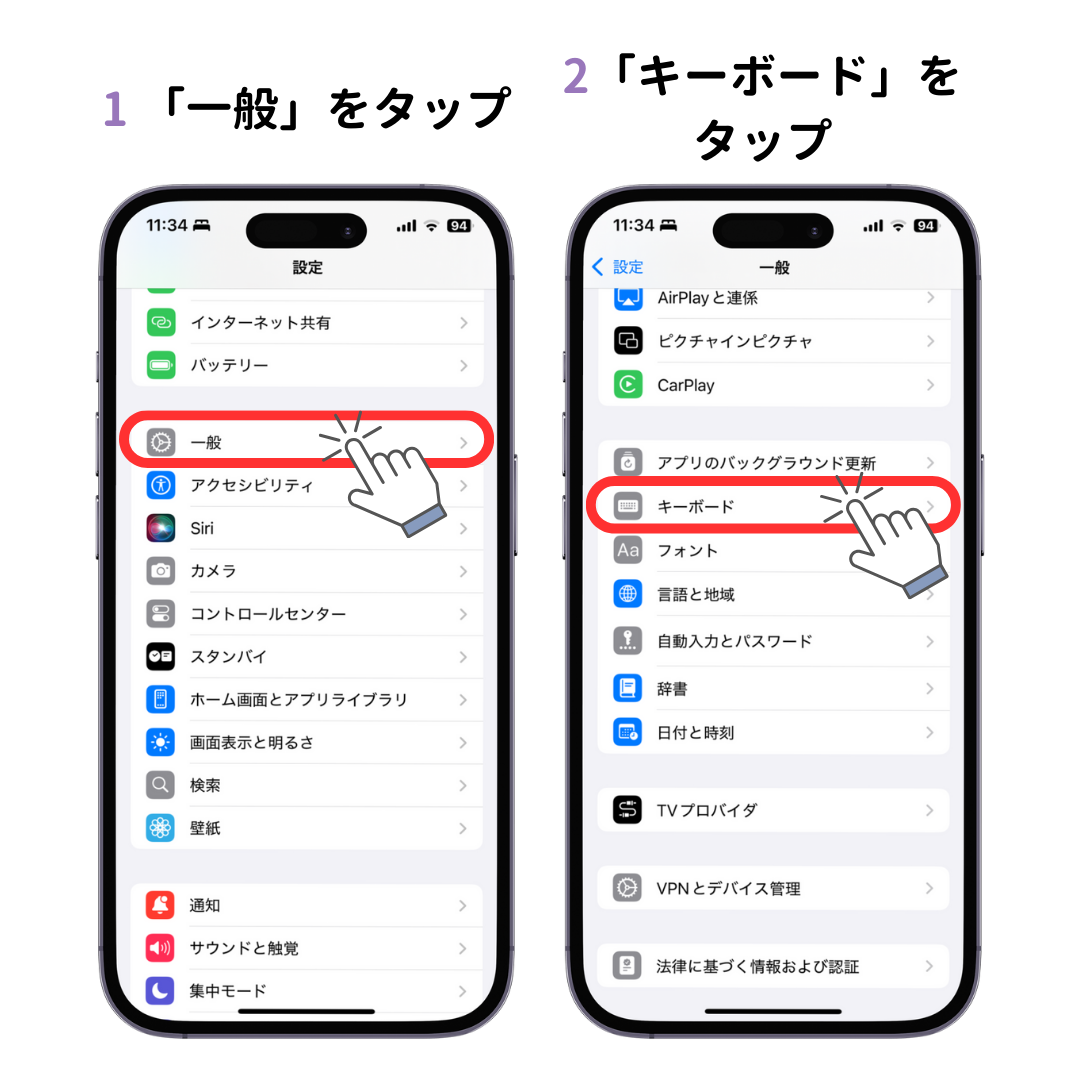
- ホーム画面から「設定」アプリを開き、「一般」>「キーボード」をタップします。
- 一番上の「キーボード」を選択し、現在有効になっている言語一覧を確認します。
- 「新しいキーボードを追加」から「日本語」を選び、「かな」または「ローマ字」を追加します。
- 「かな」キーボードの設定内で「フリックのみ」をオンにしておくと、同じ文字を連続入力する際(「ああ」や「はは」など)に待ち時間が発生せず、スムーズなフリック入力が可能になります。
Androidにおける設定手順(OS標準・Gboard)
Android端末におけるLINEキーボードAndroid変更は、標準搭載されているGboardや各メーカー独自の日本語入力システムから行います。
- 「設定」アプリを開き、「システム」>「言語と入力」(または「追加設定」>「キーボードと入力方式」)に進みます。
- 「画面上のキーボード」から「Gboard」などの利用したいキーボードアプリを選択します。
- 「言語」をタップして「日本語」を選択し、入力方式を「12キー(テンキー)」または「QWERTY(ローマ字入力)」から好みの配列に指定します。
- 入力精度を高めるために、LINE日本語入力設定方法として予測変換の学習機能や自動修正のオン・オフを自分好みに調整しておくと誤タップが激減します。
誤送信を防ぐ「LINE改行ボタン設定」の切り替え
キーボードの右下にあるボタンを押した際、「改行したいのにメッセージが即座に送信されてしまった」というトラブルは非常に多く見られます。これはLINEアプリ内の設定で簡単に解消できます。
LINEの「ホーム」タブ右上にある歯車アイコン(設定)>「トーク」を開き、「改行キーで送信」のチェックをオフにしてください。これにより、キーボード右下のボタンが「送信」から「改行」に切り替わり、長文作成時や推敲中の誤送信を完全に防止できます。
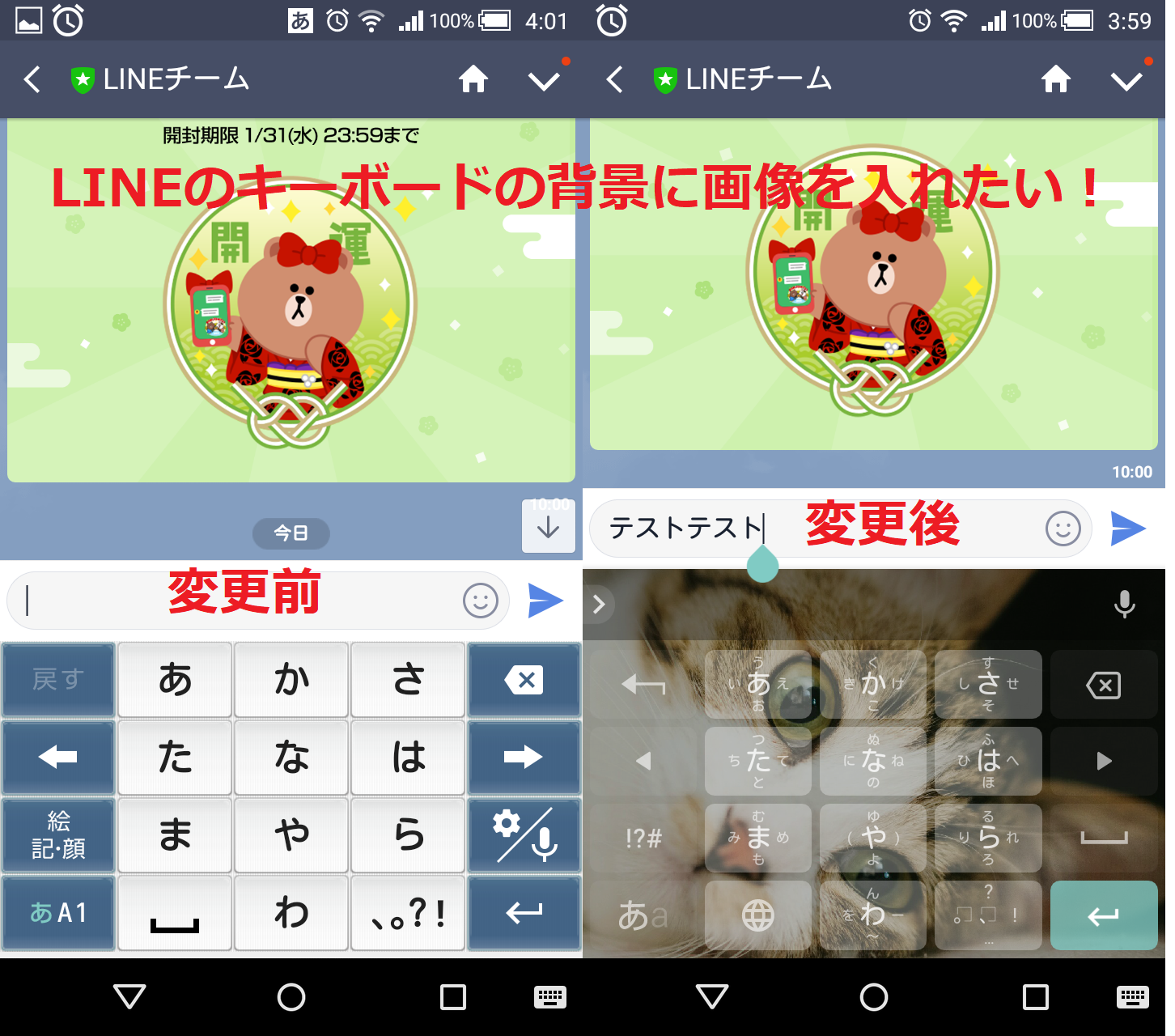
【写真・着せ替え】LINEキーボードの背景をお気に入りの画像に変える裏ワザ
「LINEの入力画面を推しのアイドルやペット、お気に入りの風景写真にカスタマイズしたい」という要望を叶えるには、着せ替え対応のサードパーティ製キーボードアプリを活用するのが確実な方法です。LINEキーボード背景変え方として代表的な2大アプリの手順を解説します。
| キーボードアプリ | 背景カスタムの自由度 | セキュリティ権限 | 編集部の見解・おすすめ層 |
|---|---|---|---|
| Simeji(シメジ) | 極めて高い(自作写真、動画背景、フォント装飾、キータッチ音まで自由自在) | フルアクセスの許可が必要(クラウド超変換等の利用時) | 推し活やデザイン性、豊富な顔文字・スラング変換を最優先したい人向け |
| Gboard(Google) | 高い(単色カラー、風景プリセット、好きな写真の透過度調整に対応) | フルアクセス不要(ローカル環境でも高度に動作) | シンプルさ、軽快な動作、プライバシー保護と実用性を両立したい人向け |
| OS標準キーボード | 不可(ダークモード/ライトモードの自動切替のみ) | 最高水準(OSネイティブのため情報漏洩リスクなし) | デザインよりも誤作動ゼロ・安定性を最も重視する人向け |
Simejiを使った写真着せ替えのやり方
Simeji LINE着せ替えを活用すると、文字盤のフォント色やボタンの透明度を細かく調整できるため、写真の顔部分がボタンで隠れるのを防ぐことができます。
- 「Simeji」アプリをインストール後、端末の設定からキーボード追加と「フルアクセスを許可」を行います。
- Simejiアプリを開き、下部メニューの「着せ替え」>「写真から作成(+マーク)」をタップします。
- アルバムから好みの画像を選択し、トリミング枠を合わせてLINEキーボード写真設定を行います。
- キートップの透明度や文字色を調整し、保存をタップすれば完了です。
Gboardを使った安全かつシンプルな背景変更
Gboard LINEキーボード変更は、Google公式の安心感とシンプルな操作性が魅力です。
- Gboardアプリを開き、「テーマ」を選択します。
- 「マイテーマ」の「+」アイコンをタップし、端末内の写真を選択します。
- 拡大・縮小で位置を合わせ、画像の明るさ(透過度)を設定します。文字の読みやすさを保つには明るさを50%〜60%程度に設定するのが視認性を保つコツです。
【トラブル解決】キーボードが勝手に変わった原因と元に戻す方法
「朝起きたら突然キーボードがアルファベット配列になっていた」「テンキーが消えてパソコンのようなキー配列になった」という相談は後を絶ちません。LINEキーボード勝手に変わった理由の多くは、アプリの不具合ではなく、文字入力中の無意識なタッチ操作やOSアップデートに伴うキーボード優先順位の変更に起因しています。
慌てずに以下のステップを実行することで、いつでも使い慣れた状態に戻すことができます。
LINEキーボード元に戻す方法(iPhone編)
- 地球儀アイコンを長押しする:キーボード左下にある「地球儀マーク(または絵文字マーク)」を指で長押しします。利用可能なキーボード一覧がポップアップ表示されるので、その中から「日本語かな」を選択してください。タップだけで切り替えると複数のキーボードを循環するため、長押し選択が最も確実です。
- 不要な英語・絵文字キーボードを削除する:端末の「設定」>「一般」>「キーボード」>「キーボード」画面右上の「編集」を押し、使わないキーボード(他言語など)を削除しておくと、誤操作による切り替え自体を根絶できます。
フリック入力とトグル入力の切り替え
同じ文字を続けて打とうとした際に「あ」が「い」に変わってしまう現象は、LINEフリック入力切り替えがトグル入力(連打入力)モードになっていることが原因です。iPhoneのキーボード設定から「フリックのみ」を有効にすることで、素早い連続フリック入力をストレスなく行えるようになります。
【実態検証】利用者の生の声とUI操作性における盲点
ネット上のコミュニティやSNSに投稿されるリアルな意見を検証すると、キーボードのカスタマイズには大きなメリットがある一方で、意外な落とし穴が存在することが浮き彫りになります。
利用者の声として特に多いのが、「推しの写真を背景に設定したものの、白文字が見えづらくなって文字入力の誤変換が増えた」「サードパーティ製アプリを起動する際、一瞬ワンテンポ遅れてキーボードが表示されるもたつきが気になる」という実体験です。視覚的な楽しさを優先するあまり、タイピングの道具としての基本性能を損なってしまうケースが見受けられます。
また、スマートフォンの画面大型化に伴い、「親指が反対側のキーに届かない」という悩みも深刻です。この場合、キーボードの空白部分や地球儀マーク長押しからLINEキーボードサイズ調整(片手モード)を適用し、キーボード全体を左または右に寄せる設定を行うことで、手の小さい方でも親指1本での快適なブラインドタッチが可能になります。
一般に知られていない盲点とネットの誤解
キーボードアプリの導入に際して、ネット掲示板や知恵袋などで頻繁に見られるのが「外部キーボードを使うと、入力したパスワードやクレジットカード番号がすべて盗まれるのではないか」という極端な懸念です。
結論から言えば、現代の主要OS(iOSおよびAndroid)は強固なサンドボックス構造を採用しており、パスワード入力欄やクレジットカード情報の入力時には、自動的にOS標準のセキュアキーボードへ強制切り替えされる安全設計になっています。そのため、公式ストアで長年実績のある信頼性の高いアプリ(Gboardや大手開発のアプリ)を使用している限り、過度に不安がる必要はありません。
ただし、開発元が不明瞭な野良アプリや極端に評価の低いキーボードアプリに安易に「フルアクセス権限」を与えることは、入力ログ流出のリスクを孕むため避けるべきです。
【プロの結論】おすすめできる人・慎重になるべき人の判断基準
UI・入力環境の観点から、どのようなユーザーがキーボードを変更すべきかの明確な基準を提示します。
- キーボード変更が向いている人:
- トーク画面の見た目を推しや家族の写真で彩り、気分を高めたい人
- 流行の若者言葉や特殊な顔文字、長文の定型文をワンタップで呼び出したい人
- 大画面スマホを使っており、キーボードの位置や高さをミリ単位で片手用に調整したい人
- 標準キーボードの維持を推奨する人:
- ミリ秒単位のレスポンス速度や、アプリ切り替え時の描画ラグを一切許容できない人
- 社用端末など、機密情報や業務連絡のやり取りをLINEで行う機会が多い人
- 操作方法が頻繁に変わることにストレスを感じやすいデジタル初心者
【ライン キーボード 変え 方】に関するよくある質問(FAQ)
Q1:LINEのアプリ内だけ限定でキーボードの背景を変えることはできますか?
A1:LINEアプリ単独でのキーボード背景変更機能は提供されていません。LINE上で背景を変えるには、GboardやSimejiなどのキーボードアプリを端末にインストールし、そのアプリ内で背景設定を行った上でキーボードを切り替えて使用します。
Q2:外部キーボードを追加したあと、標準のキーボードに戻すにはどうすればいいですか?
A2:キーボード左下の地球儀アイコン(またはキーボード切り替えアイコン)を長押しし、リストから「日本語(かな)」または「Gboard/標準入力」を選択すれば一瞬で戻ります。完全に元に戻したい場合は、端末の「設定」から追加したアプリのキーボードをオフにするか、アプリ自体をアンインストールしてください。
Q3:文字を打つときの「カチカチ」というキータッチ音を消す方法はありますか?
A3:iPhone標準の場合は、端末の「設定」>「サウンドと触覚」>「キーボードのフィードバック」から「サウンド」をオフにします。Simejiなどの外部アプリを使用している場合は、各キーボードアプリ内の設定メニューにある「キータッチ音」から音量をゼロに設定できます。
Q4:片手で入力しづらいのですが、キーボードの幅を狭くすることは可能ですか?
A4:可能です。iPhone標準キーボードでは地球儀アイコンを長押しして下部に表示される「左寄せ・右寄せアイコン」をタップします。GboardやSimejiでもメニューバー内の「片手モード」アイコンから、キーボードのサイズや配置位置を直感的に微調整できます。
まとめ:最適なキーボード設定で日々の入力を劇的に快適化しよう
スマートフォンのキーボードは、LINEでのコミュニケーション効率と楽しさを決定づける極めて身近なインターフェースです。「急に英語配列に変わった」「改行が送信になってしまう」といった小さなストレスも、OSやアプリの仕様を正しく把握していれば数秒で思い通りにコントロールできます。
お気に入りの写真でトーク画面を華やかに飾りたい方はサードパーティ製アプリの着せ替えを、誤作動のない高速入力を極めたい方は標準キーボードのフリック特化設定を選ぶなど、自分の利用目的に最も適した入力環境を構築してみてください。 (出典: ライン キーボード 変え 方(Yahoo!ニュース))
毎日更新されるトレンド情報を分析・発信中。役立つ裏技やおすすめ情報を分かりやすく紹介します。
